Reporting
Report adalah dokumen yang menampilkan data, baik berupa data mentah atau yang sudah diproses oleh sistem sesuai kebutuhan. Pada siopskom by inalix, di setiap modul atau sub modul aplikasi disediakan tombol download report (ada di bagian atas)  . Beberapa ketentuan report yang tersedia pada apliksi siopskom:
Semua report merupakan request dari user, baik dari content, format report (format data yang ditampilkan), dan format file yang tersedia
Data report yang akan didownload menggambarkan modul yang sedang diakses, misal:
ketika mengakses modul flight, report yang bisa didownload akan berkaitan dengan flight, misal: laporan penggunaan avio, laporan movement sheet, dll
ketika mengakses modul charge, report yang bisa didownload akan berkaitan dengan charge, misal: laporan detil PJP4U, PJP2U, dll
Cara download report
Ada beberapa ketentuan cara download report. Di bawah ini ditunjukkan cara download salah satu report yang ada pada modul flight admin:
Pastikan sudah masuk modul admin dan akses menu flight
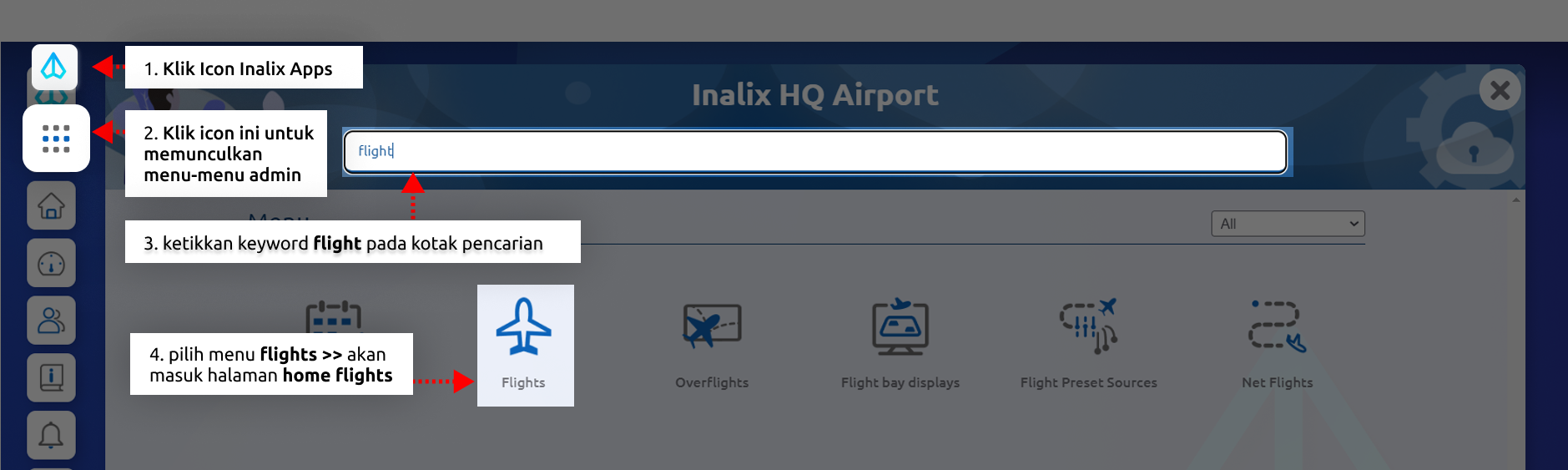
Langkah akses menu flight
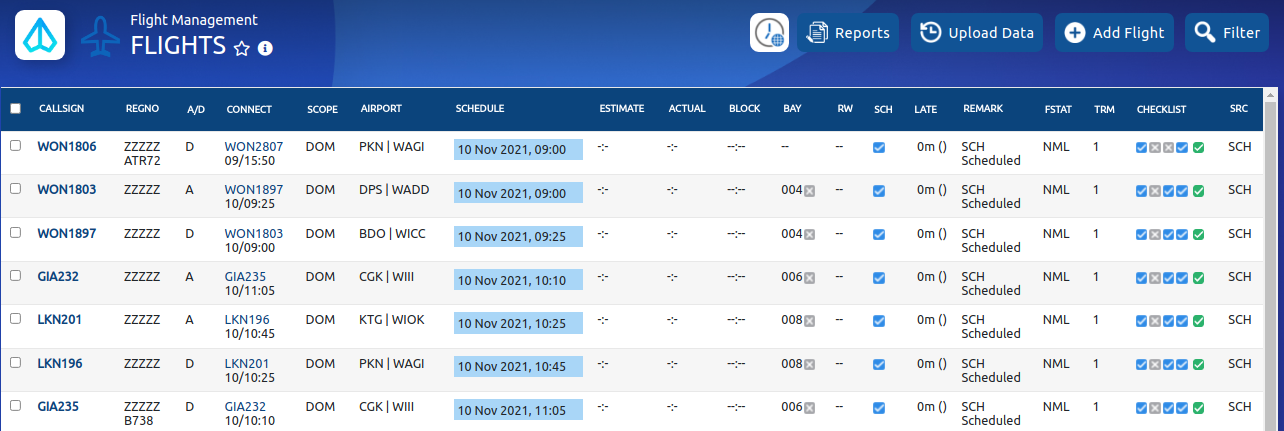
Halaman Home Flight
Pada Halaman Home Flight di atas, klik tombol report yang ada di atas >> memunculkan popup seperti berikut

contoh popup download report flight
Gambar di atas menunjukkan bahwa pada modul flight ada 43 report download dengan penjelasan:
3 available for download: list report disini siap didownload. Ketika klik salah satu report disini, maka halaman seperti refresh >> klik lagi tombol
untuk melihat status download:preparing…: sedang diproses sistem, silahkan tunggu sampai status preparing hilang dan muncul tombol download
ada keterangan downloaded pada tombol download: artinya report sudah pernah didownload, dan masih dapat didownnload ulang
eror: sistem gagal create report, biasanya terjadi karena ada perubahan (hapus) data mandatory yang tidak sesuai SOP. Atau untuk kasus ini, dapat langsung dilaporkan ke tim inalix agar dilakukan pengecekan lebih lanjut


Status download report
40 available report: list report disini tidak dapat didownload secara langsung, butuh action filter terlebih dahulu. Klik tab available report akan menampilkan list report beserta keterangan action filter yang harus dilakukan seperti gambar berikut

Contoh Available Report (pada Modul Flight)
setiap list report di atas menunjukkan title (dicetak tebal) dan keterangan (notes) text tipis yang menunjukkan filter yang dibutuhkan agar report dapat didownload (agar pindah ke group available for download), contoh:
report avio utilization,
notes = dir is C, monthly. artinya report bisa didownload (pindah ke tab ready for download) jika saat akses modul flight, memfilter minimal direction=close dan filter 1 bulan
ini karena disesuaikan juga dengan kebutuhan dan request user yaitu kebutuhan data yang ditampilkan pada laporan penggunaan avio adalah untuk data flight yang sudah closed yang direkap bulanan
report arrival departure sheet+,
notes = daily, dir is C. artinya report bisa didownload, jika saat akses modul flight, memfilter direction=close dan filter tanggal tertentu (harian)
filter harus sesuai item di atas karena disesuaikan dengan kebutuhan dan request user yaitu kebutuhan data yang ditampilkan pada laporan arrival departure sheet+ adalah data flight harian yang sudah closed
Resume cara download report
Penjelasan alur download report di atas, digambarkan sebagai berikut
Setelah klik tombol
>> muncul popup:
