Admin Manager Display 
Admin Manager Display merupakan modul admin aplikasi inalix yang digunakan untuk setting display yang muncul pada tiap-tiap user atau group user sesuai previllege masing-masing. Ada 6 tipe setting display pada modul ini antara lain:
list display, untuk setting previllege field yang ditampilkan tiap-tiap user
list action, setting previllege action yang ditampilkan ke tiap-tiap user
readonly field, setting previllege readonly field yang ditampilkan ke tiap-tiap user
list filter, setting previllege list filter (field) yang ditampilkan ke tiap-tiap user
list inline,
replace field in fieldsets, setting sebuah action user dapat mereplace action user yang lain
Untuk mengakses menu modul ini dapat dilakukan langkah sebagai berikut:
Pastikan sudah masuk modul admin
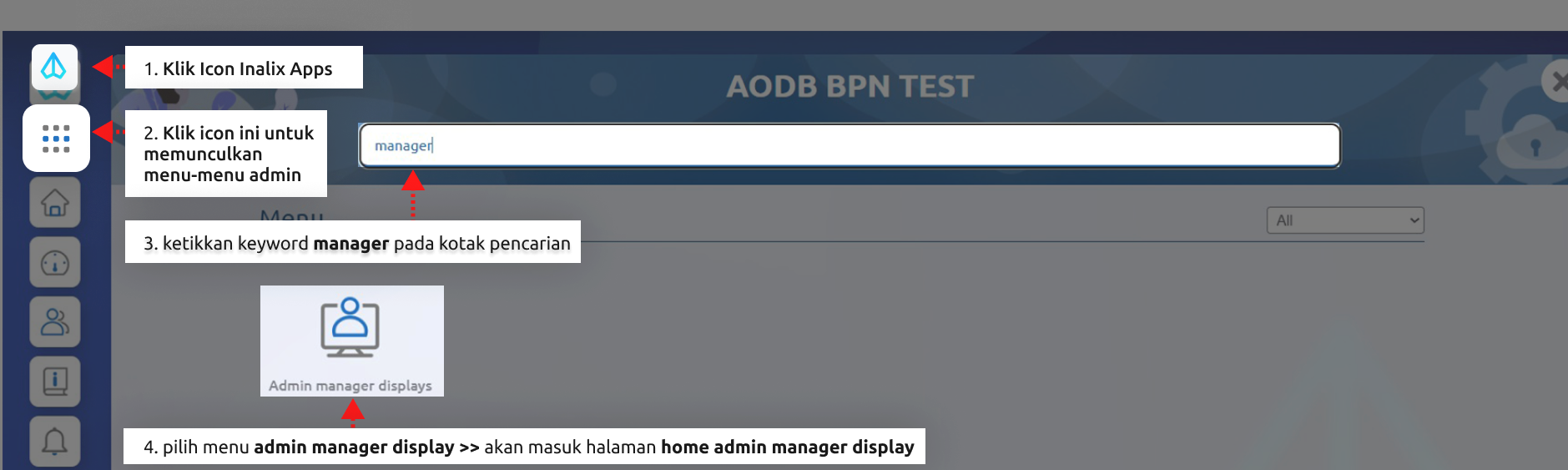
Langkah akses menu admin manager display
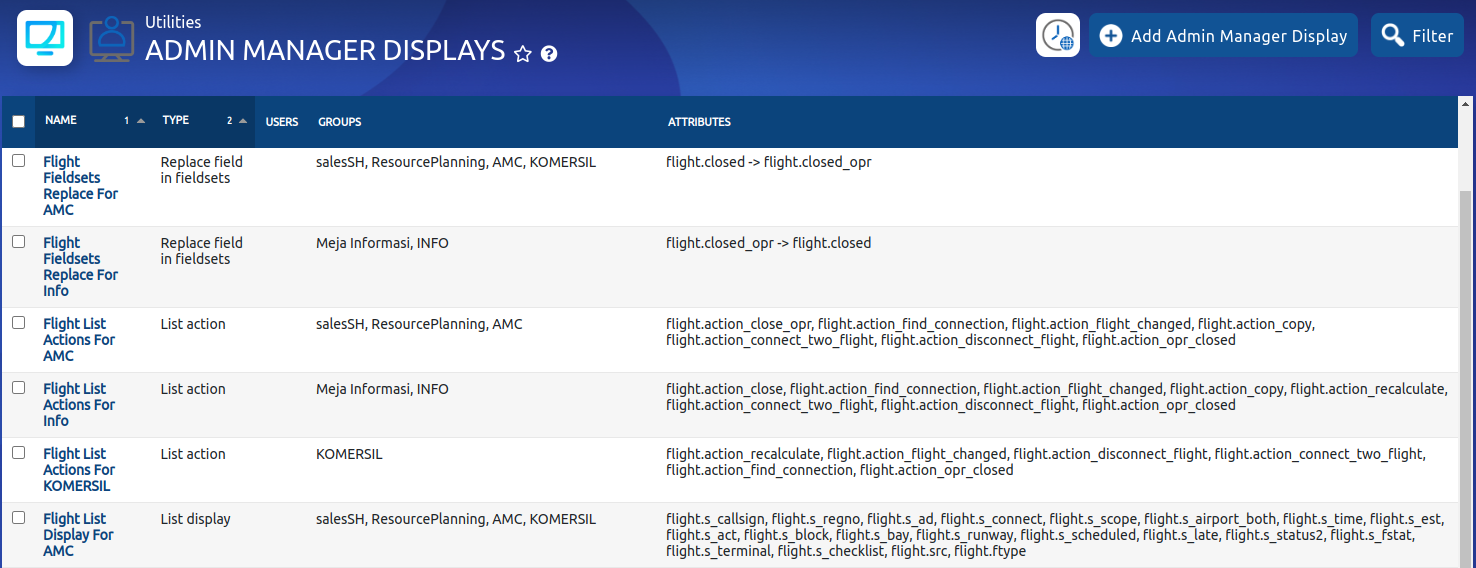
Halaman Home Admin Manager Display
Keterangan
name: nama admin manager display
type: tipe admin manager display, ada 6: list action, list display, readonly field, list filter, list inline, dan replace field in fieldsets
user: nama user yang mendapat perlakuan admin manager display
group: nama group user yang mendapat perlakuan admin manager display
attribute: field yang disetting untuk admin manager display beserta condition
Fungsi - fungsi button (di bagian atas) halaman home admin manager display
icon inalix apps: untuk expand navbar menu
icon bintang: untuk favourites (bookmark menu)
icon ?: untuk menuju halaman help (dokumentasi) aplikasi
icon timezone: memilih timezone sesuai lokasi bandara
tombol report: download report (data admin manager display)
tombol add new: untuk menambah data admin manager display, penjelasan detail ada di bawah
tombol search filter: untuk menampilkan popup kotak pencarian dan fitur filter. Penjelasan detail ada di bawah
Menambah Admin Manager Display
Klik tombol add new untuk menambah admin manager display, akan muncul form add admin manager display
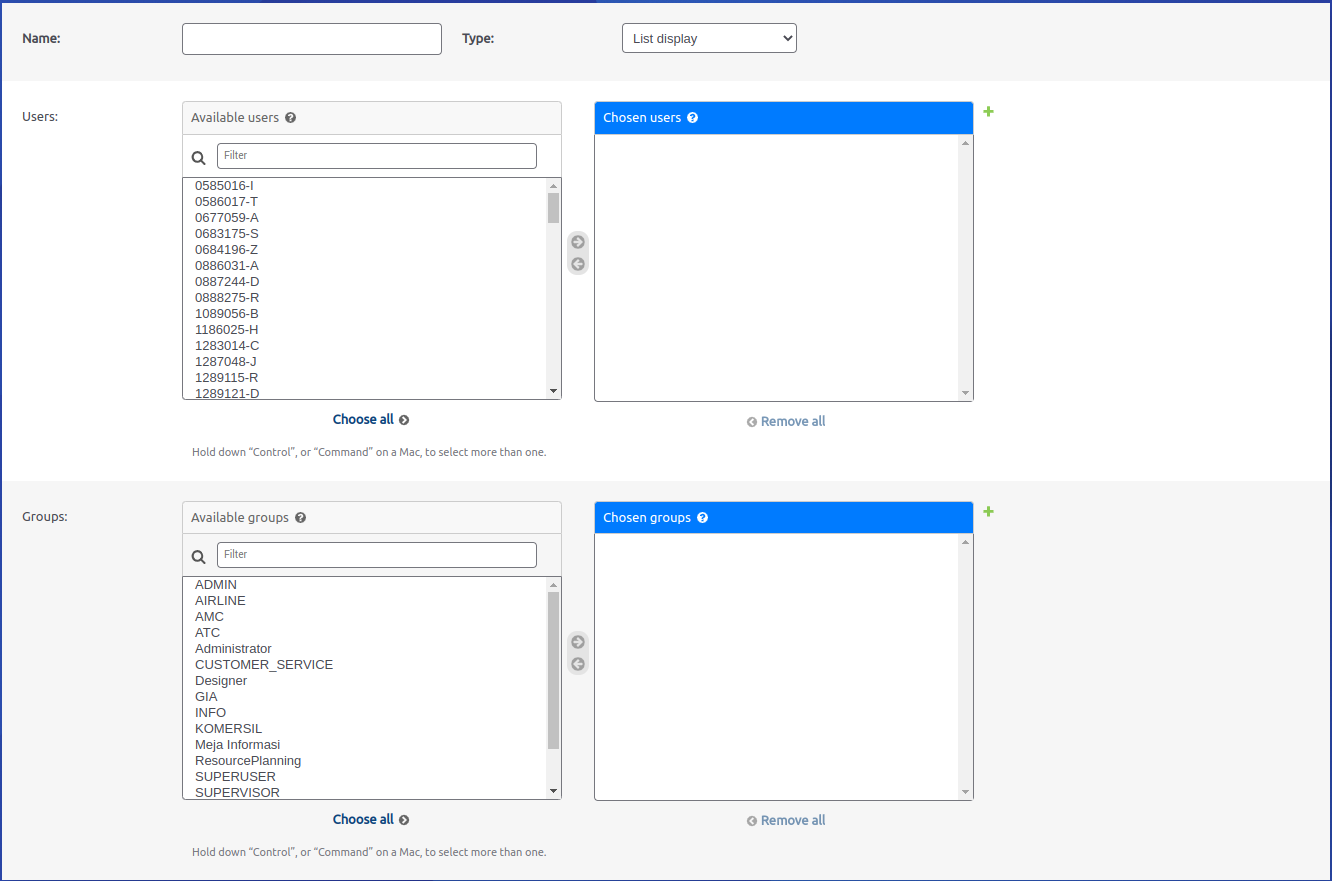
Form Add Admin Manager Display
Keterangan:
name: nama admin manager display, berikan nama sesuai fungsinya untuk memudahkan identifikasi, contoh, jika ingin setting tampilan list filter pada menu flight untuk user info, dapat diberikan nama: flight list filter for info
type: tipe admin manager display, pilih salah satu sesuai fungsinya yang sudah dijelaskan di atas
user: untuk memilih user yang mendapat perlakuan admin manager (pilih user di kolom kiri >> klik icon panah kanan)
group: untuk memilih group user yang mendapat perlakuan admin manager (pilih group user di kolom kiri >> klik icon panah kanan)
klik dropdown pada tombol save >> pilih save and continue editing, akan memunculkan field admin atribute

Field Atribute pada Admin Manager Display
field, pilih field yang disetting untuk admin manager display ini dan tuliskan condition attribute (jika diperlukan)
setting tentang ini lebih baik ditanyakan langsung ke tim engineer inalix
klik add another admin atribute untuk menambahkan atribut yang lain
Mengubah dan Menghapus data Admin Manager Display
Mengubah Data Admin Manager Display dapat dilakukan dengan cara klik nama admin manager display pada kolom name >> edit data yang ingin diubah >> klik save
Menghapus data admin manager display dapat dilakukan dengan 2 cara :
centang salah satu atau beberapa admin manager display pada kotak centang paling kiri >> muncul popup action >> pilih dropdown Delete selected admin manager displays >> klik go, atau
klik salah nama admin manager display >> klik pada tombol delete >> klik yes
Quick Search and Filter Admin Manager Display
Di pojok kanan atas halaman home admin manager display, terdapat tombol search & filter yang digunakan untuk memudahkan pencarian data:
Klik tombol search & filter akan memunculkan popup opsi search filter, pilih sesuai kebutuhan
masukkan keyword “name (admin manager display)” pada kotak pencarian untuk search data dengan keyword, dan atau
pilih salah satu opsi filter by type sesuai kebutuhan
klik tombol filter, untuk menerapkan search sesuai filter yang dipilih