Dashboard
Halaman Utama
Dashboard adalah menu aplikasi X-portal untuk menyajikan informasi tentang flight, divisualisasikan dalam bentuk graph, dapat digunakan untuk kebutuhan monitoring, evaluasi, dan pengambilan keputusan yang berkaitan operational bandara. Klik menu dashboard pada halaman x-portal yang sedang diakses, akan muncul halaman dan sub menu seperti berikut.
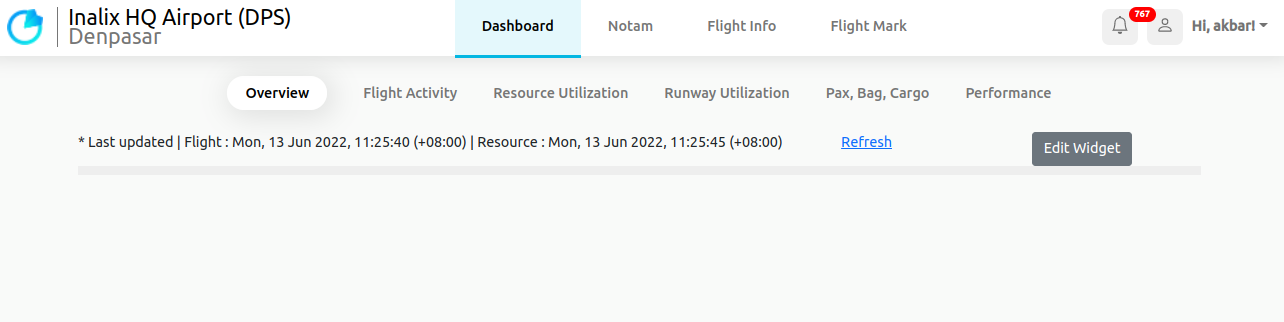
Halaman Home Dashboard
Menu dashboard X-portal terdiri dari beberapa sub menu:
flight activity, menampilkan flight activity, meliputi jumlah pesawat inBound, onBound, outBound, delay, jumlah pesawat arrival-domestik, departure-domestik, dan lain-lain.
resource utilization, menampilkan penggunaan resource yang ada di bandara, meliputi jumlah bay, desk, belt, gate yang available dan usage
runway utilization, menampilkan rata-rata penggunaan runway, dan jam peak hours
pax & cargo, menampilkan history jumlah pax, bag, dan kargo
performance, menampilkan performa airlines, misal: performa airline paling on time schedule
overview, merupakan sub menu default yang muncul pertama kali saat mengakses menu dashboard x-portal. Ini merupakan halaman dashboard yang dapat dicustom oleh masing-masing user. Semua data yang ada di sub menu flight activity, resource utilization, runway utilization, pax & cargo, dan performance dapat ditampilkan sebagian atau seluruhnya di sub menu overview
Detail penggunaan tentang sub menu dashboard x-portal, dijelaskan pada sub bab berikut
FlightActivity
Akses aplikasi x-portal >> klik dashboard >> klik flight activity, akan muncul halaman utama dashboard flight activity seperti berikut
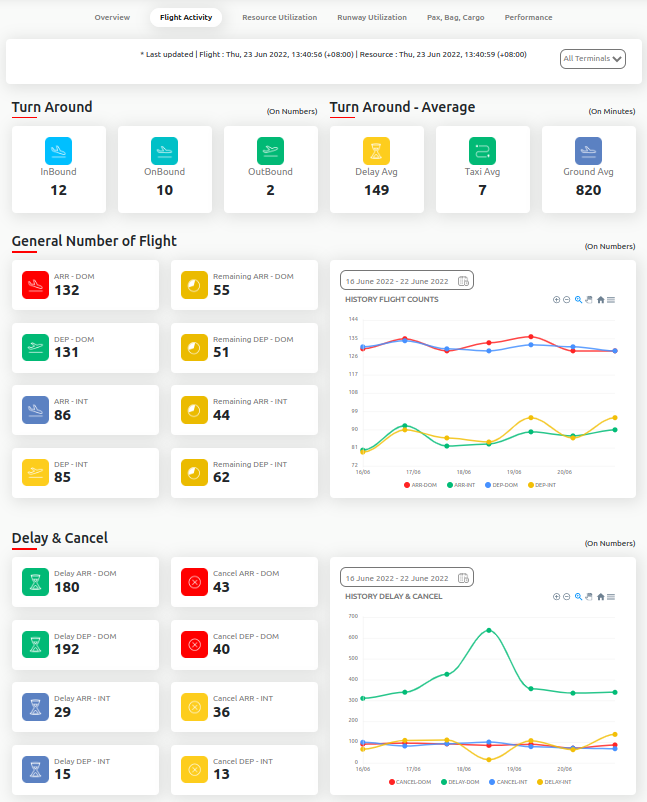
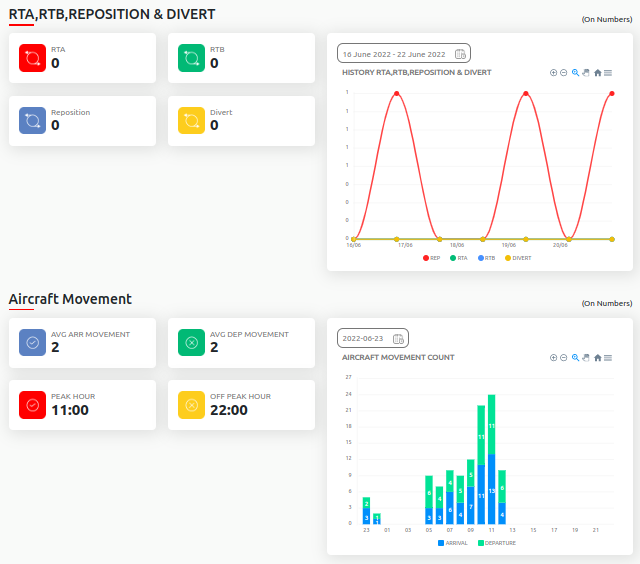
Halaman Utama Dashboard Flight Activity
Berikut penjelasan detil untuk masing-masing graph dashboard
1. turn around
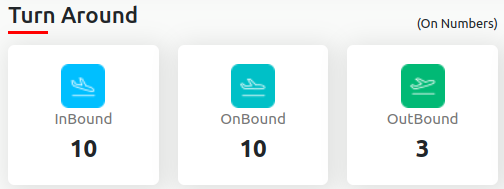
InBound, menunjukkan jumlah penerbangan arrival pada hari itu sampai jam terakhir aplikasi x-portal diakses
OnBound, menunjukkan jumlah penerbangan yang berstatus on-ground pada hari itu sampai jam terakhir aplikasi x-portal diakses
OutBound, menunjukkan jumlah penerbangan departure pada hari itu sampai jam terakhir aplikasi x-portal diakses
2. turn around average
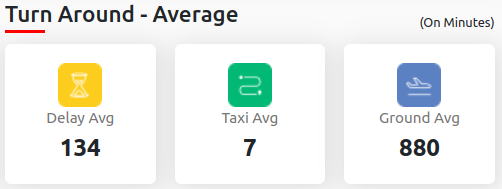
delay avg, rata-rata waktu delay semua penerbangan pada hari itu sampai jam terakhir aplikasi x-portal diakses
taxi avg, rata-rata taxi time semua penerbangan pada hari itu sampai jam terakhir aplikasi x-portal diakses. Taxi time adalah lama perjalanan dari waktu ATA ke waktu blok on atau sebaliknya dari waktu blok off ke ATD
ground average, rata-rata waktu on ground semua penerbangan pada hari itu sampai jam terakhir aplikasi x-portal diakses. Waktu on ground dihitung dari mulai blok on sampai blok off untuk flight aktif yang sudah pairing
3. general number of flight
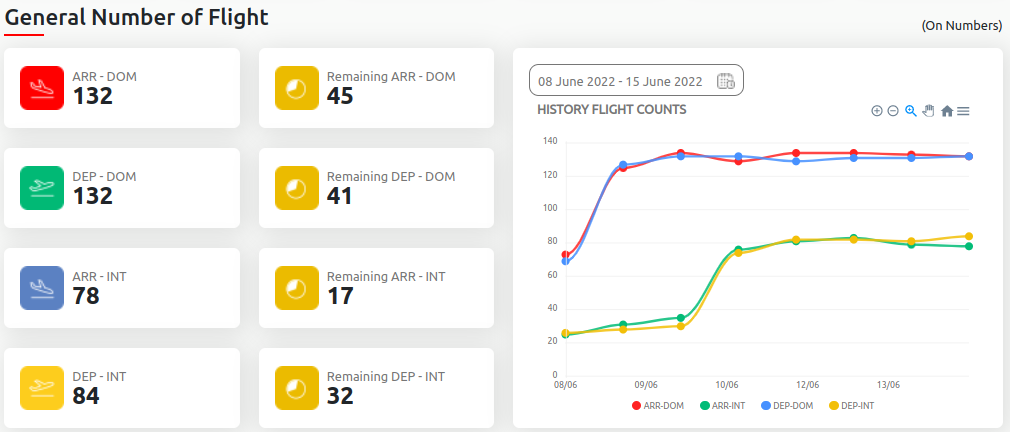
arr-dom, jumlah penerbangan arrival-domestik yang sudah landing pada hari itu sampai jam terakhir aplikasi x-portal diakses
dep-dom, jumlah penerbangan departure-domestik yang sudah departing pada hari itu sampai jam terakhir aplikasi x-portal diakses
arr-int, jumlah penerbangan arrival-international yang sudah landing pada hari itu sampai jam terakhir aplikasi x-portal diakses
dep-int, jumlah penerbangan departure-international yang sudah departing pada hari itu sampai jam terakhir aplikasi x-portal diakses
remaining arr-dom, jumlah penerbangan arrival-domestik dengan status masih scheduled pada hari itu sampai jam terakhir aplikasi x-portal diakses
remaining dep-dom, sisa jumlah penerbangan departure-domestik dengan status masih scheduled pada hari itu sampai jam terakhir aplikasi x-portal diakses
remaining arr-int, jumlah penerbangan arrival-international dengan status masih scheduled pada hari itu sampai jam terakhir aplikasi x-portal diakses
remaining dep-int, jumlah penerbangan departure-international dengan status masih scheduled pada hari itu sampai jam terakhir aplikasi x-portal diakses
history flight count, menampilkan grafik data jumlah penerbangan arr-dom, dep-dom, arr-int dan dep-int sesuai dengan range tanggal yang dipilih
4. delay & cancel
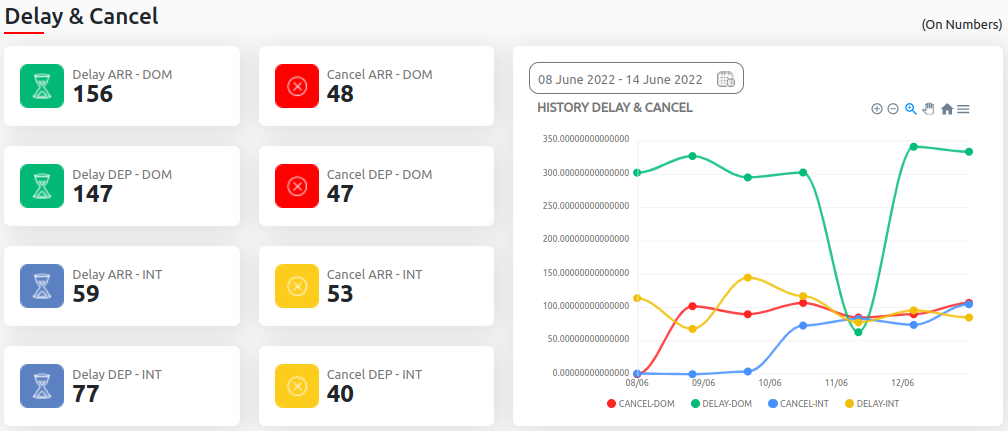
delay arr-dom, jumlah penerbangan arrival-domestik yang mengalami delay pada hari itu sampai jam terakhir aplikasi x-portal diakses
delay dep-dom, jumlah penerbangan departure-domestik yang mengalami delay pada hari itu sampai jam terakhir aplikasi x-portal diakses
delay arr-int, jumlah penerbangan arrival-international yang mengalami delay pada hari itu sampai jam terakhir aplikasi x-portal diakses
delay dep-int, jumlah penerbangan departure-international yang mengalami delay pada hari itu sampai jam terakhir aplikasi x-portal diakses
cancel arr-dom, jumlah penerbangan arrival-domestik yang mengalami cancel pada hari itu sampai jam terakhir aplikasi x-portal diakses
cancel dep-dom, jumlah penerbangan departure-domestik yang mengalami cancel pada hari itu sampai jam terakhir aplikasi x-portal diakses
cancel arr-int, jumlah penerbangan arrival-international yang mengalami cancel pada hari itu sampai jam terakhir aplikasi x-portal diakses
cancel dep-int, jumlah penerbangan departure-international yang mengalami cancel pada hari itu sampai jam terakhir aplikasi x-portal diakses
history delay & cancel, menampilkan grafik jumlah penerbangan yang mengalami delay dan cancel yang dikelompokkan berdasarkan status arrival/departing dan scope domestik/international sesuai dengan range tanggal yang dipilih
5. RTA, RTB, & divert
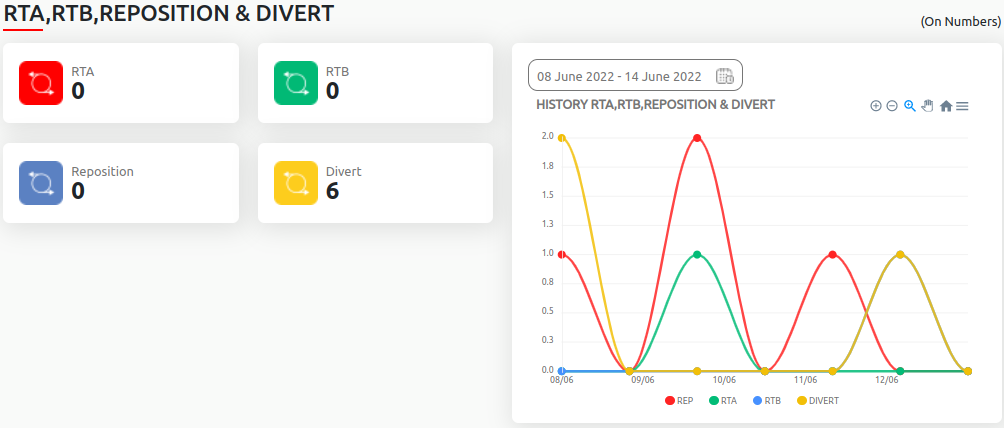
RTA, jumlah penerbangan dengan status RTA pada hari itu sampai jam terakhir aplikasi x-portal diakses
RTB, jumlah penerbangan dengan status RTB pada hari itu sampai jam terakhir aplikasi x-portal diakses
reposition, jumlah penerbangan yang reposisi parking stand pada hari itu sampai jam terakhir aplikasi x-portal diakses
divert, jumlah penerbangan dengan status divert pada hari itu sampai jam terakhir aplikasi x-portal diakses
history RTA, RTB, reposition, divert: menampilkan grafik jumlah penerbangan dengan status rta, rtb, reposition, dan divert sesuai dengan range tanggal yang dipilih
6. aircraft movement
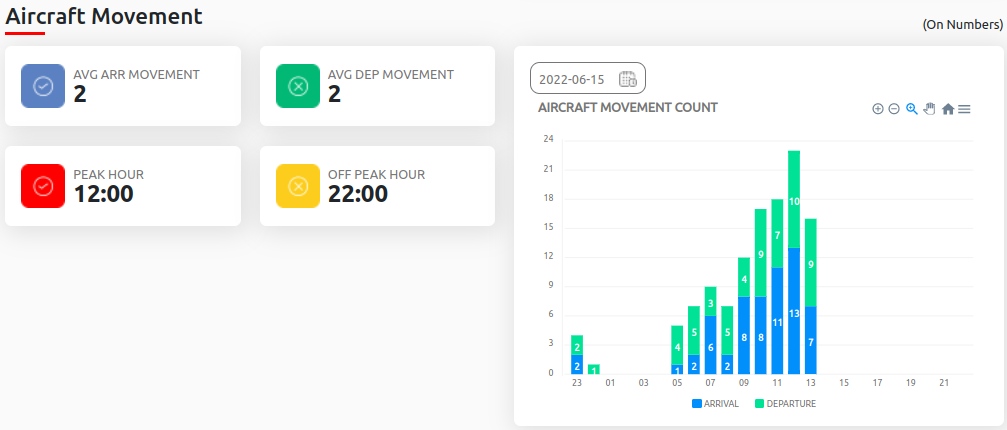
avg arr movement, rata-rata penerbangan arrival per jam pada hari itu sampai jam terakhir aplikasi x-portal diakses
avg dep movement, rata-rata penerbangan departure per jam pada hari itu sampai jam terakhir aplikasi x-portal diakses
highest peak hour, jam dengan penerbangan tersibuk pada hari itu sampai jam terakhir aplikasi x-portal diakses
lowest peak hour, jam dengan penerbangan terlenggang pada hari itu sampai jam terakhir aplikasi x-portal diakses
history aircraft movement count, menampilkan grafik jumlah penerbangan arrival dan departure di setiap jamnya sesuai dengan range tanggal yang dipilih
Resource Utilization
Akses aplikasi x-portal >> klik dashboard >> klik resource utilization, akan muncul halaman utama dashboard resource utilization seperti berikut
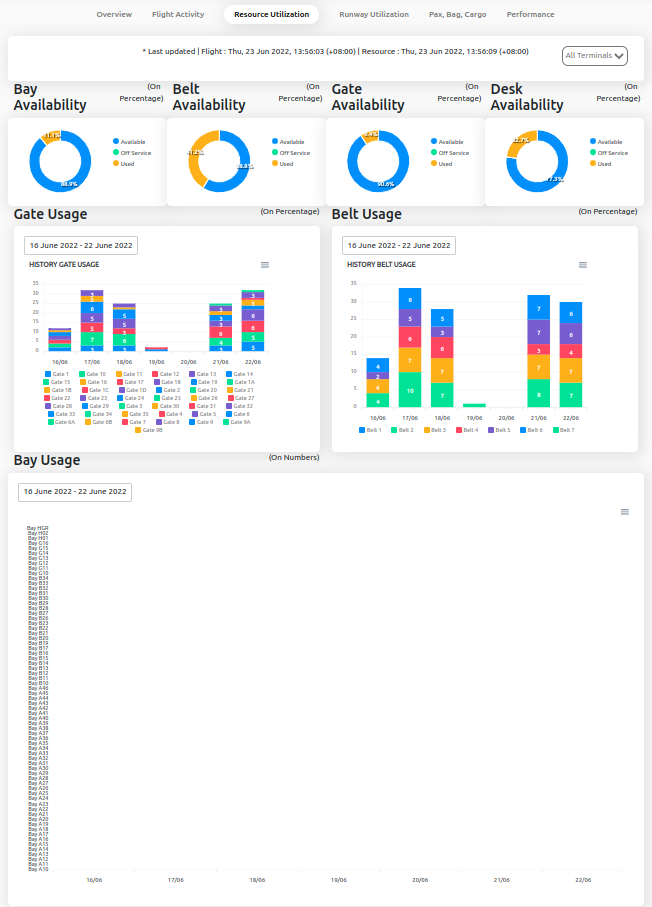
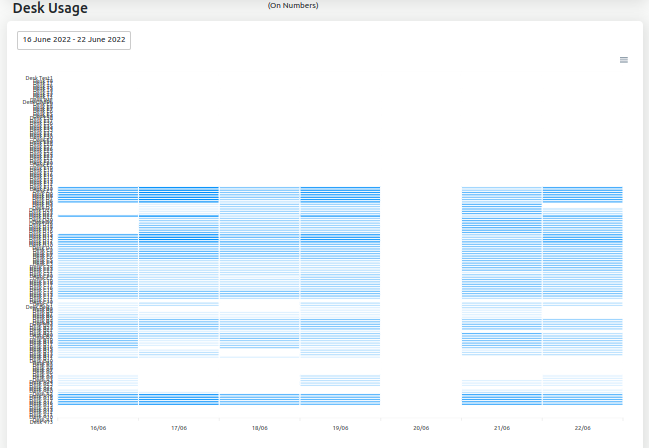
Halaman Utama Dashboard Resource Utilizaton
Berikut penjelasan detil untuk masing-masing graph dashboard
1. bay avaibility
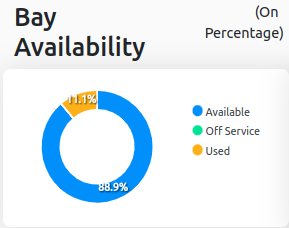
available, jumlah bay yang tersedia (ready) untuk parkir pada saat itu, saat aplikasi x-portal diakses
used, jumlah bay yang sedang terpakai parkir pesawat pada saat itu, saat aplikasi x-portal diakses
off service, jumlah bay yang sedang tidak dapat digunakan, misal: sedang maintenance
2. belt avaibility
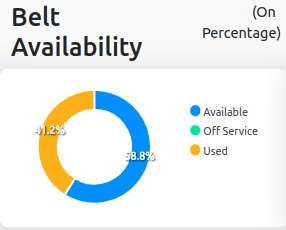
available, jumlah belt yang tersedia (ready) digunakan pada saat itu, saat aplikasi x-portal diakses
used, jumlah belt yang sedang terpakai pada saat itu, saat aplikasi x-portal diakses
off service, jumlah belt yang sedag tidak dapat digunakan, misal: sedang maintenance
3. gate avaibility
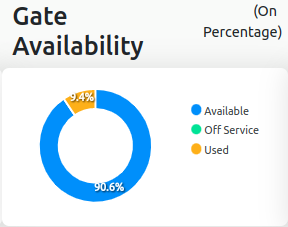
Available, jumlah gate yang tersedia (ready) digunakan pada saat itu, saat aplikasi x-portal diakses
used, jumlah gate yang terpakai pada saat itu, saat aplikasi x-portal diakses
Off Service, jumlah gate yang sedang tidak dapat digunakan, misal: sedang maintenance
4. desk avaibility
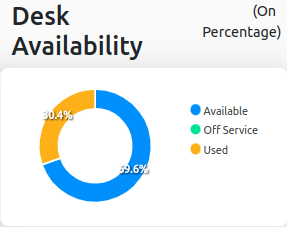
available, jumlah desk yang tersedia (ready) diguakan pada saat itu, saat aplikasi x-portal diakses
used, jumlah desk yang terpakai pada saat itu, saat aplikasi x-portal diakses
off Service, jumlah checkin counter yang sedang tidak dapat digunakan, misal: sedang maintenance
5. history gate usage, menampilkan grafik data jumlah penggunaan gate sesuai dengan range tanggal yang dipilih
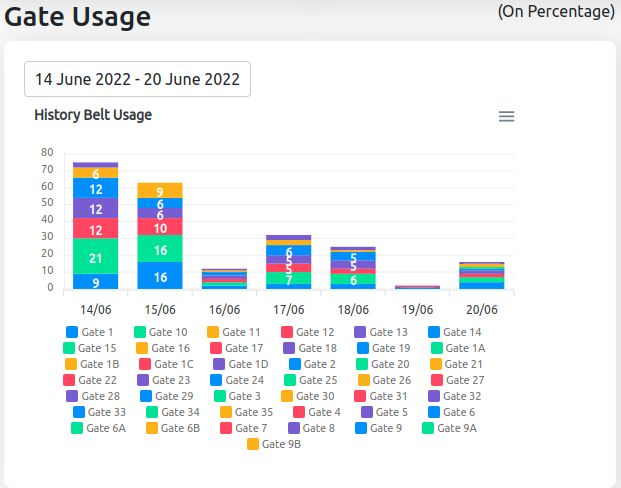
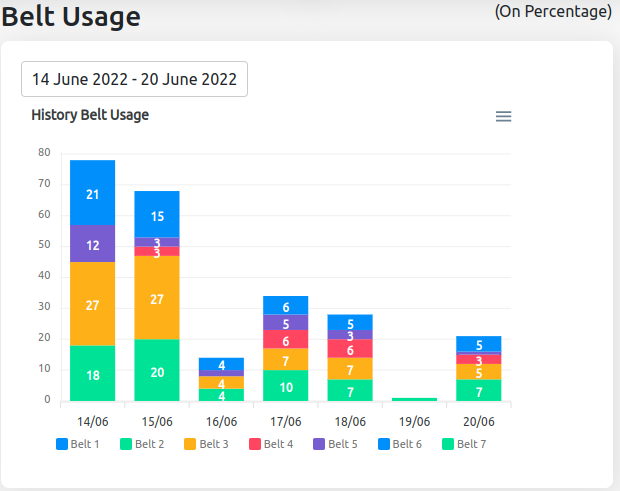
6. history belt usage, menampilkan grafik data jumlah penggunaan belt sesuai dengan range tanggal yang dipilih
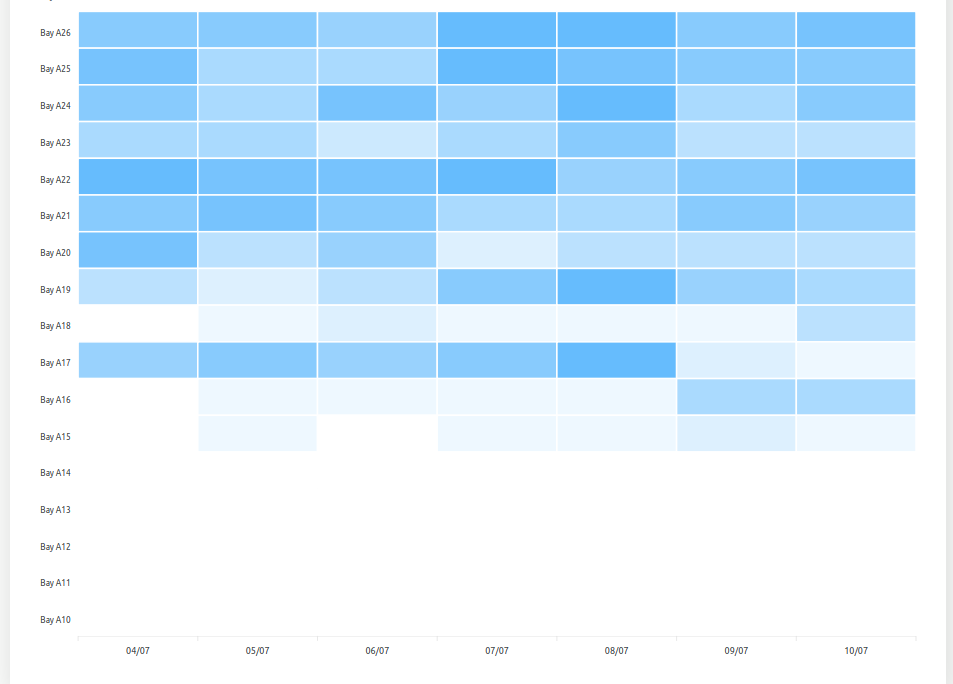
7. history bay usage, menampilkan grafik data jumlah penggunaan bay sesuai dengan range tanggal yang dipilih

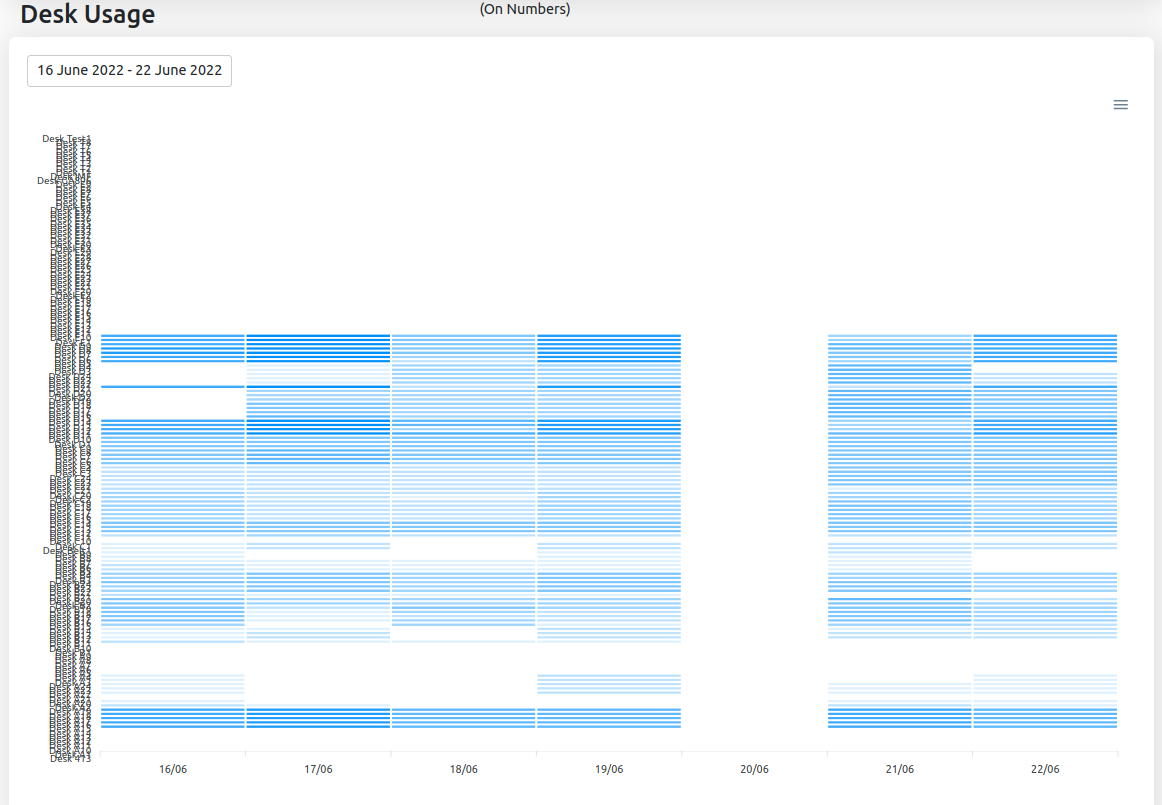
8. history desk usage, menampilkan grafik data jumlah penggunaan desk sesuai dengan range tanggal yang dipilih
Runway Utilization
Akses aplikasi x-portal >> klik dashboard >> klik runway utilization, akan muncul halaman utama dashboard runway utilization seperti berikut
Halaman Utama Dashboard Runway Utilizaton
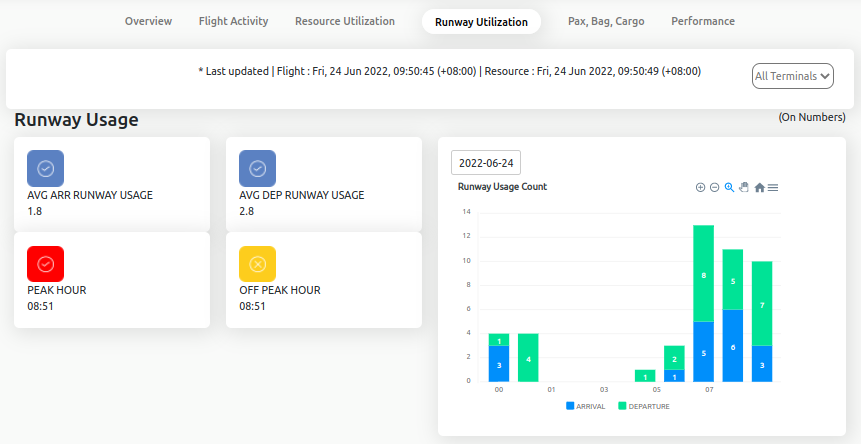
runway usage
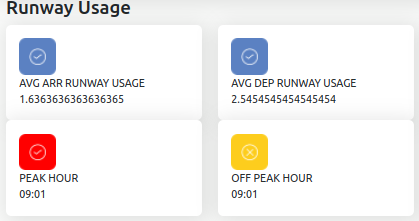
avg arr runway usage, rata-rata jumlah penggunaan runway untuk penerbangan arrival setiap jam
avg dep runway usage, rata-rata jumlah penggunaan runway untuk penerbangan departure setiap jam
peak hour, jam terpadat penggunaan runway
off peak hour, jam tersenggang penggunaan runway
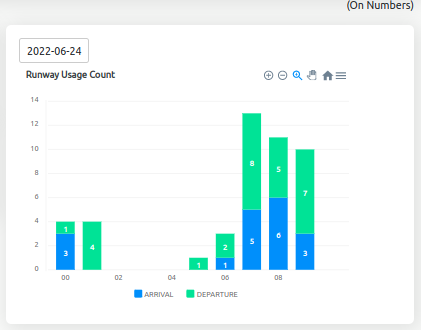
history runway usage count, menampilkan jumlah penggunaan runway tiap jam sesuai tanggal yang dipilih
Post Flight
Pax, Bag, & Cargo
Akses aplikasi x-portal >> klik dashboard >> klik pax, bag, & cargo, akan muncul halaman utama dashboard pax, bag, & cargo seperti berikut
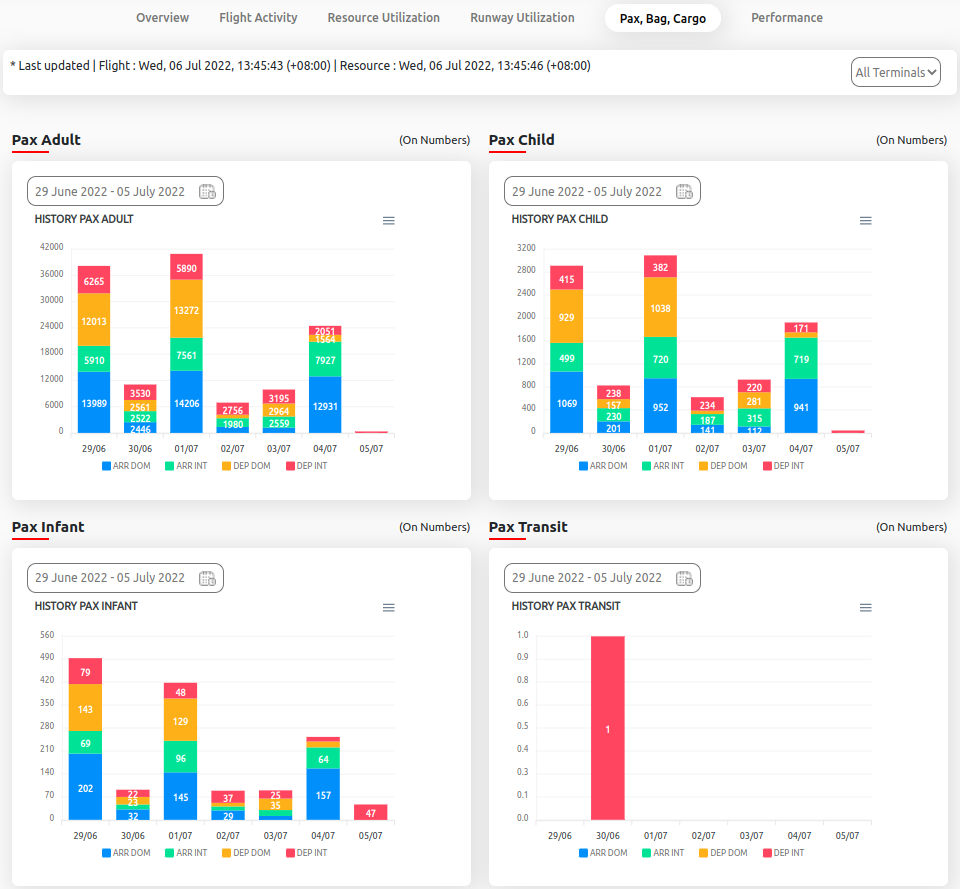
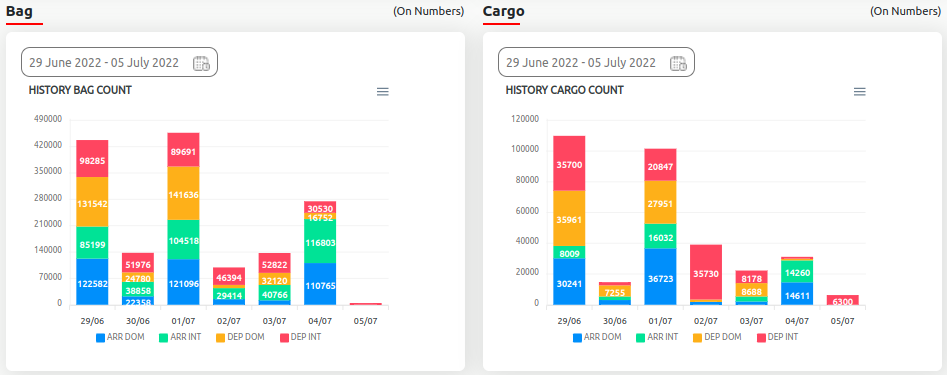
Halaman Utama Dashboard Pax, Bag, & Cargo
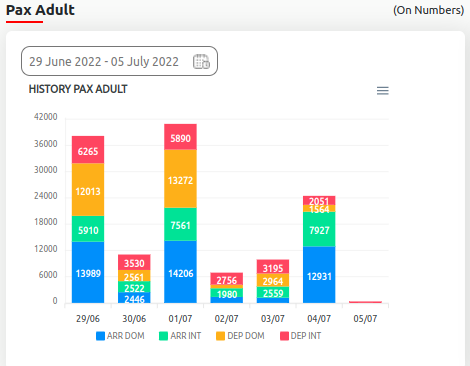
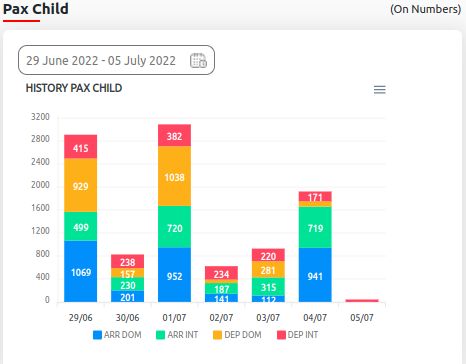
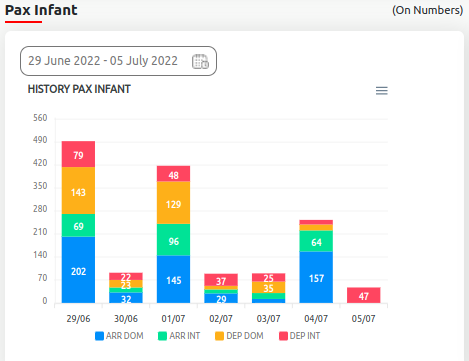
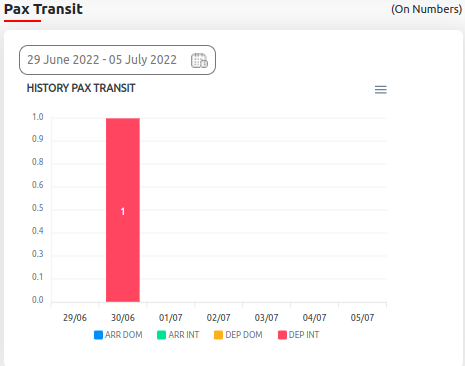
history pax count, ditampilkan dalam 4 sub dashboard:
history pax adult
history pax child
history pax infant
history pax transit
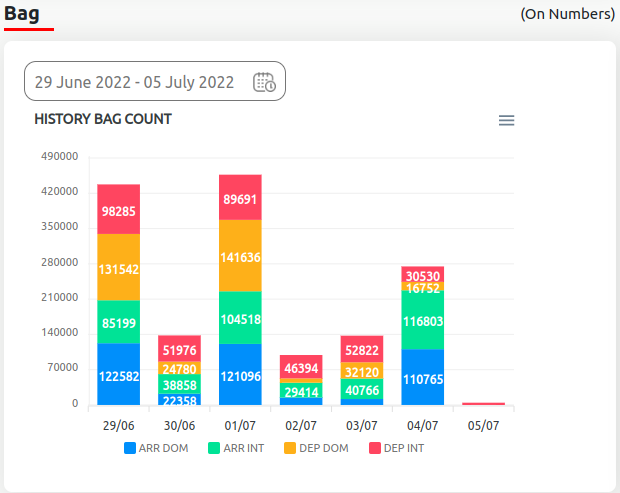
history bag count
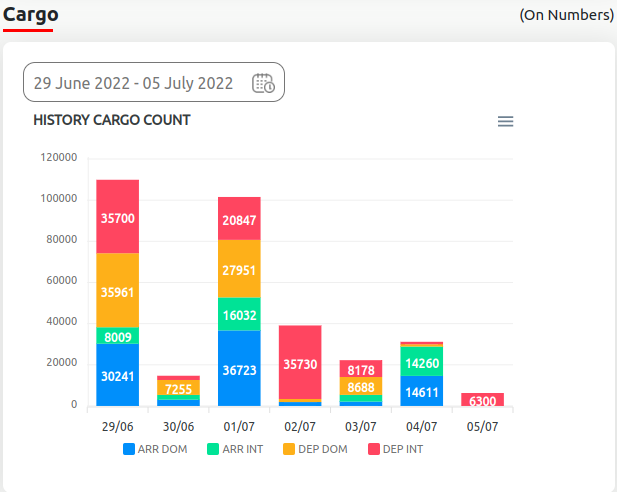
history cargo count
Performance
Akses aplikasi x-portal >> klik dashboard >> klik performance akan muncul halaman utama dashboard performance seperti berikut
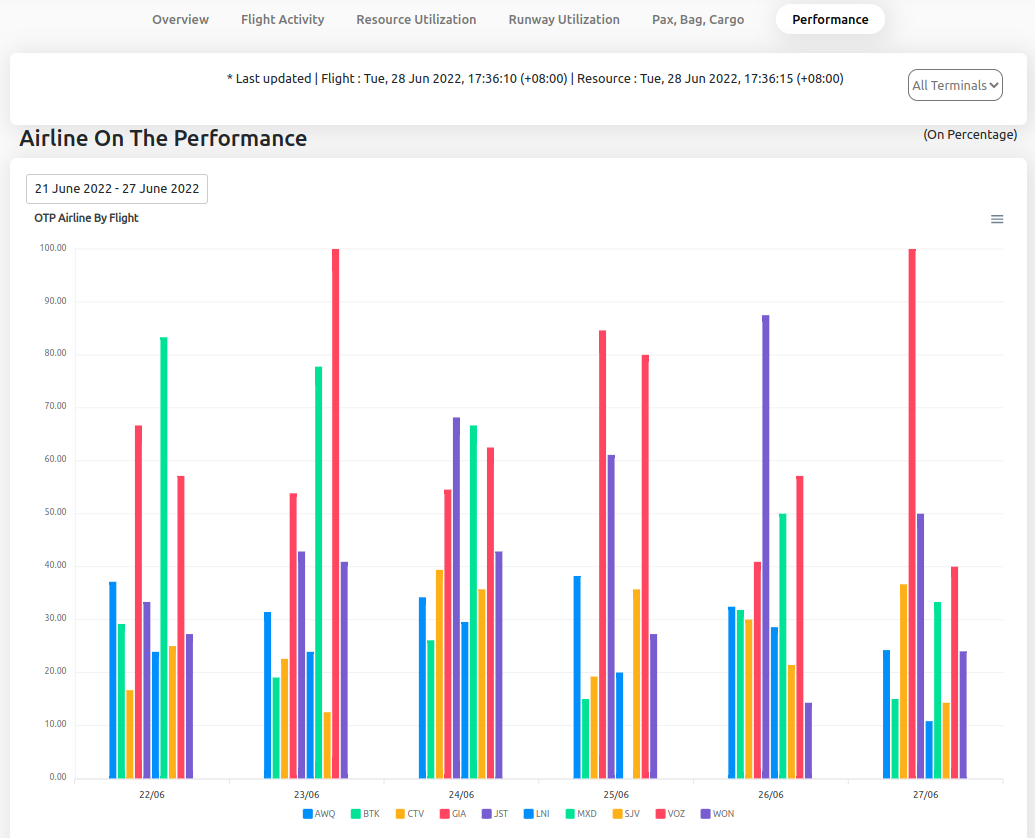
Halaman Utama Dashboard Performance
Gambar di atas menampilkan dashboard dari On Time Performance 10 Airlines dalam rentang waktu yang dipilih
Overview
Overview adalah halaman dan menu yang muncul pertama kali setelah user berhasil login ke aplikasi x-portal, menampilkan dashboard secara custom. User dapat memilih dashboard dari group flight activity, resource utilization, runway utilization, pax & cargo, atau performance untuk ditampilkan disini. Jadi tampilan dashboard di menu overview akan berbeda-beda untuk setiap user, dicustom sesuai kebutuhan.
Menambahkan Widget
Untuk menambahkan salah satu widget dashboard dapat dilakukan dengan langkah sebagai berikut:
klik edit_widget untuk masuk mode edit
klik add_widget >> pilih salah satu sub menu:
title text, menambahkan judul dan sub judul widget
widget, untuk menambahkan widget
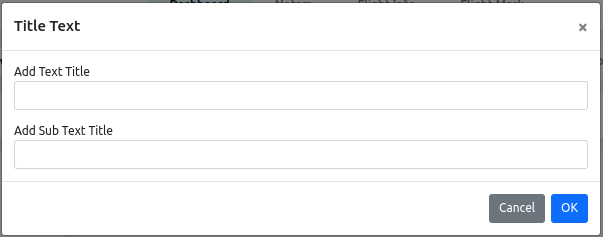
Popup form ketika klik add title text
ketetangan:
text title, isi judul dashboard widget, misal: general number of flight
sub text title, isi sub judul dashboard widget, dapat diisi dengan satuan data dashboard yang dipilih, misal: on numbers (untuk dashboard number of flight), on kg (untuk dashboard number of bag and cargo), atau lainnya
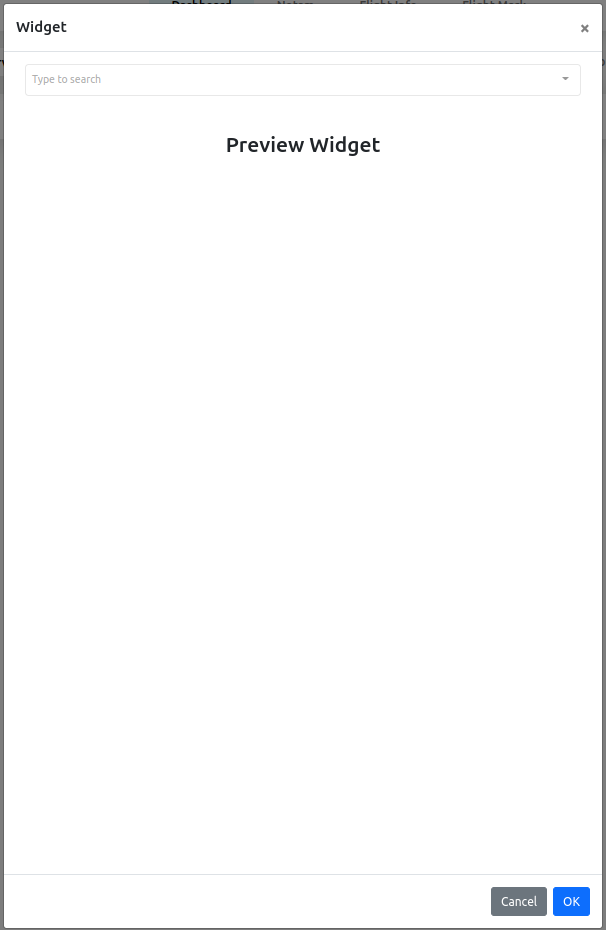
Popup form ketika klik add widget
keterangan:
klik pada kolom type to searh >> pilih salah satu widget dashboard yang akan ditampilkan di overview
icon preview widget akan muncul sesuai dengan widget yang dipilih
klik OK untuk konfirmasi >> maka widget dashboard akan muncul di halaman overview
widget dashboard dapat digeser lokasinya dengan drag and drop sesuai keinginan user
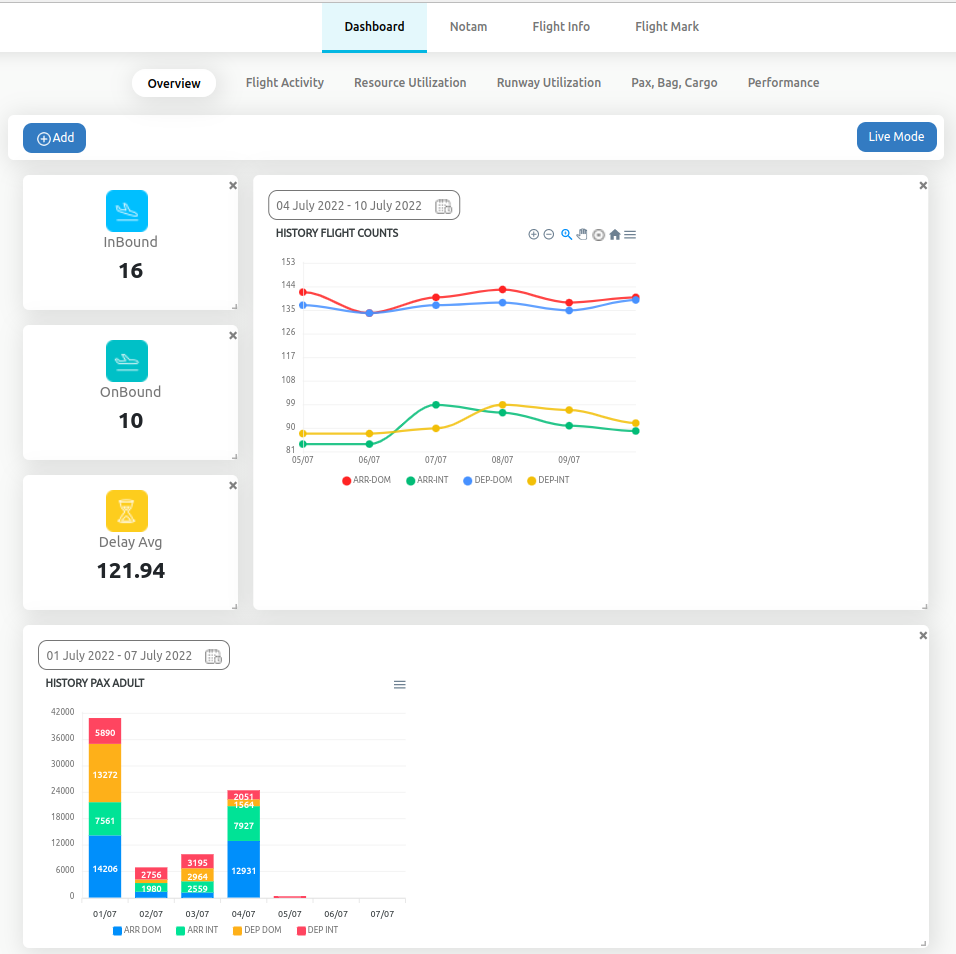
Contoh Halaman Custom Dashboard Overview