User 
User adalah menu SIOPSKOM untuk kelola pengguna. Pada halaman ini, admin (superuser) dapat membuat user baru untuk petugas bandara lain yang mendapat wewenang untuk akses aplikasi ini. User baru akan diberikan permission sesuai wewenangnya, baik berdasarkan group atau private user. Untuk mengakses halaman ini dapat dilakukan dengan langkah seperti berikut:
Pastikan sudah masuk modul admin
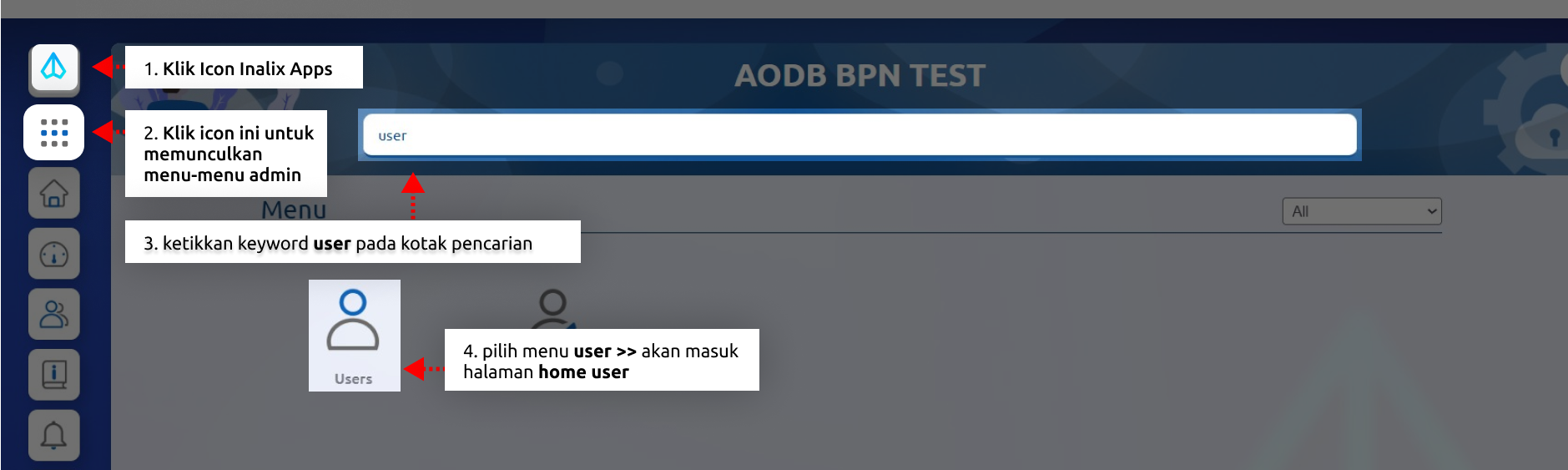
Langkah akses menu Airlines
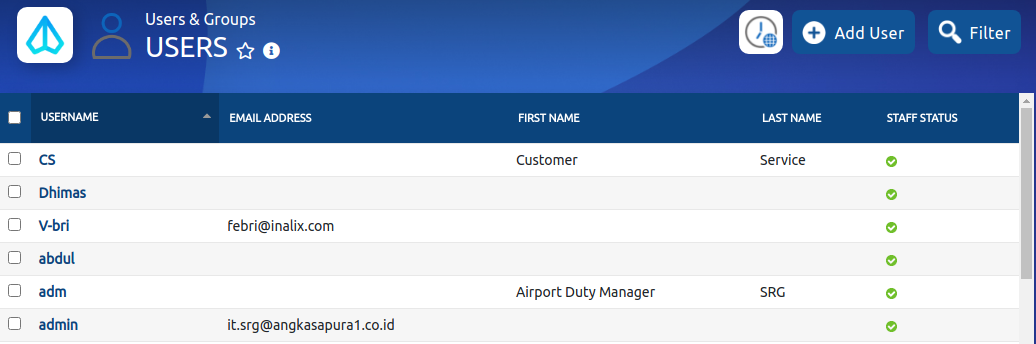
Halaman Home User
Keterangan:
username, username
email address, email pengguna
first name, nama depan pengguna
last name, nama belakang pengguna
staff status, status staff pengguna, jika centang hijau berarti user adalah staff (dapat login aplikasi halaman admin), silang merah berarti user bukan staff
Fungsi icon-icon di bagian atas halaman home users:
icon inalix apps: untuk expand navbar menu
icon bintang: untuk favourites (bookmark menu)
icon ?: untuk menuju halaman help (dokumentasi) aplikasi
icon timezone: memilih timezone sesuai lokasi bandara
tombol report: download report (data users)
tombol add new: untuk menambah data user, penjelasan detail ada di bawah
tombol search filter: untuk menampilkan popup kotak pencarian user dengan filter, penjelasan detail ada di bawah
Menambah Users
Klik tombol add new untuk menambah user, akan muncul form add user:
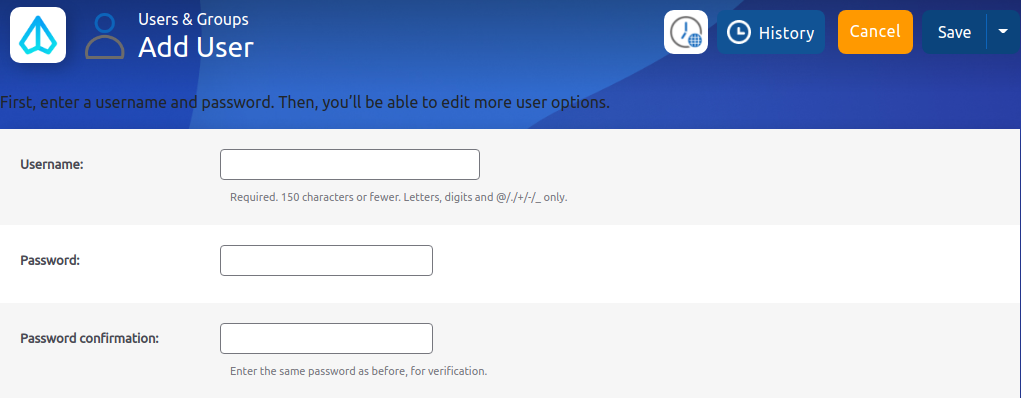
Form Add User
Keterangan:
username: tuliskan username
password: tuliskan password
password confirmation: tuliskan ulang password
Klik save, akan diarahkan menuju halaman management advance user, yang akan dijelaskan lebih detail di bawah ini
Management dan edit user (advance)
Halaman management advance user di bawah ini, muncul ketika super user edit data user melalui klik salah satu username pada Halaman home user. Berikut penjelasan detail
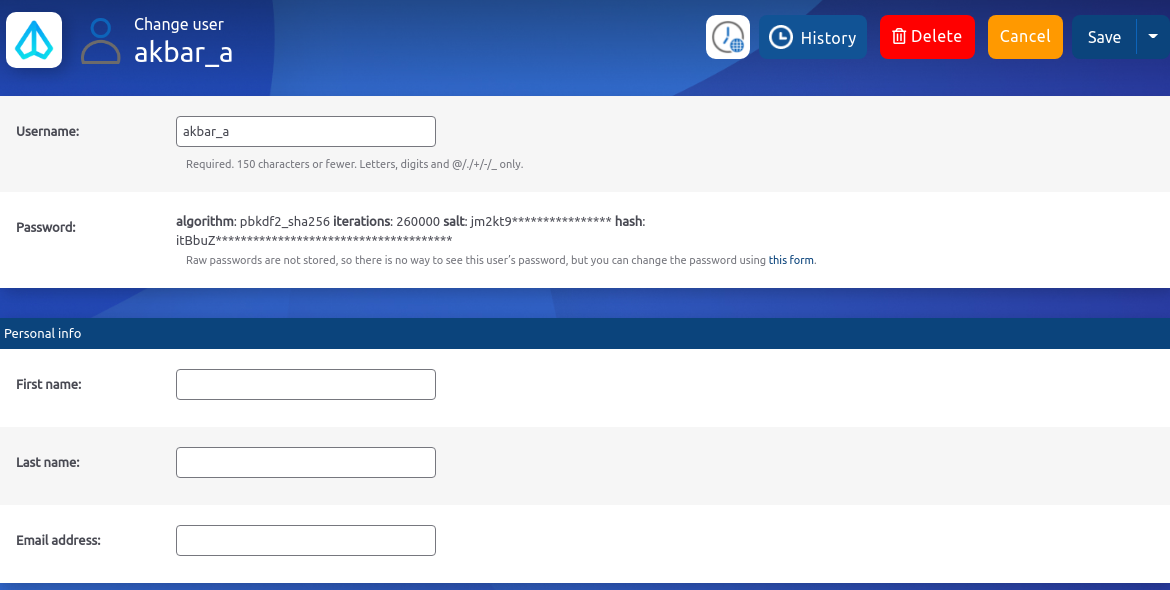
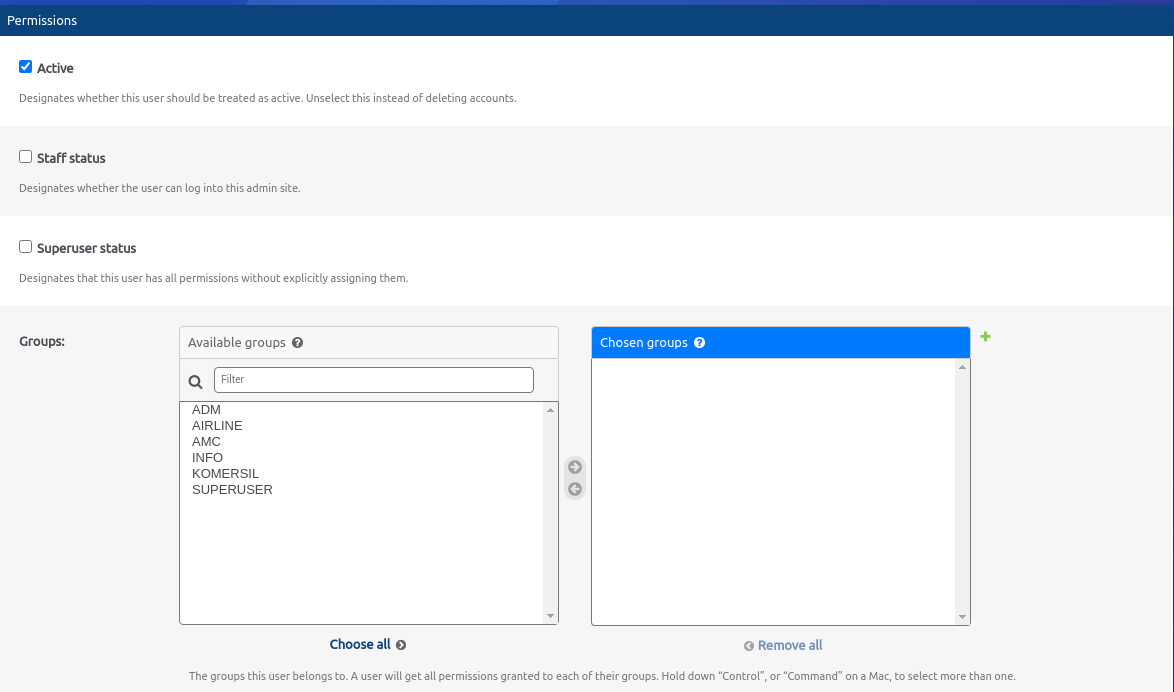
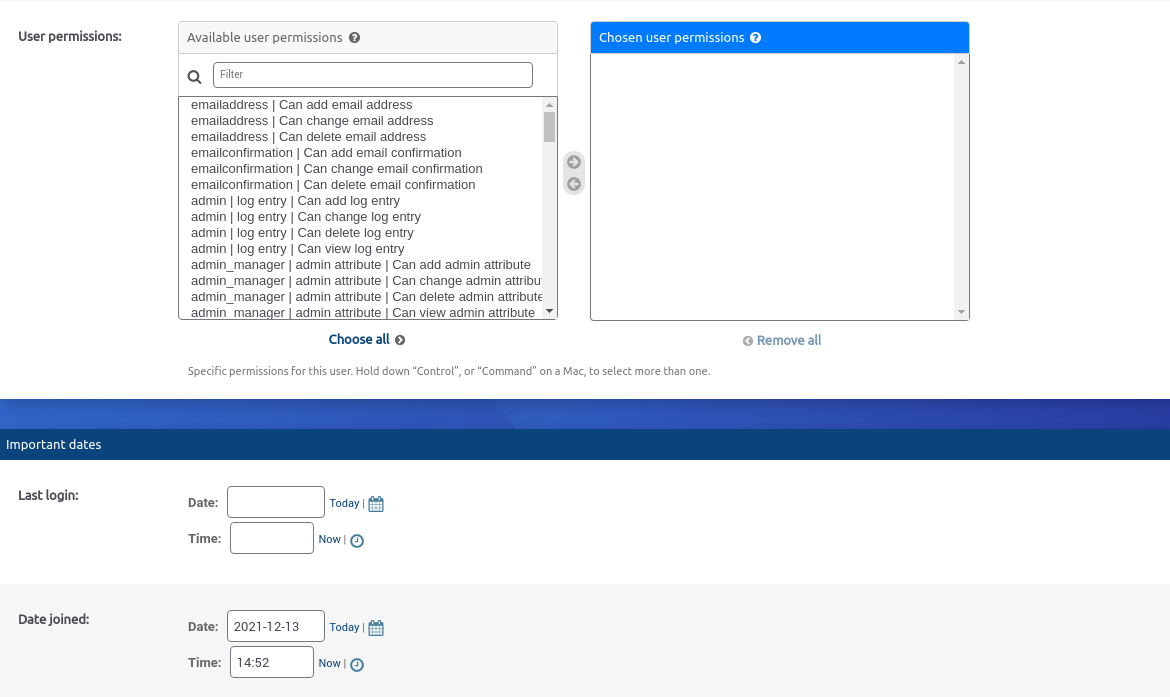
Halaman Management Users (Change Users)
Keterangan:
Setting username dan password, perhatikan gambar paling atas
username: untuk mengganti username
password: klik text this form, yang ada pojok kanan bawah untuk ubah password pengguna >> akan muncul form untuk mengganti password baru.
Setting personal info, perhatikan gambar setelah pengaturan username dan password
first name: untuk edit nama depan pengguna
last name: untuk edit nama belakang pengguna
email address: untuk edit alamat email pengguna
Setting permission
active: centang jika user adalah pengguna aktif, uncentang untuk menonaktifkan user (user tidak dapat login). Jangan hapus user jika user sudah tidak aktif, agar history aktifitas user tidak terhapus
staff user: centang jika user diberikan hak akses login ke aplikasi (halaman admin), uncentang jika tidak ada wewenang mengakses aplikasi
superuser status: centang jika user diberikan hak akses sebagai superuser, uncentang jika bukan superuser
groups: untuk mengubah group pada user ini dapat dilakukan dengan cara:
klik (select) available group yang ada pada kolom sebelah kiri >> kemudian klik icon panah kanan untuk menambahkan grouping untuk user ini
Menambahkan grouping user dapat juga dilakukan dengan double klik salah satu data pada kolom available group sehingga pindah ke kolom choosen groups
Klik (select) group yang ada pada kolom sebelah kanan >> kemudian klik icon panah kiri untuk mengurangi grouping user ini
mengurangi grouping user dapat juga dilakukan dengan double klik salah satu data pada choosen group sehingga pindah ke kolom available groups
Klik save jika sudah selesai
Penjelasan detail tentang menu groups ada pada penjelasan sub bab groups. Atau klik disini untuk menuju ke penjelasan sub bab groups
user permission: untuk mengatur hak akses khusus user. Jika ada user yang ingin ditambahkan hak akses khusus dapat ditambahkan melalui field ini
Klik (select) salah satu available user permission yang ada pada kolom sebelah kiri >> lalu klik icon panah kanan untuk menambah credential user ini
menambah credential user, juga dapat dilakukan dengan
Klik permission yang ada pada kolom sebelah kanan, lalu klik icon panah kiri untuk mengurangi credential user ini
Klik save jika sudah selesai
Important date, menginformasikan last login dan date joined untuk user tersebut.
Menghapus User
Menghapus users dapat dilakukan dengan 2 cara :
centang salah satu atau beberapa users pada kotak centang paling kiri >> muncul popup action >> pilih dropdown Delete Selected Users >> klik go, atau
klik salah nama group >> klik tombol delete >> klik yes