Groups 
Membuat groups tertentu, berguna untuk membatasi hak akses setiap user agar berfungsi sesuai dengan tugas mereka masing-masing. Fitur ini dapat memisahkan tugas antara admin (super user) dan user biasa. User biasa akan dikelompokkan dalam groups. Setiap Group akan diberikan permission yang sesuai dengan credential masing-masing.
untuk mengakses halaman ini dapat dilakukan dengan langkah seperti berikut:
Pastikan sudah masuk modul admin
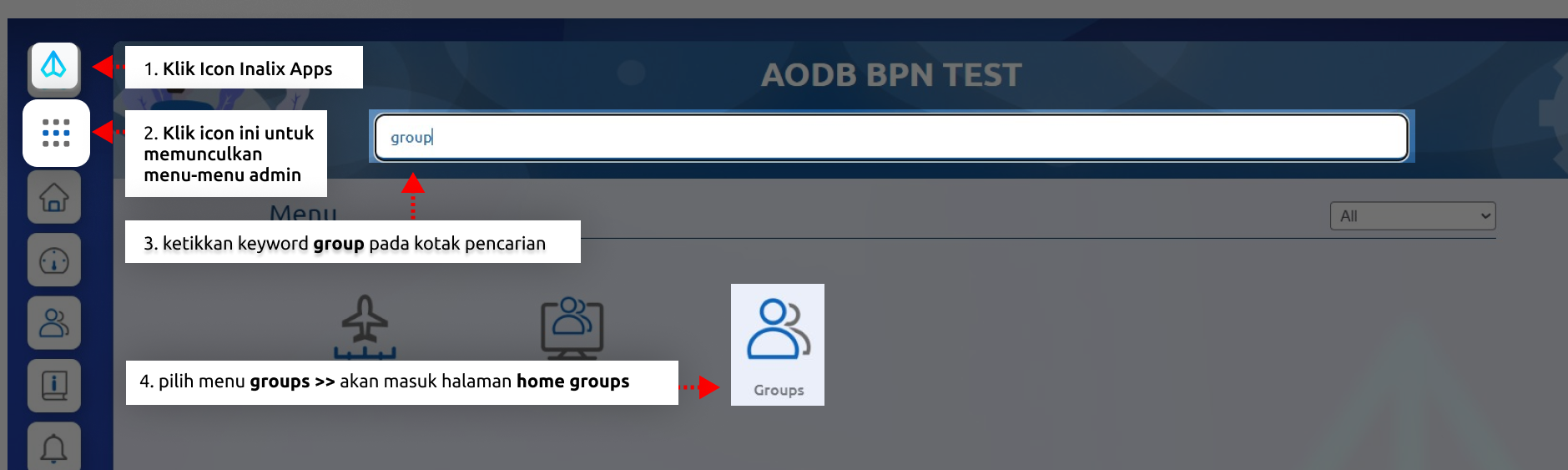
Langkah akses menu Airlines
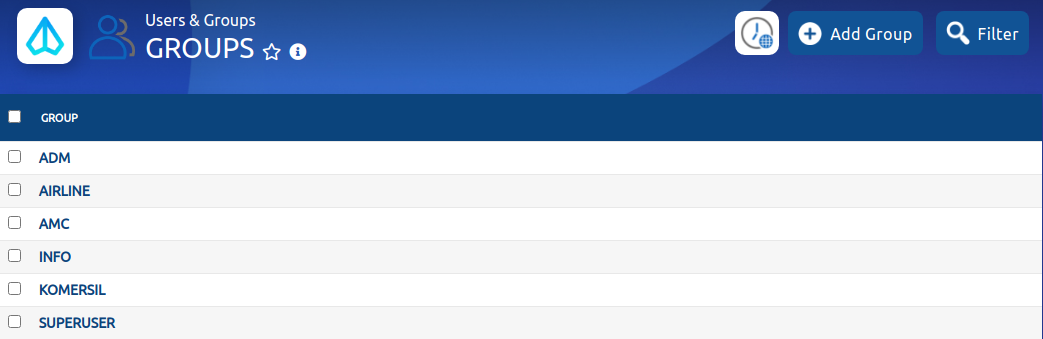
Halaman Home Groups
Gambar di atas menunjukkan groups yang sudah dibuat yang dapat mengakses SIOPSKOM sesuai dengan credential masing-masing.
Fungsi icon-icon di bagaian atas pada halaman home groups:
icon inalix apps: untuk expand navbar menu
icon bintang: untuk favourites (bookmark menu)
icon ?: untuk menuju halaman help (dokumentasi) aplikasi
icon timezone: memilih timezone sesuai lokasi bandara
tombol report: download report (data groups)
tombol add new: untuk menambah data groups, penjelasan detail ada di bawah
tombol search filter: untuk menampilkan popop kotak pencarian groups
Menambah Groups
Klik tombol add new untuk menambah group, akan muncul form add group:
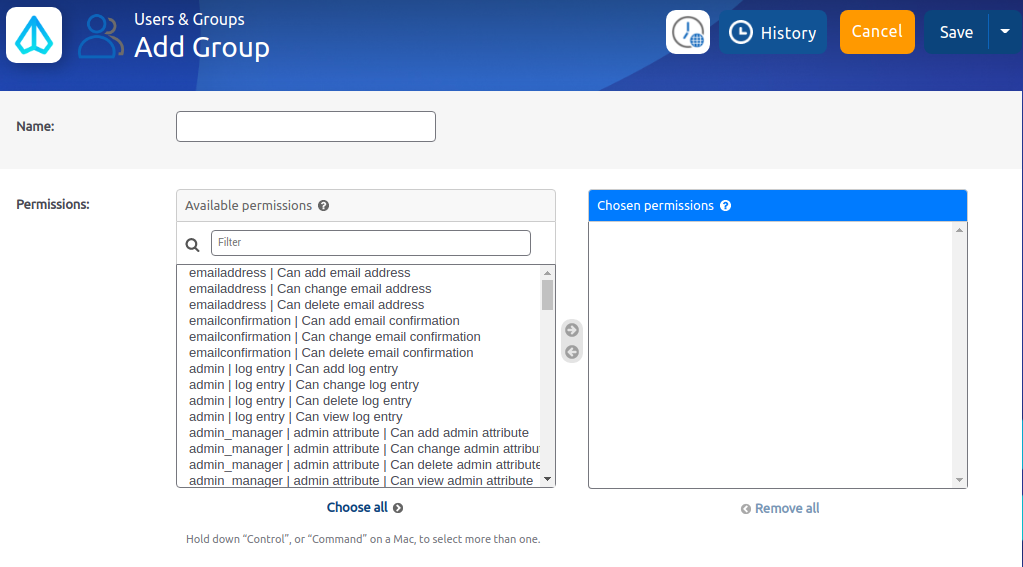
Form Add Group
Keterangan:
name, nama group,
Sebaiknya buat beberapa grup yang memiliki fungsi-fungsi tersendiri, mulai dari yang simple user sampai ke super user seperti: Admin, AMC, Komersil, Airlines, dll
Hanya berikan credential/permissions sesuai dengan fitur yang dibutuhkan pada setiap group. Ini berguna untuk mempermudah semua user melaksanakan tugas mereka masing-masing dan mempermudah super user dalam monitoring dan cek kinerja sistem
permissions, Pilih “Permissions” yang diperbolehkan pada group ini dengan cara mengklik salah satu list permission yang ada pada kolom sebelah kiri, lalu klik icon panah kanan yang ada diantara kolom choose dan remove all untuk menambah credential tersebut, atau langsung double klik permission yang ada di sebelah kiri sehingga berpindah ke list permission sebelah kanan
Klik save untuk menyimpan
Merubah Group
Untuk merubah nama group dengan cara klik salah satu nama group >> ubah identitas pada kolom name >> klik save
Untuk merubah credential sebuah Group dapat dilakukan dengan cara klik salah satu nama Group, kemudian:
Klik permission yang ada pada kolom sebelah kiri, lalu klik icon panah kanan untuk menambah credential tersebut pada kolom sebelah kanan
menambah credential juga dapat dilakukan dengan double klik salah satu permision yang ada di sebelah kiri, sehingga pindah kolom kanan
Klik permission yang ada pada kolom sebelah kanan, lalu klik icon panah kiri untuk mengurangi credential group
mengurangi credential juga dapat dilakukan dengan double klik salah satu permision yang ada di sebelah kanan, sampai pindah kolom kiri
Klik save untuk menyimpan perubahan
Menghapus Group
Menghapus groups dapat dilakukan dengan 2 cara :
centang salah satu atau beberapa groups pada kotak centang paling kiri >> muncul popup action >> pilih dropdown Delete Selected Groups >> klik go, atau
klik salah nama group >> klik tombol delete >> klik yes