ATV (Aircraft Turnaround View)
Tetang ATV
Aircraft Turnaround View (ATV) adalah modul khusus yang dikhususkan untuk operasional pesawat mulai dari kedatangan sampai keberangkatan. Digunakan KHUSUS untuk AMC pada saat operasional berlangsung.
Kelebihan ATV module dibanding mengakses halaman admin AMC adalah:
single page view untuk Arrival dan Departure,
lebih simple secara pengoperasian, dan
berkomunikasi dua arah dengan inputan pada Flight AMC di sistem AODB INALIX.
Hal yang perlu dilakukan sebelum memulai ATV:
Membersihkan data penerbangan yang sudah lewat tanggalnya dan belum di closed pada Flight AMC.
Merapihkan jadwal master pada Scheduled Flight.
Pairing/Connecting Flight Arrival dan Departure pada Scheduled Flight. (Jika memungkinkan)
Setelah Generate Flight maka lakukan Revisi Schedule (jika ada perubahan jadwal) pada Flight Harian AMC.
Pesawat yang tidak ada dalam schedule harus di NO OPR agar tidak menumpuk (ARR dan DEP)
Selalu cek FLIGHT dan isi ESTIMATE untuk memasukkan flight tersebut ke dalam Operational list ATV
Saat ADD Flight gunakan 4 letter code untuk Airport yang dituju/asal
ATV dimaksudkan untuk OPERASIONAL LIVE, tidak untuk mengedit penerbangan yang sudah lewat. Penerbangan yang sudah lewat bisa di edit melalui halaman admin.
Mengakses ATV
Untuk mengakses modul ATV, lakukan langkah berikut:
Aktifkan browser (recommended: Firefox)
Buka web AODB dan lakukan login
Pada halaman utama AODB klik HOME
Klik menu AMC –> pilih menu ATV, akan terlihat tampilan GUI berikut

Tampilan GUI ATV
Mengisi Data ATV
Berdasarkan fungsinya, ATV akan menampilkan 4 status flight, antara lain: arriving, on ground, departing, dan departed, seperti ditunjukkan pada gambar berikut:
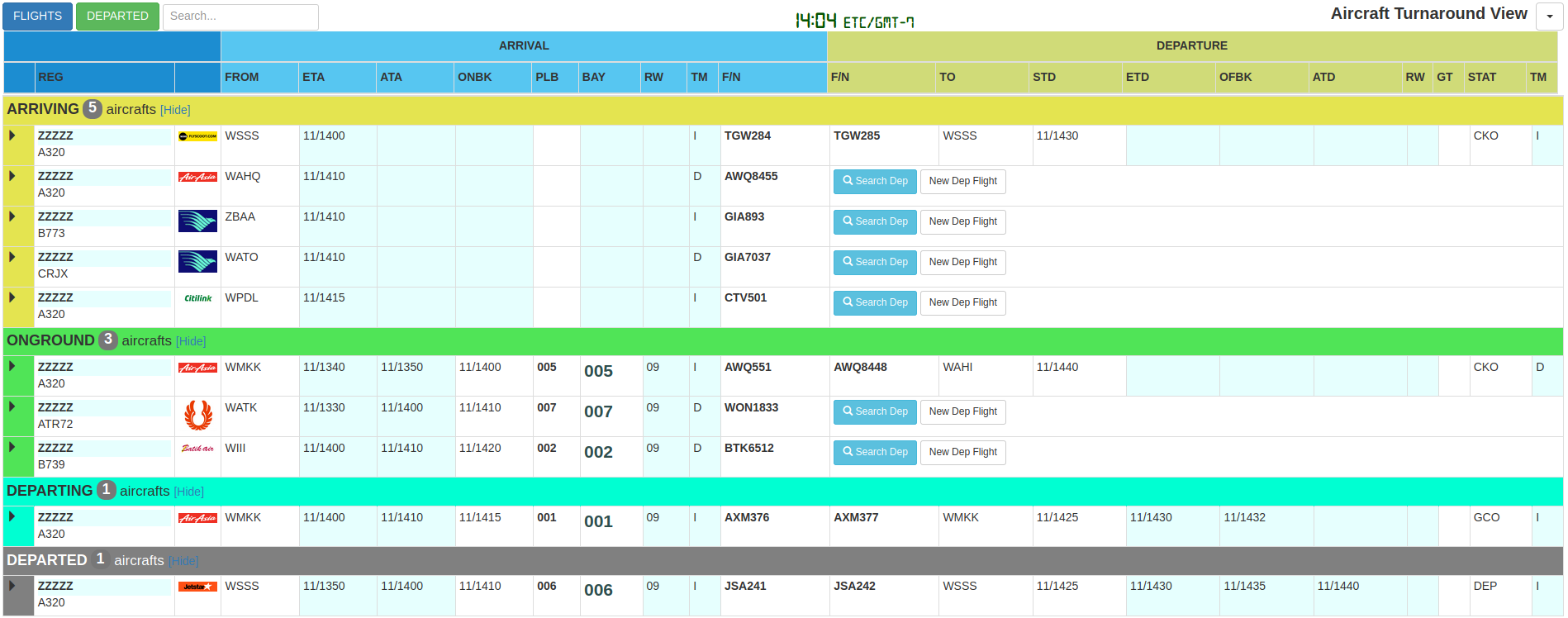
Status Flight pada modul ATV
Status Arriving
Data flight yang terisi ETA, akan masuk ke sistem ATV dan berada di status arriving.
Klik
 , akan menampilkan data flight, seperti gambar berikut:
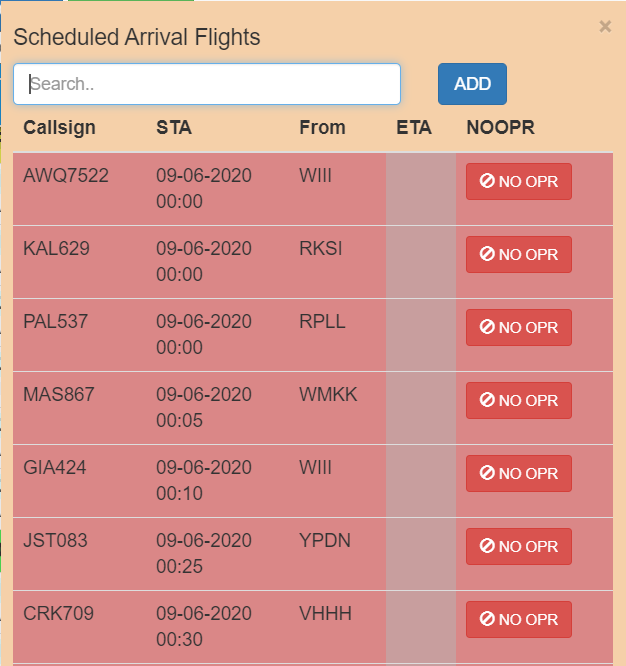
Menu Flight ATV
Keterangan:
Masukkan ETA untuk memasukkan data flight ke sistem ATV (masuk ke status arriving)
Ketik nomor penerbangan pada kolom
 untuk mencari flight
Klik
 untuk menambah flight, akan muncul tampilan sebagai berikut.
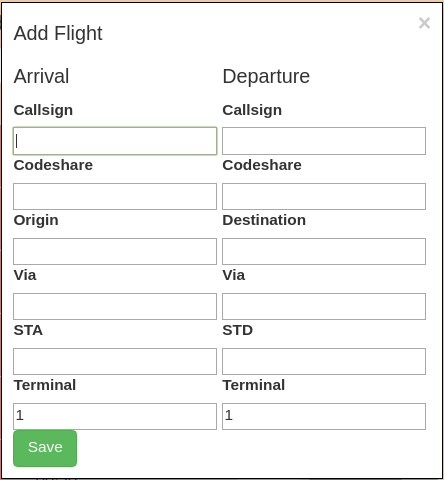
Form Menambahkan Data Penerbangan
NB. Form di atas dapat diisi data arrival saja, departure saja, atau keduanya –> lalu tekan SAVE, akan muncul pada menu Flights –> isikan ATA, baru akan masuk ke sistem ATV
Status On Ground
Isikan data:
REGNO: no registrasi pesawat,
ETA (Estimate Time Arrival), ATA (Actual Time Arrival, ON BK (Block On Time): diisi dengan format HHMM
BAY: nomor parking stand (akan terisi otomatis jika sudah allocate pada modul RMS)
RW: Runway
TM: Terminal
Status flight status akan berpindah ke on ground, ketika data ATA, dan ON BloK di sudah terisi
Untuk flight arrival yang belum ada pasangannya:
klik
 –> ketik nomor atau kode airline pada kolom –> klik
  , atau
klik
 jika ada mau pairing dengan flight baru –> isikan data callsign, destination dan STD (Schedule Time Departure)
NB.
Pairing flight dapat dilakukan saat status flight ada di arriving atau on ground.
Semua Time pada pada ATV diisi dengan format HHMM (jika megisi jadwal hari ini), dan diisi dengan format dd/HHMM (jika mengisi jadwal hari yang berbeda).
Status Departing dan Departed
Flight status akan masuk departing jika sudah memiliki waktu blok off
Setelah data ATD (Actual Time Departure) pada status departing terisi, flight status akan berpindah ke departed
30 menit setelah di status departed, flight akan hilang dari sistem ATV yang menandakan flight sudah closed
Fitur Lain-lain ATV
Input data lain-lain:
Klik ikon
 yang ada di paling kiri, akan muncul form seperti berikut.
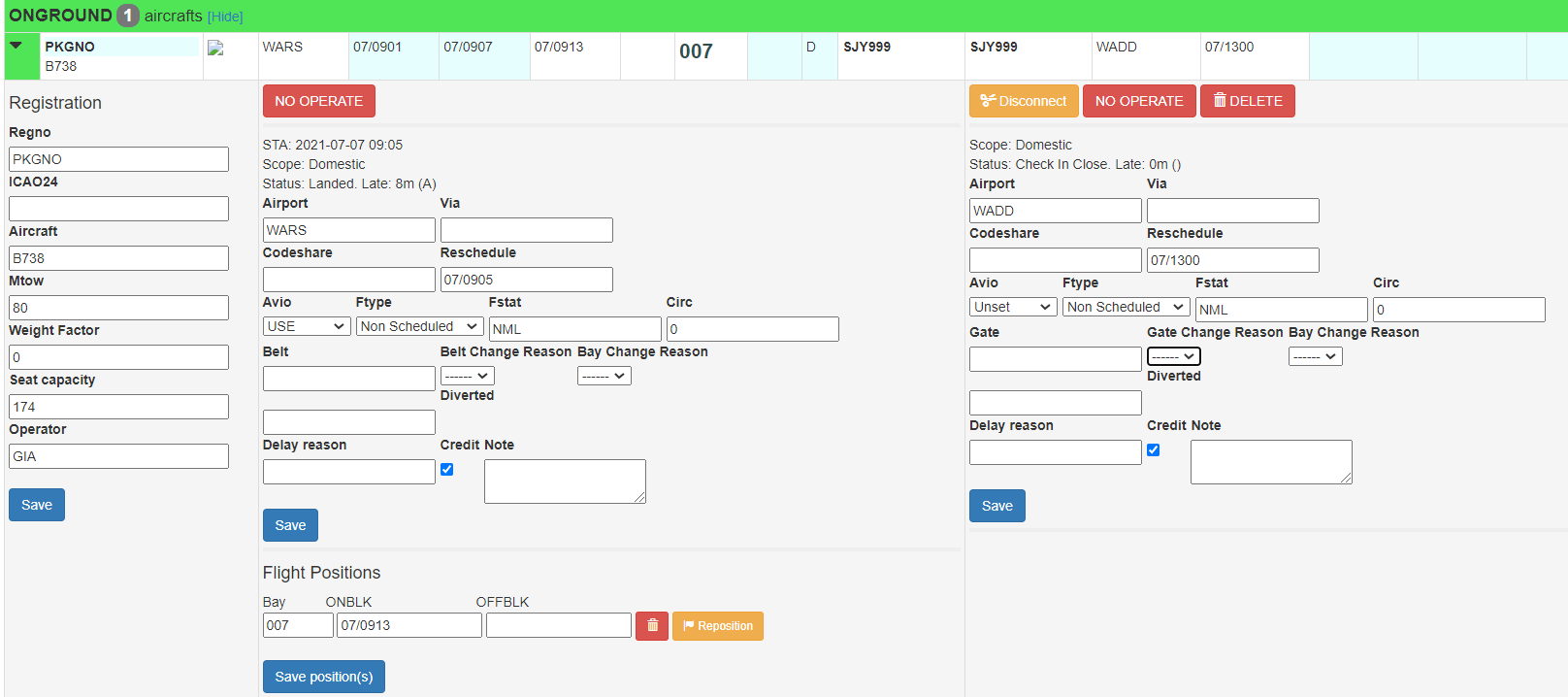
Form detail flight
- .
Input/ update detail flight sesuai previllege masing-masing user, misal AMC tidak perlu mengisi data belt dan gate, karena sudah diisi oleh INFO.
Dimohon tidak sering mengedit data yang sudah diplanning, khususnya untuk bay, gate, belt, dan avio karena akan diminta menuliskan alasan edit resource tersebut, dan akan mempengaruhi KPI masing2 user.
Reposisi, action yang dilakukan ketika offblock sudah terisi
Untuk reposisi: Klik reposisi >> isi data bay, on block, dan off bock yang baru
Klik icon
 untuk menghapus (cancel) reposisi
Cirle flight: isi field Circ untuk circle flight (isi berapa kali circle flight dilakukan)
RTA dan RTB:
button
 muncul ketika ETD terisi (status flight departing). Klik button untuk flight RTA
button
 muncul ketika ATD terisi (status flight departed). Klik tombol Untuk Flight RTB
ketentuan flight RTA dan RTB: Saat klik RTA/RTB, akan auto create flight lagi sehingga akan ada 2 callsign flight
Docking dan undocking, input waktu docking dan undocking baik flight arrival dan departure
penerbangan langsung (flight tidak round lama) biasanya hanya input docking time arrival dan undocking time departure
penerbangan dengan flight round cukup lama, biasanya akan input docking - undocking arrival, dan docking - undockng departure. Karena jika aviobridge terpasang cukup lama akan kena surcharge avio
Beberapa warning akan muncul Jika pengisian tidak sesuai dengan rule seperti pada gambar berikut,

Warna merah menunjukkan terjadinya double pengisian registrasi
Warna jingga menunjukkan terjadinya double parking stand
