Map Apron
Map apron merupakan sebuah modul aplikasi yang terintegrasi pada SIOPSKOM yang dapat digunakan oleh petugas AMC untuk monitoring kondisi apron. Modul ini merupakan display dari aplikasi RMS dimana jika pada RMS view yang ditunjukkan berupa gan cart, sedangkan pada aplikasi ini view yang ditunjukkan berupa map. Jadi dengan modul aplikasi ini, petugas AMC dapat mengetahui:
Status pesawat yang sedang landing, parkir, mau take off, atau status lain dari pesawat yang ada di bandara.
Kondisi parking stand yang terpakai, maintenance, atau kosong.
Berikut langkah yang dapat digunakan untuk akses modul map apron:
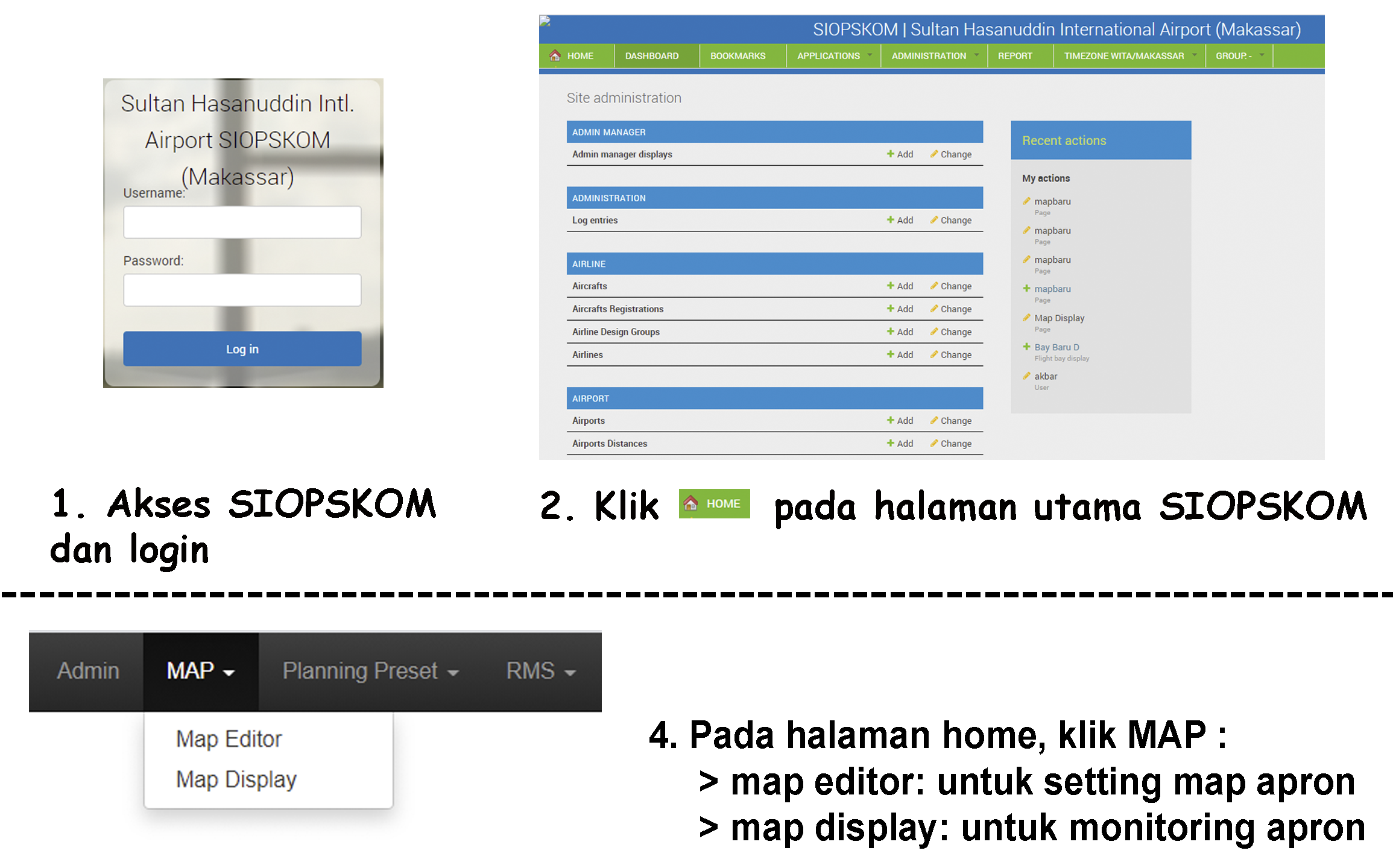
Akses Modul Aplikasi Map Apron
Klik Map akan muncul pilihan dropdown:
Map Display: Modul yang digunakan untuk display monitoring pesawat pada apron
Map Editor: Modul yang digunakan untuk edit map apron, misal: edit layout apron, parking stand, runway, dll
Map Display
Map Display adalah modul aplikasi yang dapat digunakan oleh unit AMC untuk monitoring status pesawat mulai landing sampai take off. Berikut ini adalah contoh gambar akses modul map display (Highlight: login SIOPSKOM –> klik Home –> klik map –> display).
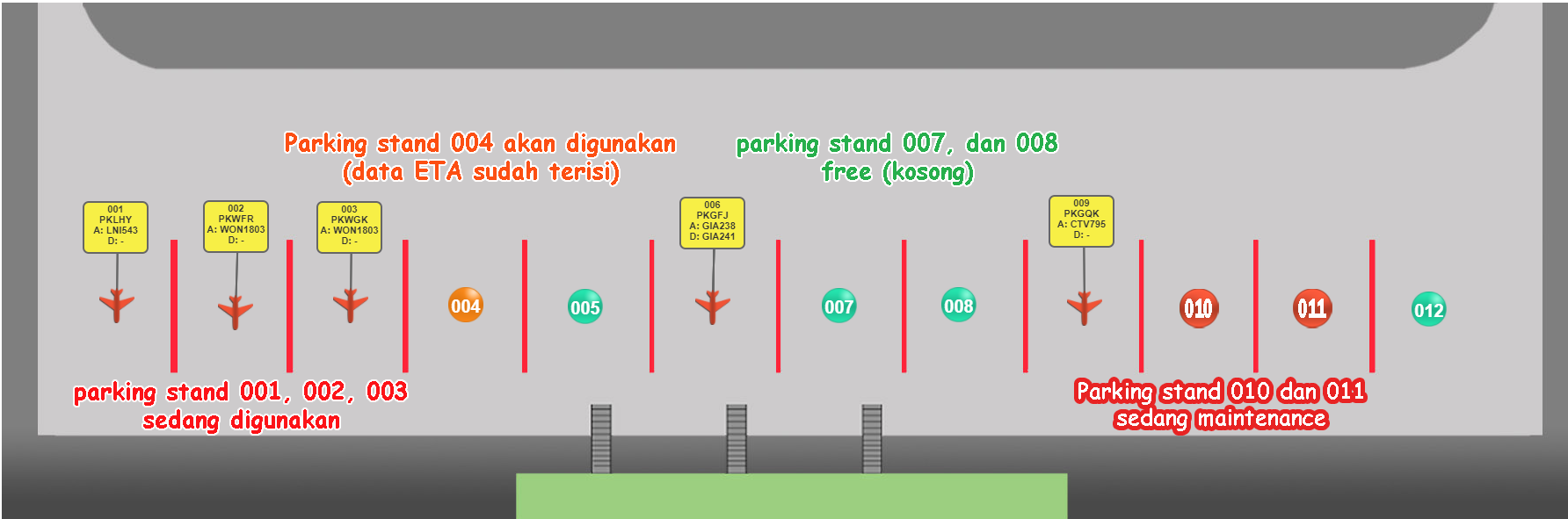
Contoh Halaman Map Display Pada Sebuah Bandara
Keterangan:
 : parking stand free (kosong)
 : parking stand sedang digunakan (ada pesawat parkir)
icon
akan tampak berkedip ketika status flight sudah terisi ETD
 : parking stand sudah terisi ETA
 : parking stand maintenance
Flight Bay Display (Halaman Admin) dan Map Editor
Sebelum mengakses map display di atas, kita harus setting terlebih dahulu pada halaman admin (Application –> AMC –> Flight Bay Display) dan map editor
Pada Flight Bay Display (Halaman Admin): digunakan untuk add flight bay display, upload layout apron; upload icon free bay, bay used, dan bay maintenance
Pada Home –> Map –> Map Editor: digunakan untuk setting lokasi bay pada apron layout.
Flight Bay Display
Setelah login halaman SIOPSKOM, highlight: Application –> AMC –> Flight Bay Display, akan muncul halaman seperti berikut:

Halaman Flight Bay Display
Klik  untuk menambah map display layout atau klik salah satu map display yang sudah ada, maka akan muncul form seperti berikut:
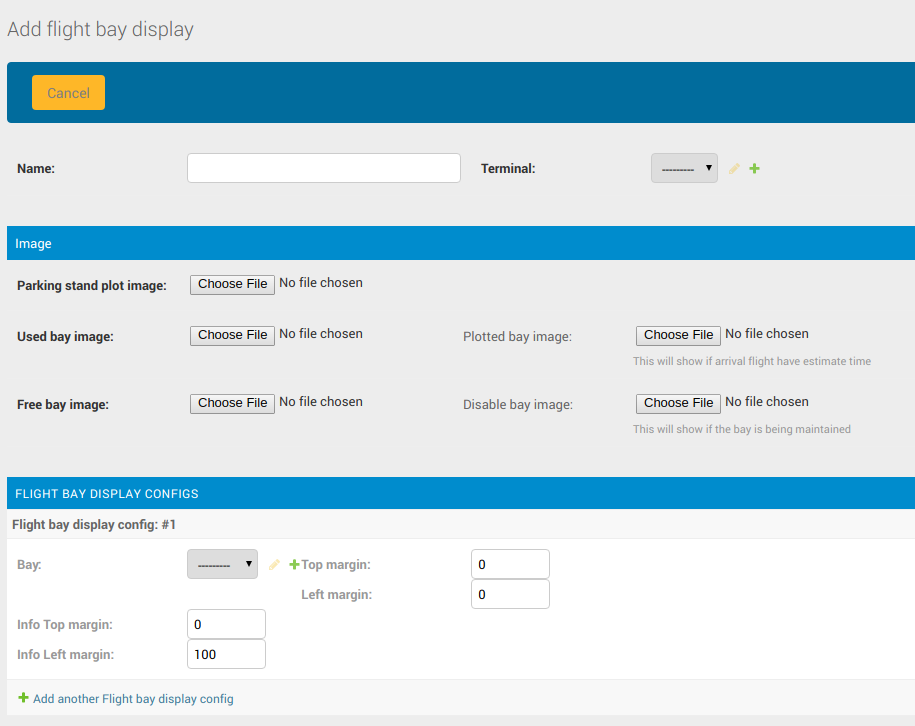
Form Add Flight Bay Display
Name, Nama Flight Bay Display
Terminal, Terminal Bandara
Image, untuk upload gambar, meliputi:
Parking stand plot image: upload gambar layout apron, disesuaikan dengan layout pada masing-masing bandara
Used bay image: upload icon “parking stand terisi pesawat”, misal: gunakan icon
.Free bay image: upload icon “parking stand kosong (free)”, misal: gunakan icon
.Plotted bay image: upload icon “parking stand telah terplotting flight (sudah terisi ETA)”, misal: gunakan icon
.Disable bay image: upload icon “parking stand sedang tidak dapat digunakan (maintenance)”, misal: gunakan icon
.
Flight bay display config: untuk setting posisi parking stand. Ini lebih baik dilakukan di modul aplikasi map editor yang akan dijelaskan di bawah ini.
Map Editor
Modul aplikasi ini digunakan untuk setting map editor sebelum monitoring (map display) dapat digunakan. Highlight: akses SIOPSKOM –> klik Home –> Map –> Map Editor, akan muncul halaman seperti berikut:

Halaman Map Editor
Pada halaman ini, akan terlihat display layout map apron. Untuk menempatkan lokasi parking stand dapat dilakukan dengan cara berikut:
Klik
 dan pilih salah satu parking stand –> klik
  , akan muncul sketsa parking stand yang siap dialokasikan.
Klik, tahan, dan tempatkan sketsa parking stand sesuai alokasinya pada map apron
Cek tampilannya pada modul aplikasi map display (home page –> map –> map display)
