Planning Preset
Planning Preset adalah aplikasi SIOPSKOM tahap II yang dapat digunakan unit AMC dan info dalam pengaturan resource-resource yang ada di Airport meliputi: pengaturan parking, desk, gate, dan belt sehingga memudahkan untuk melihat alokasi resource-resource yang ada baik untuk sekarang dan akan datang. Sistem ini terintegrasi dan berkomunikasi dua arah dengan data Flight di sistem AOBD INALIX.
Keunggulan menggunakan Planning Preset untuk alokasi resource:
Simple dan memudahkan alokasi resource bandara
Planning Preset hanya dilakukan sekali. Ketika sudah pernah mengalokasikan resource, data akan tersimpan di history dan dapat digunakan untuk auto allocate (mengalokasikan resource planning secara otomatis) untuk minggu berikutnya.
Planning Preset merupakan kegiatan sebelum (pre-flight operasional) dimana setelah akses dan mengisi semua data, maka harus digenerate untuk persiapan operasional. Berikut ditunjukkan gambaran alur kerja penggunaan planning preset.
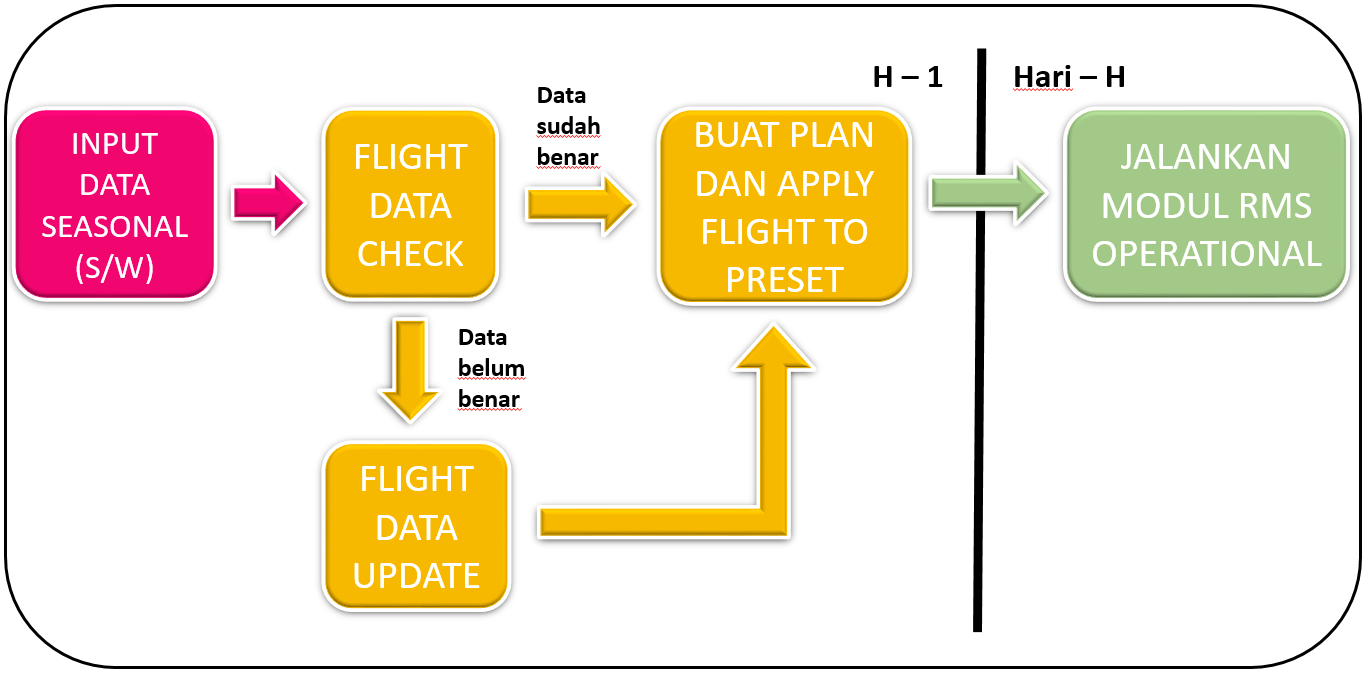
Alur Kerja Penggunaan Planning Preset
Adapun langkah untuk mengakses planning preset adalah sebagai berikut:
Aktifkkan browser, recommended: firefox
Buka web SIOPSKOM (AODB) dan login
Klik Home pada halaman utama SIOPSKOM (AODB) akan muncul tampilan GUI fitur Planning Preset.
Klik Plannning Preset >> pilih resource yang akan di planing (Parking Planning, Gate Planning, Belt Planning, dan Desk planning)
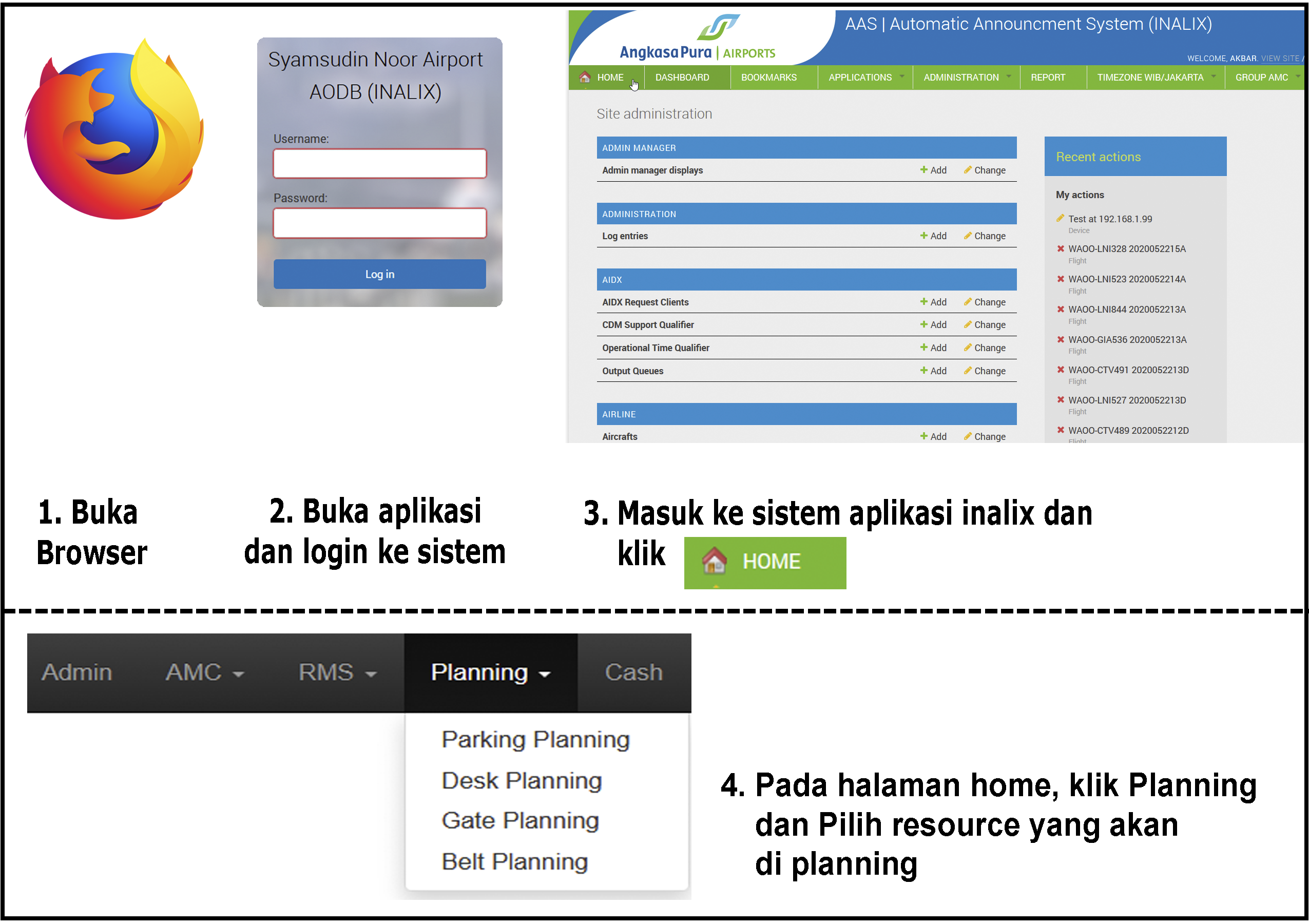
Langkah mengaktifkan Planning Preset
Parking Planning
Pada halaman Home, klik Planning –> Parking Planning, akan terlihat tampilan GUI seperti berikut:
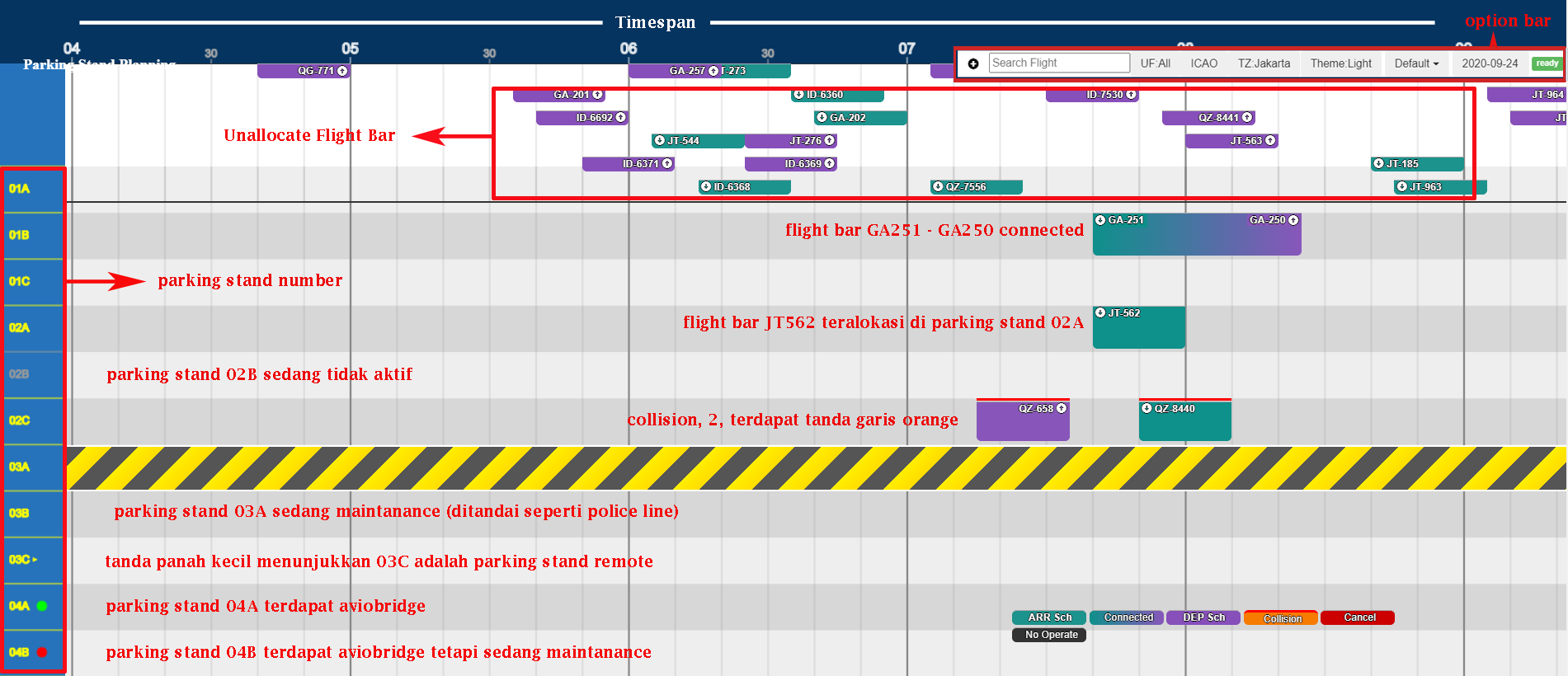
GUI Parking Planning
Penjelasan GUI Parking Planning
Timespan, merupakan informasi rentang waktu yang terdapat di bagian atas GC (menampilkan jam dan menit)
Unallocated Flight, merupakan callsign yang telah terschedule dan belum dialokasikan tempat Parkingnya (terdapat pada bagian atas)
ketika ada banyak flight, maka banyak flight bar yang saling tumpang tindih.
double klik pada area unallocate flight untuk setting lebar tab ini (double klik >> muncul popup message seperti gmabar di bawah >> input jumlah baris untuk menambah/ mengurangi lebar tab unallocate)
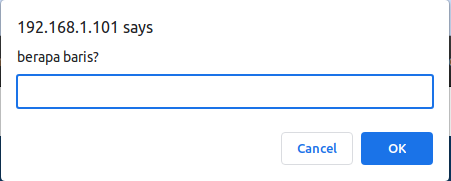
popup message setting lebar baris area unallocate flight
Flight Bar, merupakan data flight dari sebuah callsign,
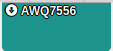 Flight bar berwarna hijau dan terdapat ikon panah ke bawah merupakan callsign arrival
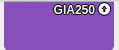 Flight bar berwarna ungu dan terdapat ikon panah ke atas merupakan callsign depparture
Option Bar
 : penggunaan akan dijelaskan pada alur kerja di bawah.
Bay Number, menunjukkan informasi Bay yang dapat dipakai untuk parkir pesawat terdapat pada bagian kiri.
Nomor parking stand kuning
 : parking stand aktif
Nomor parking stand abu-abu buram
 : parking stand sedang tidak aktif
Ada tanda hijau menyala
 , berarti terdapat aviobridge.
Tanda merah menyala
 , berarti terdapat aviobridge tetapi sedang tidak dapat digunakan.
Tanda panah kecil
 , merupakan parking stand remote
Tanda kuning panjang seperti police line
 , berarti parking stand sedang maintance
Alur kerja parking stand planning
Pilih tanggal planning pada option bar.
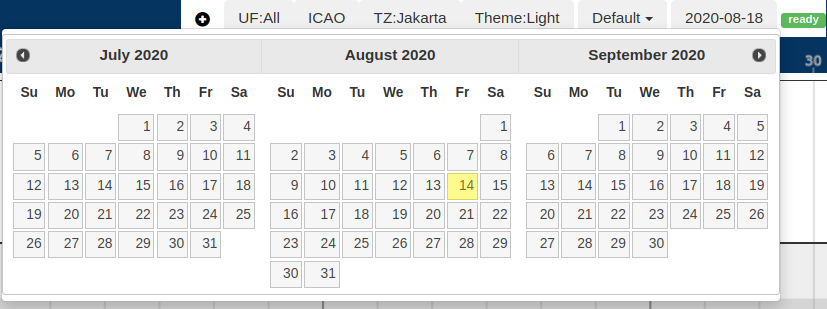
Memilih Tanggal Parking Stand Planning
Alokasikan flight-bar ke parking stand yang ada dengan cara drag & drop. Ada indikator warna merah di sebelah kanan nomor parking stand yang mengekor mengikuti gerakan drag flight bar. ini akan membantu memastikan bahwa flight bar akan dialokasikan pada parking stand yang tepat.

Indikator Warna Merah Selalu Mengekor Mengikuti Gerakan Drag Flight
Pairing (koneksikan) pasangan flight arrival-departure dengan cara drag & drop flight bar pasangannya pada parking stand yang sama.
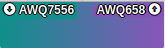 : Flight bar terhubung, membentuk warna gradiasi hijau - ke ungu
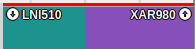 : Collision, terdapat garis orange pada bagian atas flight bar sebagai warning bahwa terdapat 2 flight yang bukan paangannya berada pada parking stand yang sama, dan pada jadwal yang sama.
Arahkan pointer mouse (hover) ke flight bar, akan muncul info detail flight dan icon seperti berikut :
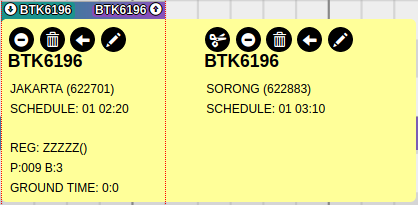
Tampilan Hover Flight Pada Parking Stand Plannning
Klik icon
 untuk deallocate flight bar, kembali ke tab unallocated bagian atas.
Icon
 muncul pada saat hover flight bar terhubung. Klik icon ini untuk men-disconect flight pairing.
Klik icon
 untuk delete flight
Klik icon
 untuk set flight no operate
Klik icon
 untuk reschedule flight
Gunakan beberapa fitur pada option bar
:Theme Light, untuk memilih tema tampilan dark (gelap), atau light (terang).
TZ Jakarta, untuk memilih timezone (WIB, WITA, WIT, UTC)
IATA, klik untuk memilih tampilan callsign, ditampilkan versi ICAO atau IATA
Fitur Search, Filter, Add Flight, dan Auto Allocate
Search Flight and Filter Flight
Gunakan
 untuk mencari flight berdasarkan callsign nummber. Masukkan callsign number (3 letter code) pada kotak ini, maka flight bar yang dicari menyala hijau.
option bar,
 pada flight bar digunakan untuk filter flight yang ditampilkan pada tab unallocated berdasarkan scope. Klik untuk memilih ditampilkan domestic, international, atau all. Klik salah satu akan muncul popup message “Filter by airline?”, Langsung klik OK jika tidak ingin memfilter by airline atau tulis 3 letter code airline dan klik OK untuk memfilter by airline.
Add Flight
Icon
 pada option bar digunakan untuk add flight. Add flight lebih disarankan dilakukan pada daily rotation, ATV, atau RMS Operational. Klik sekali icon kemudian lepaskan –> arahkan pointer ke lokasi parking stand –> kemudian klik di lokasi tersebut akan muncul form add flight seperti berikut.
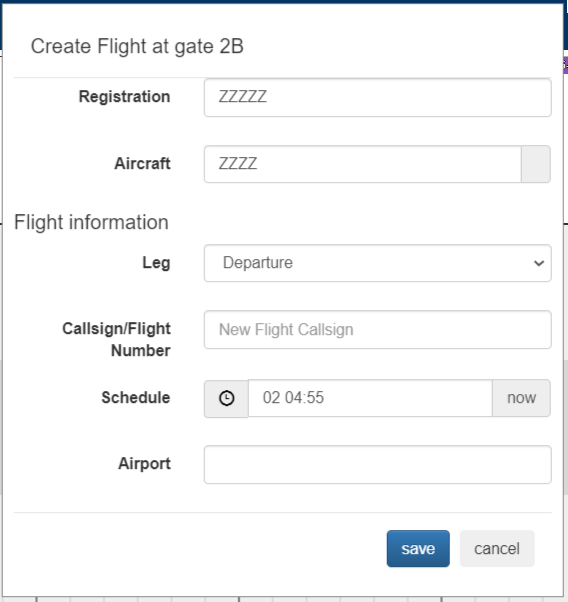
Form Add Flight pada Halaman Preset Planning
Registration: isi nomor registrasi pesawat
Aircraf, isi aircraft dari pesawat
Leg: pilih arrival atau departure
Callsign Number, isi nomor penerbangan
Schedule: tulis jam dan menit (tanggal mengikuti tanggal parking planning)
Airport: bandara asal (untuk flight arrival) atau bandara tujuan (untuk flight departure
Klik Save, maka akan muncul flight baru di lokasi parking stand yang di klik
Auto Allocate Flight dan Fungsi Lain Option Bar (default)
Auto allocate adalah fitur planning preset yang dapat digunakan untuk mengalokasikan flight bar ke parking stand secara otomatis.
Flight akan dialokasikan berdasarkan history penerbangan minggu sebelumnya berdasarkan data planning. Jadi tombol auto allocate resource pada halaman planning ini berfungsi jika 1 minggu sebelumnya ada penerbangan yang ter planning melalui halaman planning ini.
Pada option bar, klik fitur
 , dan pilih Auto allocate resources, akan muncul pilihan untuk dicentang:
Generate flight: untuk menggenerate schedule flight
Overwrite existing allocated bay: untuk menimpa data parking stand yang sudah ada
Setelah mengalokasikan flight ke parking stan, klik default >> apply default preset to flight, untuk mengaplikasikan data planning ke operasional RMS operational.
Pada option bar, klik default >> reset default preset planning, untuk mengembalikan semua flight bar teralokasi, kembali ke tab unallocated.
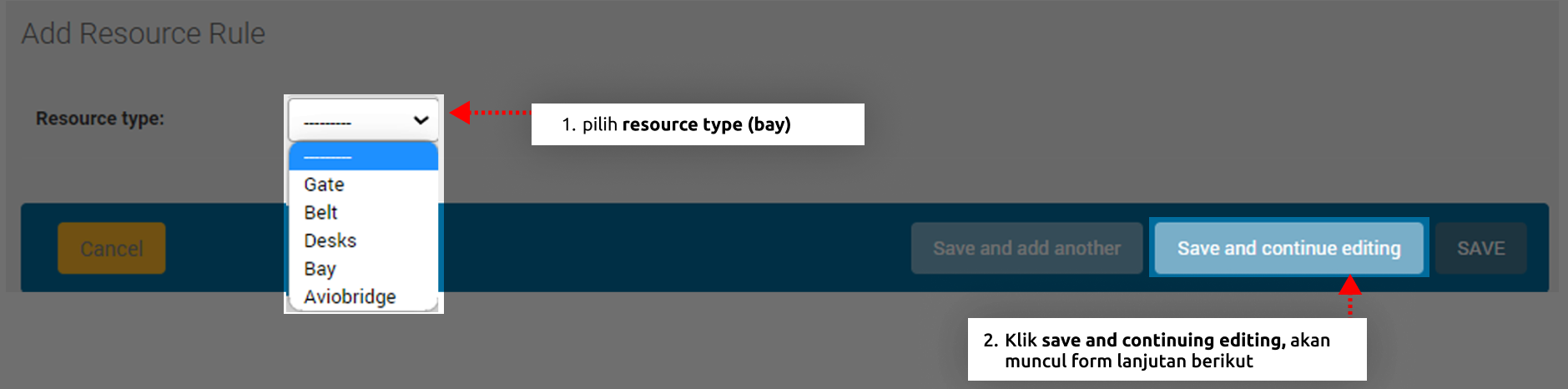
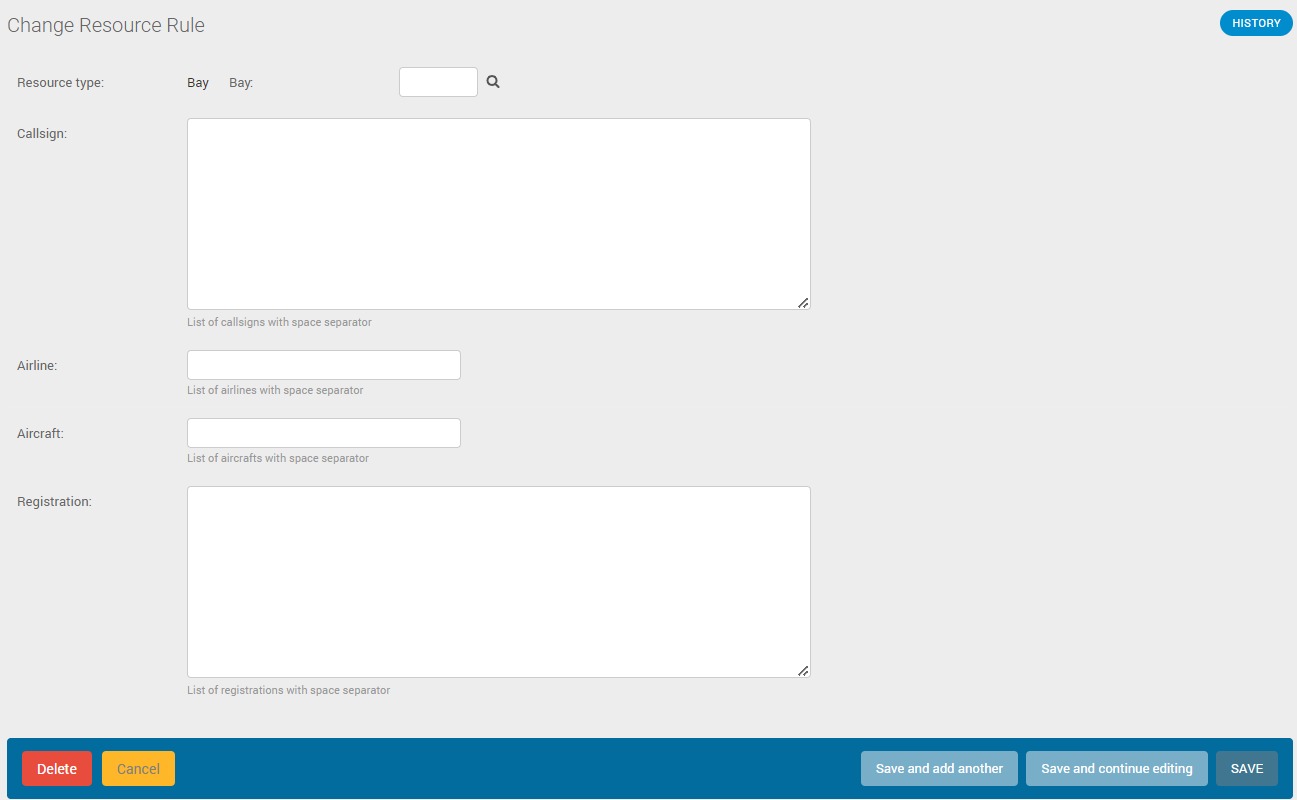
Tambahan. Auto allocate juga dapat disetting dengan static/ dedicated rules, misal penerbangan INX345 selalu ditempatkan di bay tertentu. Fitur ini dilakukan melalui halaman admin
akses halaman applications >> planning >> resource rules
Note.
Default pada option bar adalah sebuah halaman lembar kerja planning. Lembar kerja planning yang baru dapat dibuat dengan klik Create new preset –> tuliskan nama halaman yang baru –> klik OK
Copy from …….. preset digunakan untuk mencopy isi halaman lembar suatu lembar kerja ke halaman lembar kerja yang sedang diakses.
…….. adalah nama suatu lembar kerja, Default, Test.
Pembuatan preset bisa dibuat per hari dan dipakai di hari yang sama di minggu depannya (untuk auto allocate).
Pada ujung kanan option bar terdapat tulisan ready, artinya halaman ini siap dioperasikan. Jika masih muncul tulisan loading, dimohon untuk menunggu untuk tidak mengoperasikan menu-menunya sampai muncul tulisan ready.
Gate Planning
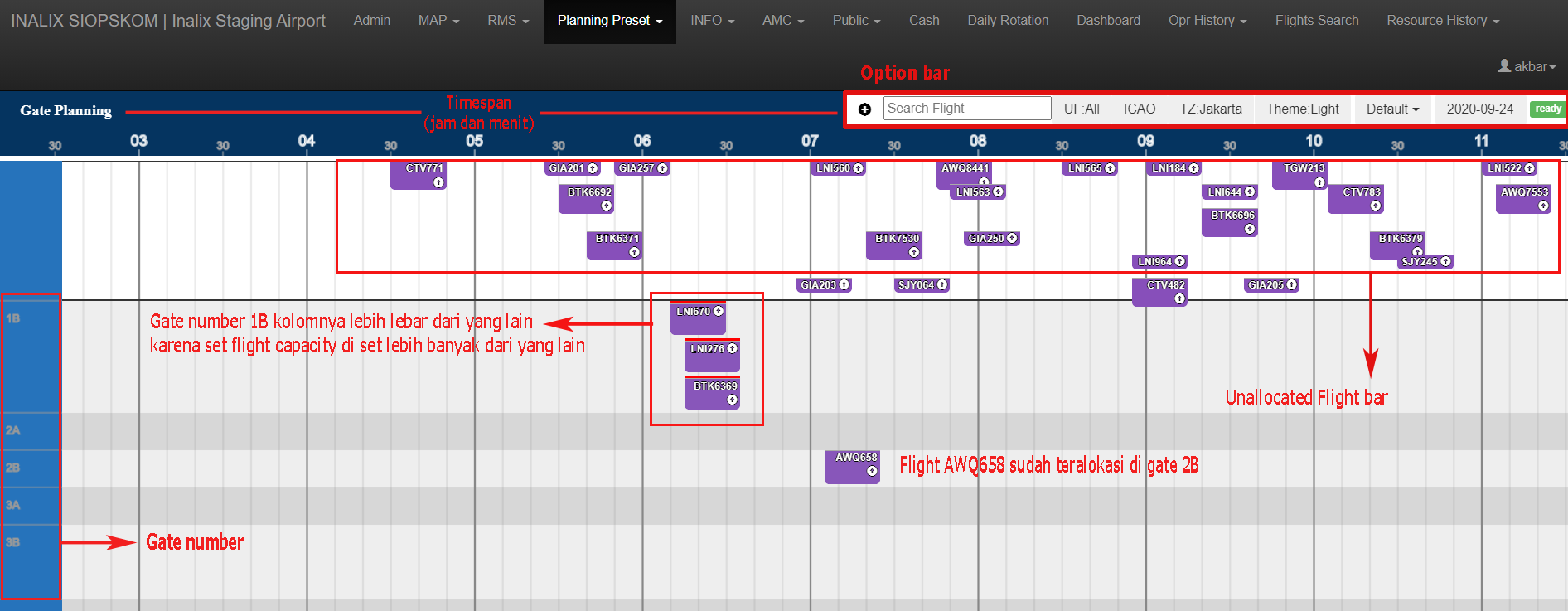
Pada halaman Home, klik Planning –> Gate Planning, akan terlihat tampilan GUI sebagai berikut:
GUI Gate Planning
Penjelasan GUI Gate Planning
Timespan, merupakan informasi rentang waktu yang terdapat di bagian atas GC (menampilkan jam dan menit)
Unallocated Flight, merupakan callsign yang telah terschedule dan belum dialokasikan ke gate number (terdapat pada bagian atas)
ketika ada banyak flight, maka banyak flight bar yang saling tumpang tindih.
double klik pada area unallocate flight untuk setting lebar tab ini (double klik >> muncul popup message seperti gmabar di bawah >> input jumlah baris untuk menambah/ mengurangi lebar tab unallocate)
popup message setting lebar baris area unallocate flight
Flight Bar,
merupakan data flight dari sebuah callsign dimana pada gate planning yang ditampilkan hanya flight departure (berwarna ungu)Option Bar
: penggunaan akan dijelaskan pada alur kerja di bawah.Gate Number, menunjukkan informasi gate yang siap dipakai untuk penerbangan.
Alur kerja menggunakan gate planning
Pilih tanggal planning pada option bar
Memilih Tanggal Gate Planning
Alokasikan flight-bar ke gate yang ada dengan cara drag & drop. Ada indikator warna merah di sebelah kanan nomor gate yang mengekor gerakan drag flight bar. ini akan membantu memastikan bahwa flight bar akan dialokasikan pada gate yang tepat.
Terdapat beberapa gate yang kolomnya lebih lebar dari yang lain karena flight capacity disetting lebih besar dari yang lain.
Dalam hal ini satu Gate Number dapat digunakan untuk beberapa callsign. Abaikan jika muncul tanda collison (muncul garis orange di atas flight bar) saat allocate flight seperti gambar di bawah ini.
Set Flight Capacity dilakukan melalui halaman admin (Appllicaton –> Terminal –> Gates –> Pilih Gates –> Tambahkan flight capacity –> save).
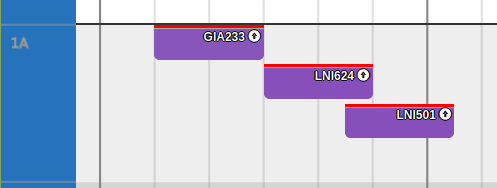
Satu Gate Disetting Dapat Menampung 3 Flight
Arahkan pointer mouse (hover) ke flight bar, akan muncul info detail flight dan muncul tanda seperti berikut :
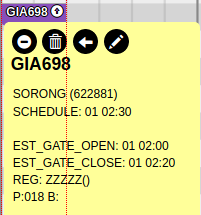
Tampilan ketika hover pada flight bar gate planning
Klik icon
untuk mengembalikan flight bar ke tab unallocated bagian atas.Klik icon
untuk delete flightKlik icon
untuk set flight no operateKLik icon
untuk reschedule flight dan edit aircraftJika pada master data (Application –> terminal –> bay) terisi data nearest gate, maka ketika flight bar di hover akan merekomendasikan lokasi nearest gate, seperti ditunjukkian pada gambar berikut.
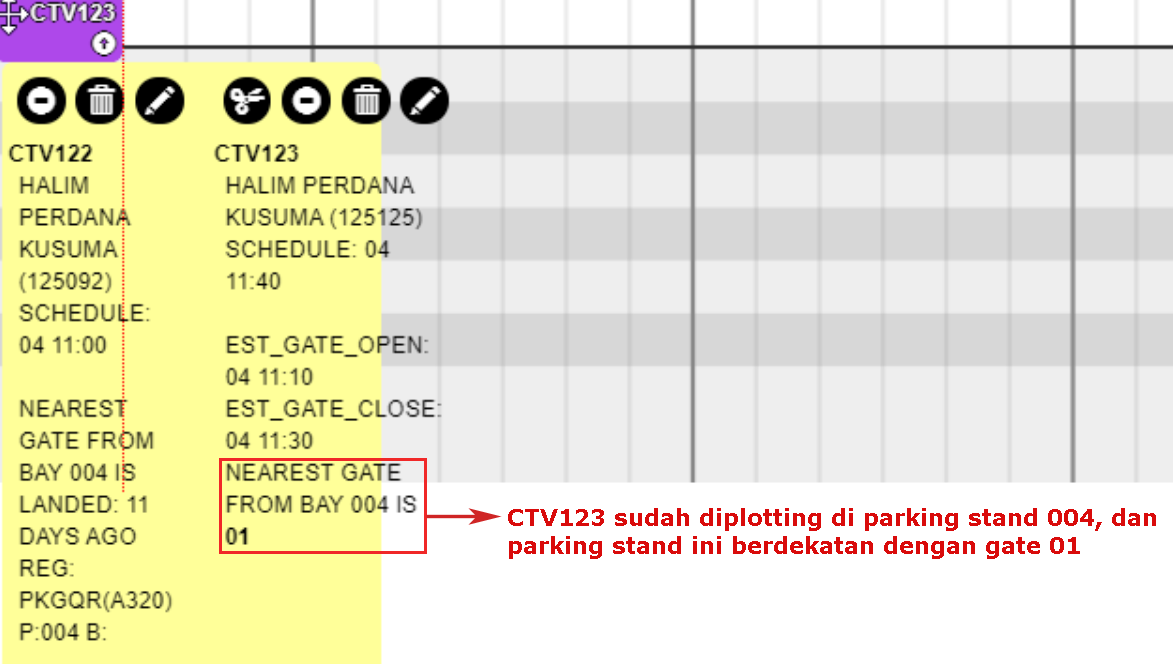
Rekomendasi Nearest Gate saat Planning Preset
Gunakan beberapa fitur pada option bar
:Theme Light, untuk memilih tema tampilan dark (gelap), atau light (terang).
TZ Jakarta, untuk memilih timezone (WIB, WITA, WIT, UTC)
IATA, klik untuk memilih tampilan callsign, ditampilkan versi ICAO atau IATA
Fitur Search, Filter, Add Flight, dan Auto Allocate
Search Flight and Filter Flight
Gunakan
untuk mencari flight berdasarkan callsign nummber. Masukkan callsign number (3 letter code) pada kotak ini, maka flight bar yang dicari menyala hijau.option bar,
pada flight bar digunakan untuk filter flight yang ditampilkan pada tab unallocated berdasarkan scope. Klik untuk memilih ditampilkan domestic, international, atau all. Klik salah satu akan muncul popup message “Filter by airline?”, Langsung klik OK jika tidak ingin memfilter by airline atau tulis 3 letter code airline dan klik OK untuk memfilter by airline.
Add Flight
Icon
pada option bar digunakan untuk add flight. Add flight lebih disarankan dilakukan pada daily rotation, ATV, atau RMS Operational. Klik sekali icon kemudian lepaskan –> arahkan pointer ke lokasi gate –> kemudian klik di lokasi tersebut akan muncul form add flight seperti berikut.
Form Add Flight pada Halaman Preset Planning
Registration: isi nomor registrasi pesawat
Aircraf, isi aircraft dari pesawat
Leg: pilih arrival atau departure
Callsign Number, isi nomor penerbangan
Schedule: tulis jam dan menit (tanggal mengikuti tanggal parking planning)
Airport: bandara asal (untuk flight arrival) atau bandara tujuan (untuk flight departure
Klik Save, maka akan muncul flight baru di lokasi gate yang di klik
Auto Allocate Flight dan Fungsi Lain Option Bar (default)
Auto allocate adalah fitur planning preset yang dapat digunakan untuk mengalokasikan flight bar ke gate secara otomatis. Flight akan dialokasikan berdasarkan history penerbangan minggu sebelumnya berdasarkan data planning. Jadi menu auto allocate berfungsi jika 1 minggu sebelumnya ada penerbangan yang ter planning melalui halaman planning ini.
Pada option bar, klik fitur
, dan pilih Auto allocate resources, akan muncul pilihan untuk dicentang:Generate flight: untuk menggenerate schedule flight
Overwrite existing allocated gate: untuk menimpa data allokasi gate yang sudah ada
Setelah mengalokasikan flight ke parking stan, klik default –> apply default preset to flight, untuk mengaplikasikan data planning ke operasional RMS operational.
Pada option bar, klik default –> reset default preset planning, untuk mengembalikan semua flight bar teralokasi, kembali ke tab unallocated.
Note.
Default pada option bar adalah sebuah halaman lembar kerja planning. Lembar kerja planning yang baru dapat dibuat dengan klik Create new preset –> tuliskan nama halaman yang baru –> klik OK.
Copy from …….. preset digunakan untuk mencopy isi halaman lembar suatu lembar kerja ke halaman lembar kerja yang sedang diakses.
…….. adalah nama suatu lembar kerja, Default, Test.
Pembuatan preset bisa dibuat per hari dan dipakai di hari yang sama di minggu depannya (untuk auto allocate).
Pada ujung kanan option bar terdapat tulisan ready, artinya halaman ini siap dioperasikan. Jika masih muncul tulisan loading, dimohon untuk menunggu untuk tidak mengoperasikan menu-menunya sampai muncul tulisan ready.
Belt Planning
Pada halaman Home, klik **Planning –> Belt Planning, akan terlihat tampilan GUI sebagai berikut:
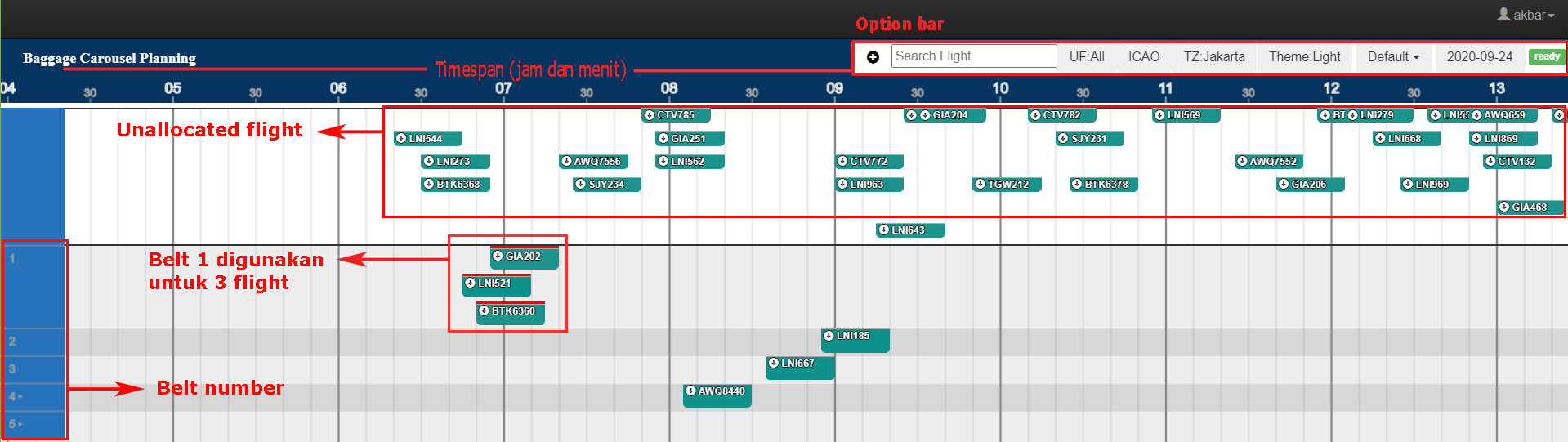
GUI Belt Planning
Penjelasan GUI Belt Plannning
Timespan, merupakan informasi rentang waktu yang terdapat di bagian atas GC (menampilkan jam dan menit)
Unallocated Flight, merupakan callsign yang telah terschedule dan belum dialokasikan ke gate number (terdapat pada bagian atas)
ketika ada banyak flight, maka banyak flight bar yang saling tumpang tindih.
double klik pada area unallocate flight untuk setting lebar tab ini (double klik >> muncul popup message seperti gmabar di bawah >> input jumlah baris untuk menambah/ mengurangi lebar tab unallocate)
popup message setting lebar baris area unallocate flight
Flight Bar,
merupakan data flight dari sebuah callsign dimana pada belt planning yang ditampilkan hanya flight arrival (berwarna hijau)Option Bar
: penggunaan akan dijelaskan pada alur kerja di bawah.Belt Number, menunjukkan informasi belt yang siap dipakai untuk penerbangan.
Alur kerja menggunakan belt planning
Pilih tanggal planning pada option bar
Memilih Tanggal Belt Planning
Alokasikan flight-bar ke belt yang ada dengan cara drag & drop. Ada indikator warna merah di sebelah kanan nomor gate yang mengekor gerakan drag flight bar. ini akan membantu memastikan bahwa flight bar akan dialokasikan pada belt yang tepat.
Terdapat beberapa belt yang kolomnya lebih lebar dari yang lain karena flight capacity disetting lebih besar dari yang lain.
Dalam hal ini satu Belt Number dapat digunakan untuk beberapa callsign. Abaikan jika muncul tanda collison
(muncul garis orange di atas flight bar) saat allocate flight.Set Flight Capacity dilakukan melalui halaman admin (Appllicaton >> Terminal >> Belts >> Pilih Belt >> Tambahkan flight capacity >> save).
Arahkan pointer mouse (hover) ke flight bar, akan muncul info detail flight dan muncul tanda seperti berikut:
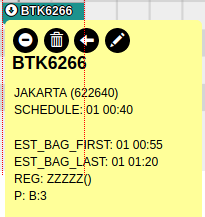
Tampilan saat hover pada flight bar belt planning
Klik icon
untuk deallocate flight bar, kembali ke tab unallocated bagian atas.Klik tanda
untuk delete flightKlik tanda
untuk set flight no operateKlik icon
untuk edit data flight
Gunakan beberapa fitur pada option bar
:Theme Light, untuk memilih tema tampilan dark (gelap), atau light (terang).
TZ Jakarta, untuk memilih timezone (WIB, WITA, WIT, UTC)
IATA, klik untuk memilih tampilan callsign, ditampilkan versi ICAO atau IATA
Fitur Search, Filter, Add Flight, dan Auto Allocate
Search Flight and Filter Flight
Gunakan
untuk mencari flight berdasarkan callsign nummber. Masukkan callsign number (3 letter code) pada kotak ini, maka flight bar yang dicari menyala hijau.option bar,
pada flight bar digunakan untuk filter flight yang ditampilkan pada tab unallocated berdasarkan scope. Klik untuk memilih ditampilkan domestic, international, atau all. Klik salah satu akan muncul popup message “Filter by airline?”, Langsung klik OK jika tidak ingin memfilter by airline atau tulis 3 letter code airline dan klik OK untuk memfilter by airline.
Add Flight
Icon
pada option bar digunakan untuk add flight. Add flight lebih disarankan dilakukan pada daily rotation, ATV, atau RMS Operational. Klik sekali icon kemudian lepaskan –> arahkan pointer ke lokasi gate –> kemudian klik di lokasi tersebut akan muncul form add flight seperti berikut.
Form Add Flight pada Halaman Preset Planning
Registration: isi nomor registrasi pesawat
Aircraf, isi aircraft dari pesawat
Leg: pilih arrival atau departure
Callsign Number, isi nomor penerbangan
Schedule: tulis jam dan menit (tanggal mengikuti tanggal belt planning.
Airport: bandara asal (untuk flight arrival) atau bandara tujuan (untuk flight departure
Klik Save, maka akan muncul flight baru di lokasi gate yang di klik
Auto Allocate Flight dan Fungsi Lain Option Bar (default)
Auto allocate adalah fitur planning preset yang dapat digunakan untuk mengalokasikan flight bar ke belt secara otomatis. Flight akan dialokasikan berdasarkan history penerbangan minggu sebelumnya berdasarkan data planning. Jadi menu auto allocate berfungsi jika 1 minggu sebelumnya ada penerbangan yang ter planning melalui halaman planning ini.
Pada option bar, klik fitur
, dan pilih Auto allocate resources, akan muncul pilihan untuk dicentang:Generate flight: untuk menggenerate schedule flight
Overwrite existing allocated gate: untuk menimpa data allokasi gate yang sudah ada
Setelah mengalokasikan flight ke parking stan, klik default –> apply default preset to flight, untuk mengaplikasikan data planning ke operasional RMS operational.
Pada option bar, klik default –> reset default preset planning, untuk mengembalikan semua flight bar teralokasi, kembali ke tab unallocated.
Note.
Default pada option bar adalah sebuah halaman lembar kerja planning. Lembar kerja planning yang baru dapat dibuat dengan klik Create new preset –> tuliskan nama halaman yang baru –> klik OK
Copy from …….. preset digunakan untuk mencopy isi halaman lembar suatu lembar kerja ke halaman lembar kerja yang sedang diakses.
…….. adalah nama suatu lembar kerja, Default, Test.
Pembuatan preset bisa dibuat per hari dan dipakai di hari yang sama di minggu depannya (untuk auto allocate).
Pada ujung kanan option bar terdapat tulisan ready, artinya halaman ini siap dioperasikan. Jika masih muncul tulisan loading, dimohon untuk menunggu untuk tidak mengoperasikan menu-menunya sampai muncul tulisan ready.
Desk Planning
Pada halaman Home, klik Planning –> Desk Planning, akan terlihat tampilan GUI Sebagai berikut:
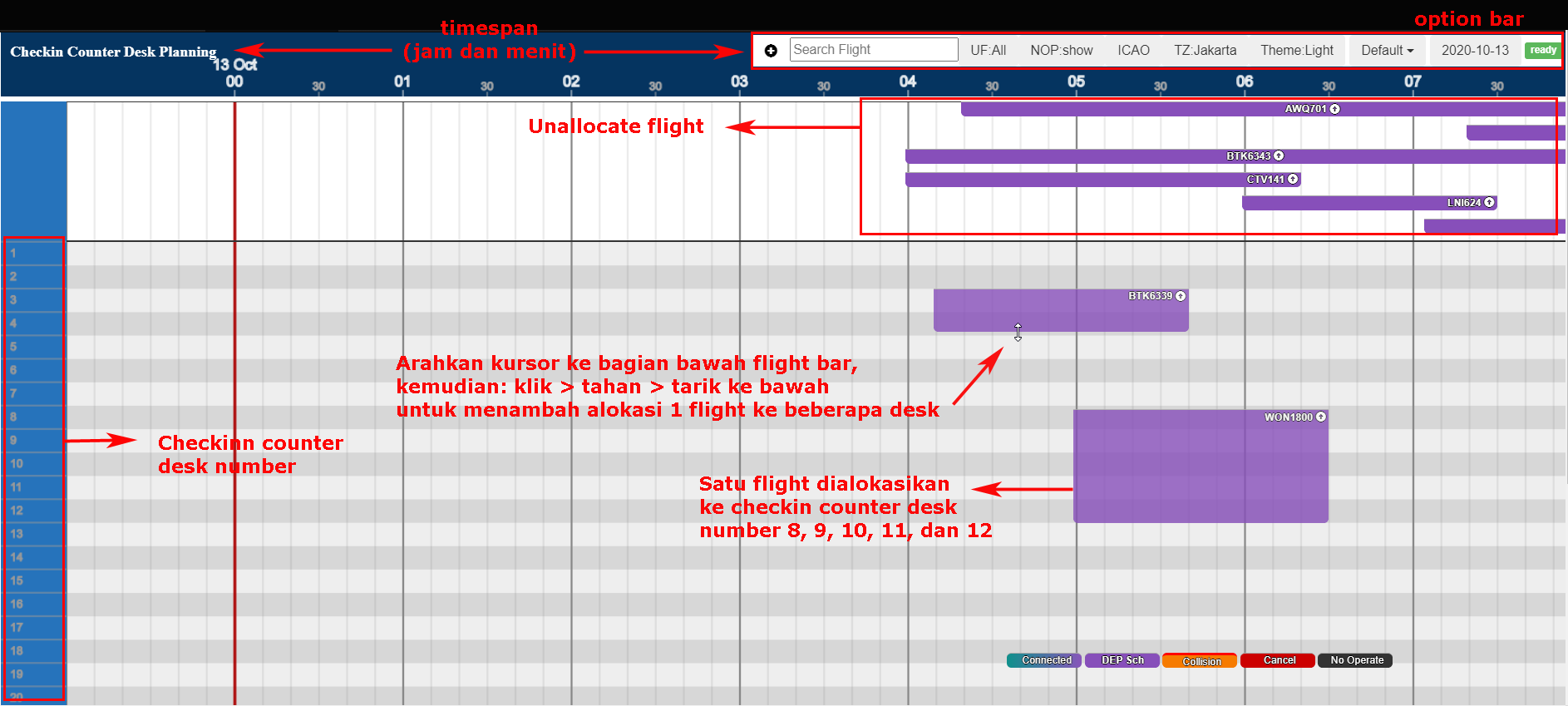
Halaman GUI Desk Planning
Penjelasan GUI Desk Planning
Timespan, merupakan informasi rentang waktu yang terdapat di bagian atas GC (menampilkan jam dan menit)
Unallocated Flight, merupakan callsign yang telah terschedule dan belum dialokasikan ke desk number (terdapat pada bagian atas)
- ketika ada banyak flight, maka banyak flight bar yang saling tumpang tindih.
double klik pada area unallocate flight untuk setting lebar tab ini (double klik >> muncul popup message seperti gmabar di bawah >> input jumlah baris untuk menambah/ mengurangi lebar tab unallocate)
popup message setting lebar baris area unallocate flight
Flight Bar,
merupakan data flight dari sebuah callsign dimana pada desk planning yang ditampilkan hanya flight departure (berwarna ungu)Option Bar
: penggunaan akan dijelaskan pada alur kerja di bawahDesk Number, menunjukkan informasi meja checkin counter desk yang siap dipakai untuk penerbangan.
Alur kerja menggunakan desk planning
Pilih tanggal planning pada option bar
Memilih Tanggal Desk Planning
Alokasikan flight-bar ke desk yang ada dengan cara drag & drop. Ada indikator warna merah di sebelah kanan nomor gate yang mengekor gerakan drag flight bar. ini akan membantu memastikan bahwa flight bar akan dialokasikan pada belt yang tepat.
Satu flight dapat dialokasikan ke beberapa desk. Arahkan kursor ke batas bawah flight bar sampai tanda kursor menjadi gambar arah panah atas-bawah, kemudian klik, tahan, dan tarik ke bawah untuk menambah alokasi desk.
Arahkan pointer mouse (hover) ke flight bar, akan muncul info detail flight dan muncul tanda seperti berikut :
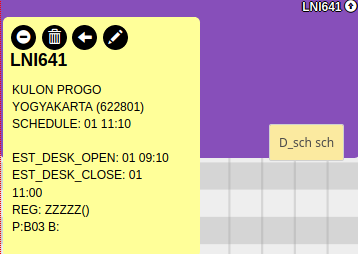
Tampilan saat hover pada flight bar desk planning
Klik icon
untuk deallocate flight bar, kembali ke tab unallocated bagian atas.Klik tanda
untuk delete flightKlik tanda
untuk set flight no operateKlik
untuk reschedule dan edit aircraft
Gunakan beberapa fitur pada option bar
:Theme Light, untuk memilih tema tampilan dark (gelap), atau light (terang).
TZ Jakarta, untuk memilih timezone (WIB, WITA, WIT, UTC)
IATA, klik untuk memilih tampilan callsign, ditampilkan versi ICAO atau IATA
Fitur Search, Filter, Add Flight, dan Auto Allocate
Search Flight and Filter Flight
Gunakan
untuk mencari flight berdasarkan callsign nummber. Masukkan callsign number (3 letter code) pada kotak ini, maka flight bar yang dicari menyala hijau.option bar,
pada flight bar digunakan untuk filter flight yang ditampilkan pada tab unallocated berdasarkan scope. Klik untuk memilih ditampilkan domestic, international, atau all. Klik salah satu akan muncul popup message “Filter by airline?”, Langsung klik OK jika tidak ingin memfilter by airline atau tulis 3 letter code airline dan klik OK untuk memfilter by airline.
Add Flight
Icon
pada option bar digunakan untuk add flight. Add flight lebih disarankan dilakukan pada daily rotation, ATV, atau RMS Operational. Klik sekali icon kemudian lepaskan –> arahkan pointer ke lokasi gate –> kemudian klik di lokasi tersebut akan muncul form add flight seperti berikut.
Form Add Flight pada Halaman Preset Planning
Registration: isi nomor registrasi pesawat
Aircraf, isi aircraft dari pesawat
Leg: pilih arrival atau departure
Callsign Number, isi nomor penerbangan
Schedule: tulis jam dan menit (tanggal mengikuti tanggal belt planning.
Airport: bandara asal (untuk flight arrival) atau bandara tujuan (untuk flight departure
Klik Save, maka akan muncul flight baru di lokasi gate yang di klik
Auto Allocate Flight dan Fungsi Lain Option Bar (default)
Auto allocate adalah fitur planning preset yang dapat digunakan untuk mengalokasikan flight bar ke desk secara otomatis. Flight akan dialokasikan berdasarkan history penerbangan minggu sebelumnya berdasarkan data planning. Jadi menu auto allocate berfungsi jika 1 minggu sebelumnya ada penerbangan yang ter planning melalui halaman planning ini.
Pada option bar, klik fitur
, dan pilih Auto allocate resources, akan muncul pilihan untuk dicentang:Generate flight: untuk menggenerate schedule flight
Overwrite existing allocated gate: untuk menimpa data allokasi gate yang sudah ada
Setelah mengalokasikan flight ke parking stan, klik default –> apply default preset to flight, untuk mengaplikasikan data planning ke operasional RMS operational.
Pada option bar, klik default –> reset default preset planning, untuk mengembalikan semua flight bar teralokasi, kembali ke tab unallocated.
Note.
Default pada option bar adalah sebuah halaman lembar kerja planning. Lembar kerja planning yang baru dapat dibuat dengan klik Create new preset –> tuliskan nama halaman yang baru –> klik OK
Copy from …….. preset digunakan untuk mencopy isi halaman lembar suatu lembar kerja ke halaman lembar kerja yang sedang diakses.
…….. adalah nama suatu lembar kerja, Default, Test.
Pembuatan preset bisa dibuat per hari dan dipakai di hari yang sama di minggu depannya (untuk auto allocate).
Pada ujung kanan option bar terdapat tulisan ready, artinya halaman ini siap dioperasikan. Jika masih muncul tulisan loading, dimohon untuk menunggu untuk tidak mengoperasikan menu-menunya sampai muncul tulisan ready.
