Customize Template FIDS
Setting Frame (Templating) FIDS
Frame (template) FIDS dapat dicustom sesuai keinginan, misal: dibuat tampilan klasik dengan menampilkan list jadwal penerbangan berjajar ke bawah, dibuat tampilan kanan-kiri dengan scope domestik-internasional, disetting warna background, ditambahkan gambar, video atau templating yang lain hanya dengan add komponen frame, set ukuran, dan drag and drop komponen yang telah ditambahkan. Setting Frame seperti ini hanya dapat dilakukan pada web console FIDS versi terbaru. Berikut langkah yang dapat dilakukan untuk setting frame FIDS:
Masuk ke halaman yang menampilkan list device FIDS (masuk ke halaman Application –> Device –> Device)
Klik tombol
 , akan menampilkan templating FIDS
Klik keybord “ctrl + shift + ?” untuk memunculkan pengaturan frame seperti berikut:
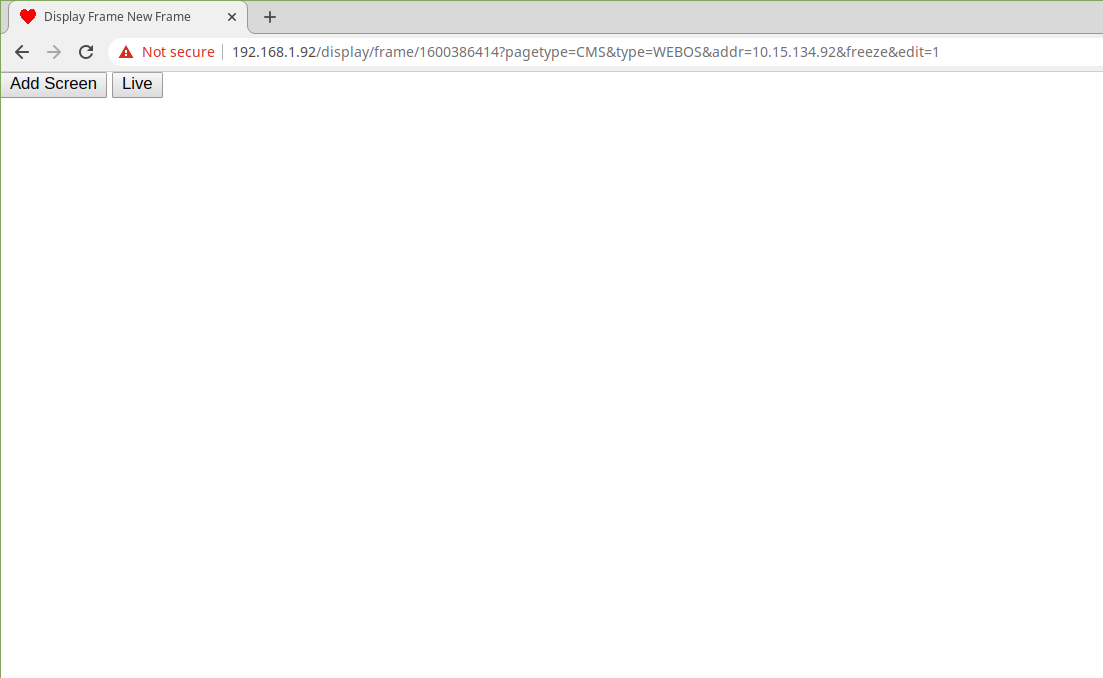
Halaman Utama Setting Frame FIDS
Halaman di atas adalah halaman utama setting frame FIDS. Untuk pengaturan konfigurasi device dengan option frame dipilih blank, maka akan muncul tampilan blank putih dan muncul tombol  di pojok kiri atas.
Klik
 , untuk mambuat screen baru, akan muncul form pengaturan seperti berikut:
Top: isi batas margin screen bagian atas dengan satuan px, isi dengan 0px agar screen memenuhi bagian atas layar
Left: isi batas margin screen bagian kiri dengan satuan px, isi dengan 0px agar screen memenuhi bagian kiri layar
Width: isi lebar resolusi layar dengan satuan px, misal isi 1920px untuk layar full HD, 1366px untuk layar HD, atau menyesuaikan sesuai kebutuhan
Height: isi tinggi resolusi layar dengan satuan px, misal isi 1080px untuk layar full HD, 720px untuk layar HD, atau menyesuaikan sesuai kebutuhan
Klik save akan muncul screen seperti berikut:
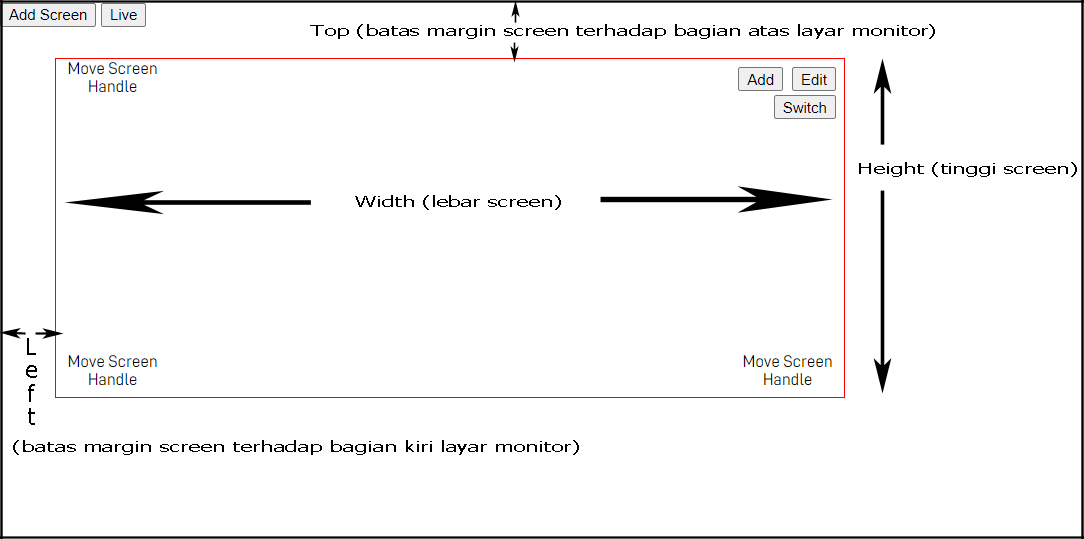
Langkah 1 Setting Templating FIDS (Add Screen)
Keterangan:
Move Screen Handle: Klik dan tahan pada tulisan ini, kemudian gerak-gerakkan. Maka posisi screen akan bergeser (margin top dan left akan berubah otomatis).
Klik
, untuk menambah komponen tampilan FIDS, meliputi add text, image, clock, video, running text, slide, visual paging, daily flight.
Klik
, untuk mengubah setting screen (top, left, width, dan height)
Menambahkan atau Edit Gambar FIDS
Untuk menambahkan gambar pada screen FIDS dapat dilakukan dengan cara sebagai berikut:
Setelah menambahkan screen, klik
–> image, akan muncul form add new image seperti berikut.
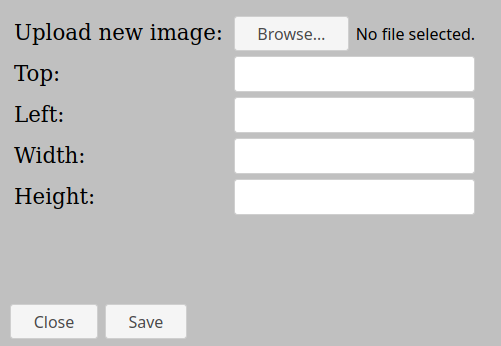
Form Add New Image
Isi form di atas:
Klik
 , cari dan pilih gambar yang diinginkan –> klik open
Top: batas margin atas gambar terhadap screen, satuan px, misal: isi dengan 20px
Left: batas margin kiri gambar terhadap screen, satuan px, misal: isi dengan 20px
Width: lebar gambar, satuan px, misal: isi dengan 100px
Height: tinggi gambar, satuan px, misal: isi dengan 50px
Klik
 untuk menyimpan konfigurasi setting gambar, atau
  untuk membatalkan
Ketika gambar sudah muncul pada screen, double klik gambar untuk edit gambar.
Klik
untuk mengganti dengan gambar lainUpdate nilai top, left, width, height sesuai yang diinginkan
Klik
 untuk menggandakan gambar
Klik
 untuk membawa objek gambar berada di lapisan atas
Klik
 untuk menghapus gambar
klik
untuk simpan hasil editKlik
untuk menutup form edit (tanpa simpan)Klik gambar, tahan, drag and drop untuk memindah posisi gambar (nilai top dan left otomatis berubah)
Menambahkan atau Edit Teks FIDS
Untuk menambahkan teks pada screen FIDS dapat dilakukan dengan cara sebagai berikut:
Setelah menambahkan screen, klik
–> teks, akan muncul form add teks seperti berikut.
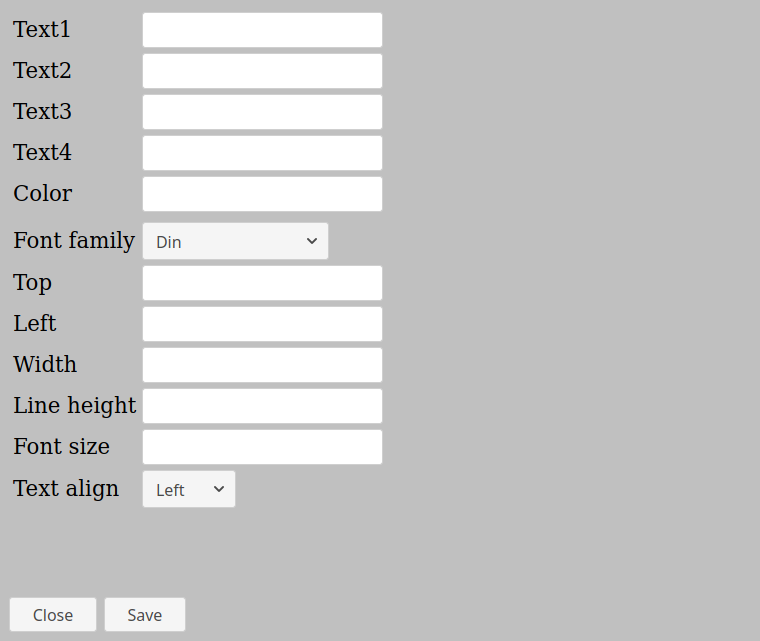
form Add Text
Isi form di atas:
Isi text1, teks2, text3, dan text4, untuk menampilkan teks dinamis. Keempat teks akan muncul bergantian. (tidak harus diisi semua).
Color, isi dengan kode hexadecimal, atau nama warna dalam bahasa inggris.
Font family, pilih jenis font
Top, Left: margin top dan margin left text terhadap screen, diisi dengan satuan px
Width: lebar bingkai teks, tulis satuan px
Line height: tinggi bingkai teks, tulis satuan px
Font size: ukuran font, tulis satuan px
Align: posisi (tata letak) teks, pilih salah satu
Klik
untuk menyimpan konfigurasi setting gambar, atau untuk membatalkan
Ketika teks sudah muncul pada screen, double klik bingkai untuk edit teks.
Update nilai-nilai yang ada form, seperti text, font family, top, left, width, height, dan lain-lain sesuai yang diinginkan
Klik
untuk menggandakan teksKlik
untuk membawa objek teks berada di lapisan atasKlik
untuk menghapus teksklik
untuk simpan hasil editKlik
untuk menutup form edit (tanpa simpan)Klik bingkai teks, tahan, drag and drop untuk memindah posisi (nilai top dan left otomatis berubah)i
Menambahkan dan Edit Clock (Tanggal dan Jam)
Untuk menambahkan clock (tanggal dan jam) pada screen FIDS dapat dilakukan dengan cara sebagai berikut:
Setelah menambahkan screen, klik
–> clock, akan muncul form konfigurasi add clock seperti berikut.
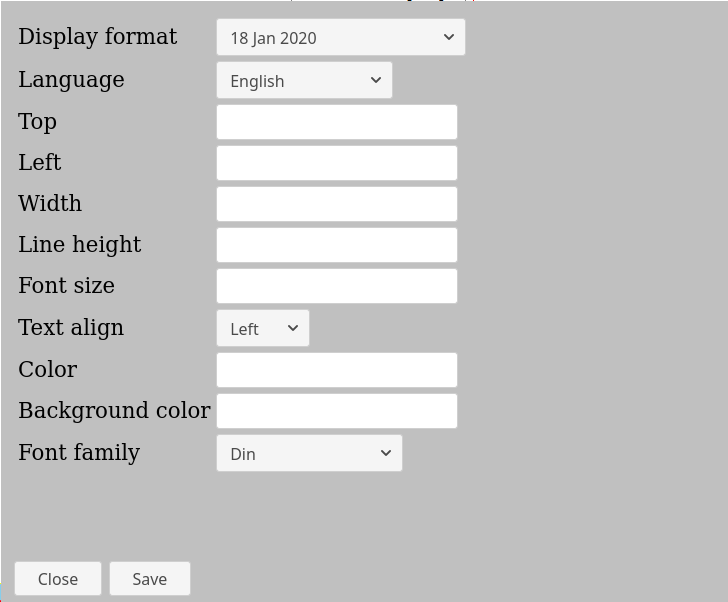
Form Konfigurasi Add Clock
Isi form di atas:
Display format, pilih format tanggal atau format jam.
Language, bahasa display FIDS
Top, margin atas terhadap screen
Left, margin kiri terhadap screen
Width, lebar konten tanggal
Line height, tinggi kontent tanggal
Font size, ukuran teks tanggal, satuan px
Text align, pilih posisi teks,
Color, isi dengan kode hexadecimal, atau nama warna dalam bahasa inggris.
Background color, warna latar dari width and height
Font family, pilih jenis font
Ketika clock sudah muncul pada screen, double klik gambar untuk edit konfigurasi clock.
Update nilai-nilai yang ada form, seperti diplay format, language, top, left, width, dan lain-lain sesuai yang diinginkan
Klik
untuk menggandakan teksKlik
untuk membawa objek teks berada di lapisan atasKlik
untuk menghapus teksklik
untuk simpan hasil editKlik
untuk menutup form edit (tanpa simpan)Klik bingkai clock, tahan, drag and drop untuk memindah posisi (nilai top dan left otomatis berubah)i
Menambahkan Video dan Mengganti Video yang Telah Diupload
Untuk menambahkan video pada screen FIDS dapat dilakukan dengan cara sebagai berikut:
Setelah menambahkan screen, klik
–> video, akan muncul form add video seperti berikut.
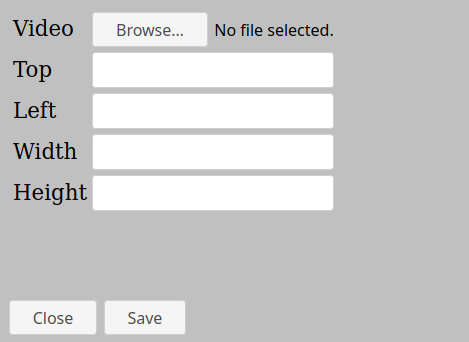
Form Add Video
Isi form di atas:
Top: batas margin atas video terhadap screen, isi dengan satuan px, misal: 20px
Left: batas margin kiri video terhadap screen, isi dengan satuan px, misal: 20px
Width: lebar bingkai video, isi dengan satuan px, misal: 100px
Height: tinggi bingkai video, isi dengan satuan px, misal: 50px
Klik
Klik
Ketika video sudah muncul pada screen, klik
 untuk edit video terupload.
Update margin top-left, atau update file video sesuai yang diinginkan
Klik
untuk menggandakan videoKlik
untuk membawa objek video berada di lapisan atasKlik
untuk menghapus videoklik
untuk simpan hasil editKlik
untuk menutup form edit (tanpa simpan)Klik dan tahan teks move video, drag and drop untuk memindah posisi video (nilai top dan left otomatis berubah)
Menambahkan dan Edit Running Text
Running text adalah komponen pada FIDS berupa teks berjalan, yang biasa dimunculkan pada layar bagian bawah. Untuk menambahkan teks berjalan pada screen FIDS dapat dilakukan dengan cara sebagai berikut:
Setelah menambahkan screen, klik
–> running teks akan muncul form konfigurasi add running text seperti berikut.
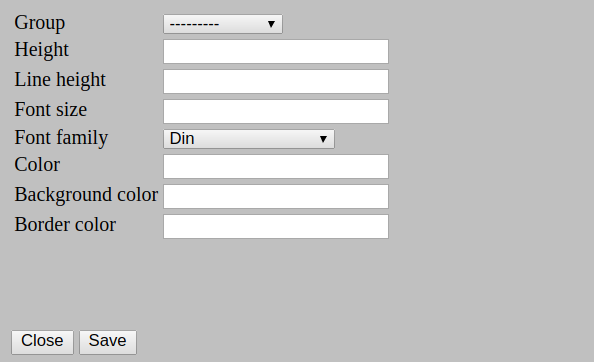
Form Add Running Text
Isi form di atas:
Group: pilih grup running text yang telah dibuat pada halaman admin web console FIDS (klik Apllication –> Display –> Running Text)
Height: , tinggi bingkai text, seperti line spacing, isi dengan satuan px, dan dapat disamakan dengan nilai line height
Line height: tinggi bingkai running text, isi dengan satuan px, misal: 20px
Font size: ukuran font, isi dengan satuan px, misal: 24px
Font family: pilih jenis font
Color, warna teks, isi dengan kode hexadecimal atau nama warna dalam bahasa inggris.
Background color: warna bingkai ruunning teks, isi dengan kode hexadesimal atau nama warna dalam bahasa inggris.
Border color: warna border bingkai running teks, isi dengan kode hexadesimal atau nama warna dalam bahasa inggris
Klik
Ketika running text sudah muncul pada screen, klik double klik untuk edit konfigurasi running text.
Update data konfigurasi, mulai dari group, height, dan lain-lain sesuai yang diinginkan
Klik
untuk membawa objek running text berada di lapisan atasKlik
untuk menghapus running textklik
untuk simpan hasil editKlik
untuk menutup form edit (tanpa simpan)
Menambahkan Slide
Untuk menambahkan slide pada screen FIDS dapat dilakukan dengan cara sebagai berikut:
Siapkan 2 item templating fids selain slide sebelum membuat templating ini, misal: add text, image, clock, video atau media lainnnya.
Tambahkan bingkai utama templating slide dengan cara klik
–> slide akan muncul form konfigurasi add slide seperti berikut.
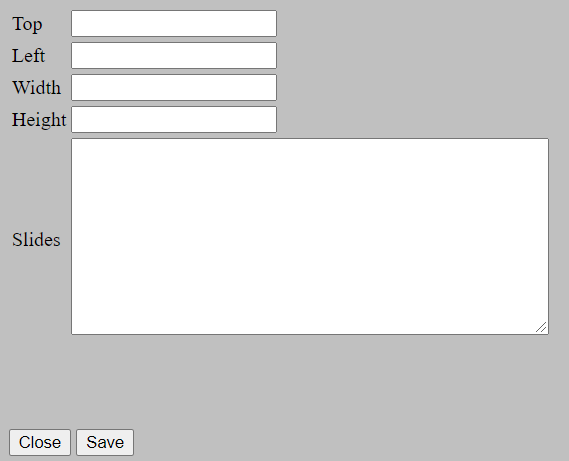
Form Konfigurasi Add Slide
Isi form di atas untuk membuat bingkai utama slide:
Top: batas margin atas templating slide terhadap screen, isi dengan satuan px, misal: 50px
Left: batas margin kiri templating slide terhadap screen, isi dengan satuann px, misal: 50px
Width: lebar bingkai templating slide, isi dengan satuan px, misal: 500px
Height: tinggi bingkai templating slide, isi dengan satuan px, misal: 300px
Slide: kosongkan, nanti akan terisi otomatis
Klik
akan muncul bingkai templating slide seperti berikut
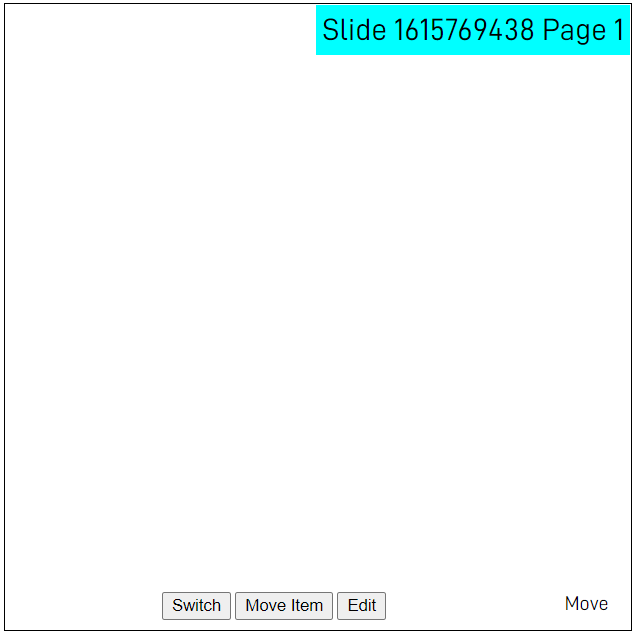
Klik
 untuk melihat tampilan pada slide page 1 dan page 2
Untuk insert item templating yang yang sudah disiapkan sebelumnya ke dalam templating slide dapat dilakukan dengan:
Klik
untuk menentukan halaman yang diinsertklik
 akan muncul item templating yang ada di luar slide seperti gambar berikut:
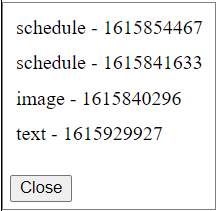
Pilih salah satu item yang akan diinsert.
Daily Flight
Untuk menambahkan tampilan daily flight pada screen FIDS dapat dilakukan dengan cara sebagai berikut.
Buat bingkai utama templating daily flight dengan cara klik
–> daily flight akan muncul form konfigurasi add daily text seperti berikut.
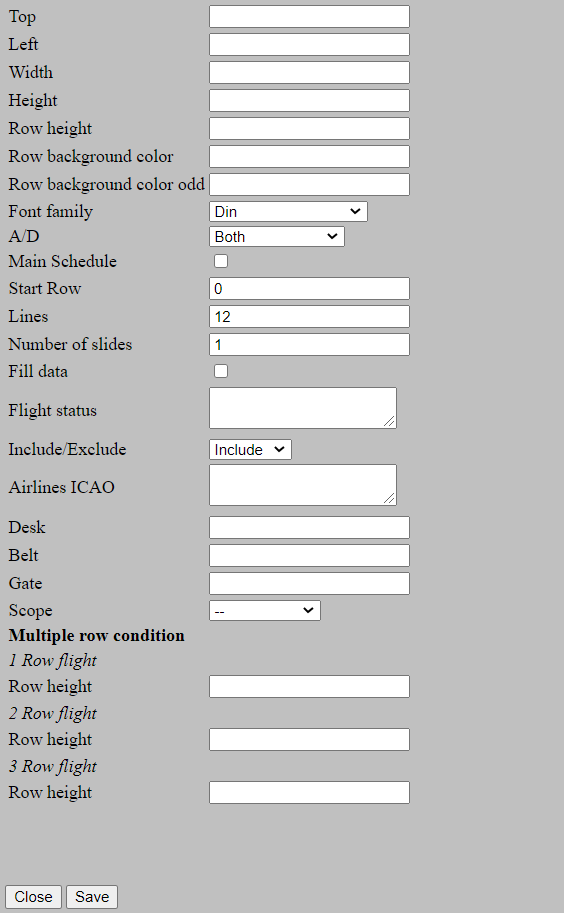
Form Membuat Bingkai Utama Add Daily Flight
Isi form Bingkai Utama tersebut dengan:
Top: batas margin atas templating daily flight terhadap screen, isi dengan satuan px, misal: 20px
Left: batas margin kiri templating daily flight terhadap screen, isi dengan satuan px, misal: 20px
Width: lebar bingkai templating daily flight, isi dengan satuan px, misal: 100px
Height: tinggi bingkai templating daily flight, isi dengan satuan px, misal: 50px
Row Height: tigggi row (baris) data
Row Background Color: warna background row
Row Background Color Odd: warna backgroud baris ganjil
Font Family: jenis font
A/D: pilih data yang ingin ditampilkan (untuk informasi Arrival/Departure)
Start Row: isi 0
Lines: Jumlah baris data
Number of slides: jumlah slide, isi 1
include/exclude: pilih include
Klik
untuk menyimpan, maka akan muncul bingkai daily flight; atau klik untuk membatalkan
Untuk membuat sebuah field (kolom data) daily flight, double klik bingkai utama –> muncul form konfigurasi –> klik
 yang ada di pojok kanan, akan muncul form konfigurasi field.
Field: pilih field yang ingin ditampilkan
Order: isi 1
Top: batas margin atas item field terhadap bingkai utama daily fight, isi dengan satuan px, misal: 20px
Left: batas margin kiri item field terhadap bingkai utama daily flight, isi dengan satuan px, misal: 20px
Width: lebar item field, isi dengan satuan px, misal: 100px
Height: tinggi item field, isi dengan satuan px, misal: 50px
Padding: padding, isi padding dengan urutan top right bottom left, misal: 0px 20px 4px 20px
Color: warna item field, diisi untuk teks
Background color: warna background, jika tidak diisi sama degan warna bingkai daily flight
Background color odd: warna backgrooud baris ganjil, jika tidak diisi sama dengan warna bingkai daily flight
Border bottom: warna border bawah
Line height: tinggi baris
Font size: ukuran font
Text align: perataan, pilih left, right, atau center
Font family: jenis font
Klik save untuk menyimpan
Klik
lagi untuk menambahkan field yang lain
Tuturial Templating FIDS Berbasis Video
Untuk penjelasan detail fitu templating FIDS, silahkan kunjungi link berikut:
