Device
Modul Device adalah modul yang digunakan untuk monitoring device FIDS, baik itu monitoring tampilan atau system reboot, refresh atau action sytem lainnya. Akses Applications >> Devices >> Devices, akan masuk ke halaman home device
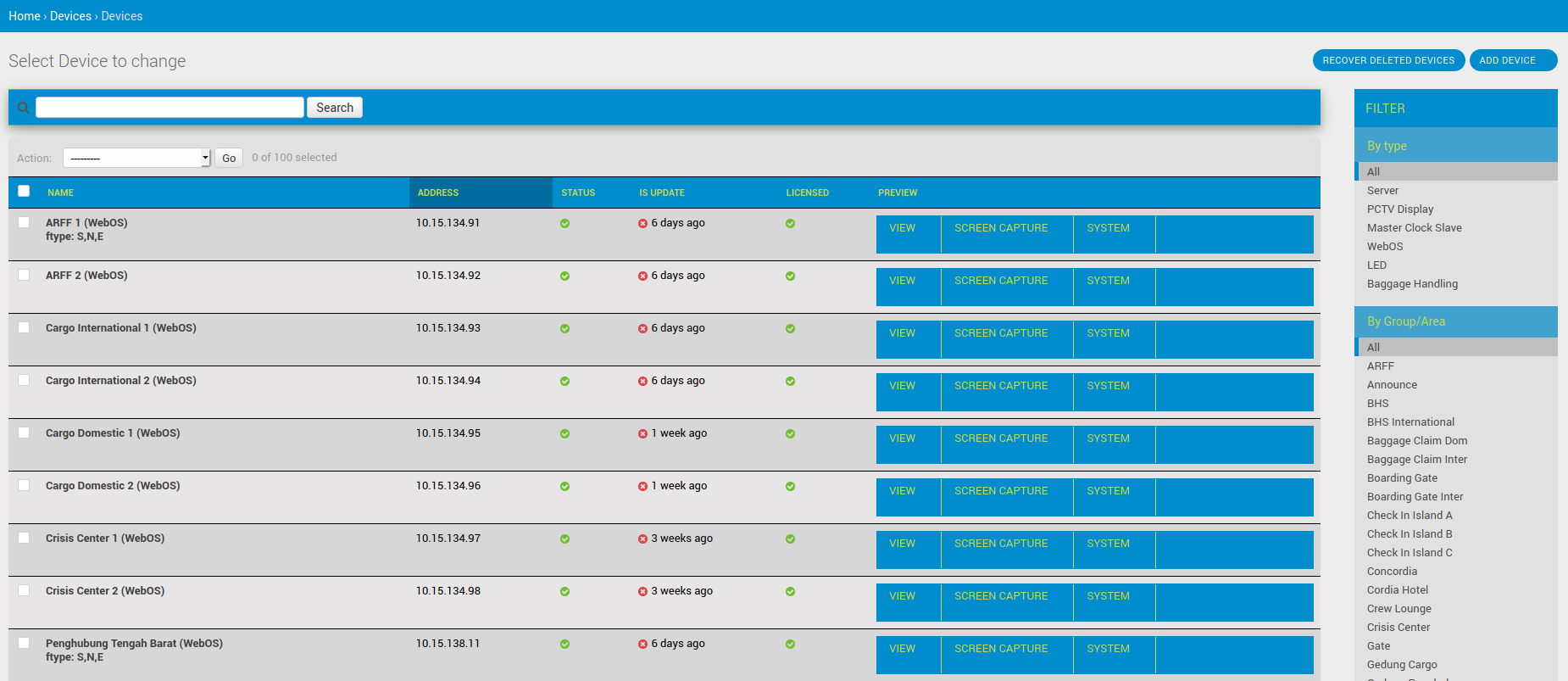
Halaman Home Device, untuk monitor device FIDS
Keterangan:
Name (): Nama identitas device, biasanya dinamai lokasi device dipasang untuk mempermudah identify. Keterangan dalam tanda kurung () setelah nama menunjukkan tipe device, termasuk webOS atau PCTV
Address: IP address device
Status:
berarti hubungan jaringan antar device dan server FIDS dalam kondisi baik (dapat di ping),
berarti kondisi jaringan bermasalah (tidak dapat di ping)
is update: menyatakan update aliran data terakhir yang diterima device.
licensed:
Preview, terdapat 3 tombol,
:
View: melihat Display templating FIDS
Screen Capture: untuk screenshoot tampilan FIDS
System: pilih salah satu pengaturan system device:
reboot: reboot device
refresh: refresh browser (untuk PCTV), refresh url pada webOS
sync time: sinkronisasi waktu dengan NTP server, hanya ada pada device webOS
set config: setting konfigurasi webOS
note, action reboot, refresh, sync time melalui button ini hanya untuk 1 device. Action beberapa device dapat dilakukan dengan:
pilih beberapa device dengan centang pada kotak kecil yang ada di paling kiri
klik dropdown action >> pilih salah satu action sesuai kebutuhan >> klik go
Update Data dan Hapus Device
update data device mulai dari ip address dan konfigurasi lainnya dapat dilakukan dengan cara klik salah satu device >> edit data sesuai kebutuhan >> klik SAVE.
untuk menghapus 1 data device: klik salah satu device >> klik Delete >> Yes, I’m Sure.
untuk menghapus beberapa device: pilih beberapa device dengan centang pada kotak paling kiri >> klik drop down action >> pilih delete selected devices >> klik tombol

Menambah Device FIDS
klik
 untuk menambah list device baru, akan muncul form seperti berikut:
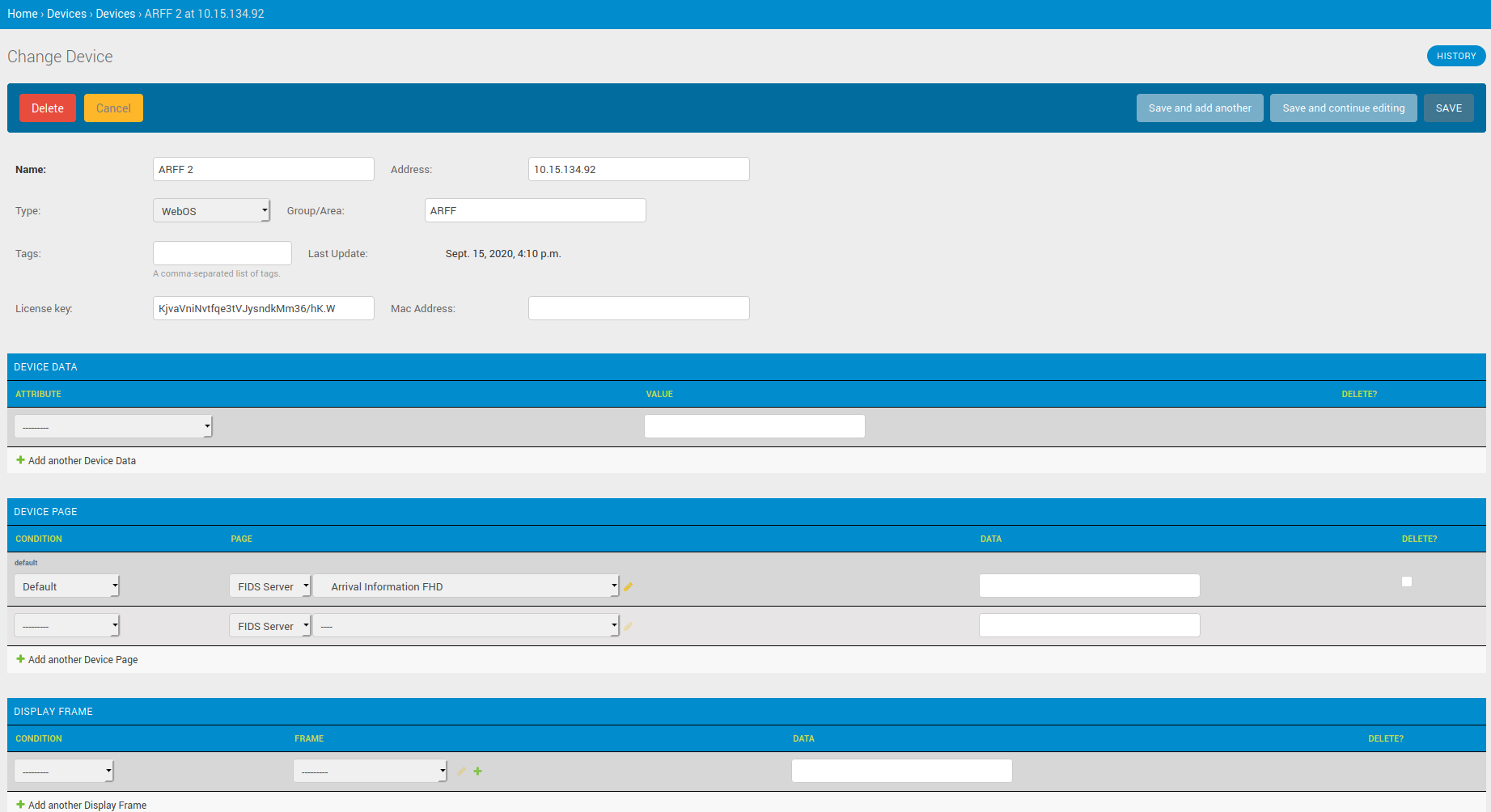
Form Add Device
Keterangan:
Name: Nama identitas device, biasanya dinamai lokasi device dipasang untuk mempermudah identify
Address: Alamat IP device
Type: pilih PCTV Device jika FIDS menggunakan mini PC+monitor atau pilih webOS jika FIDS menggunakan webOS
Tags: skip, belum digunakan
licensed: isi lisensi yang diperoleh dari tim inalix
Mac Address: Alamat device yang berhubungan dengan jaringan LAN
Attibute: skip
Device page:
jika memilih “condition default dan pilih page (templating)” artinta jika kondisi default (ada data), akan menampilkan page tersebut
jika memilih “condition no data/blank dan pilih page (templating)” artinya jika kondisi tidak ada data, akan menampilkan page tersebut
Device Frame: untuk setting templating FIDS dengan Screen User Interface
pilih “condition default dan pilih frame new frame” jika ingin setting frame (templating) dari awal
pilih “condition default dan pilih frame selain new frame” jika ingin edit settingan frame (templating) yang ada
Note. Pada saat menambah klik , form Device Frame tidak akan muncul. Klik  untuk memunculkan form ini. Penjelasan tentang cara Setting frame (templating) FIDS akan dijelaskan pada sub bab di bawah ini
