Group & User
Membuat group dan user tertentu, berguna untuk membatasi hak akses setiap user agar berfungsi sesuai dengan tugas mereka masing-masing. Fitur ini dapat memisahkan tugas antara admin (super user) dan user biasa. Setiap Group dan setiap User akan diberikan fungsi yang sesuai dengan credential masing-masing,
Group
Langkah yang dapat dilakukan untuk mengakses dan melihat group yang telah dibuat adalah: Highlight: Administration >> Group akan muncul tampilan berikut.
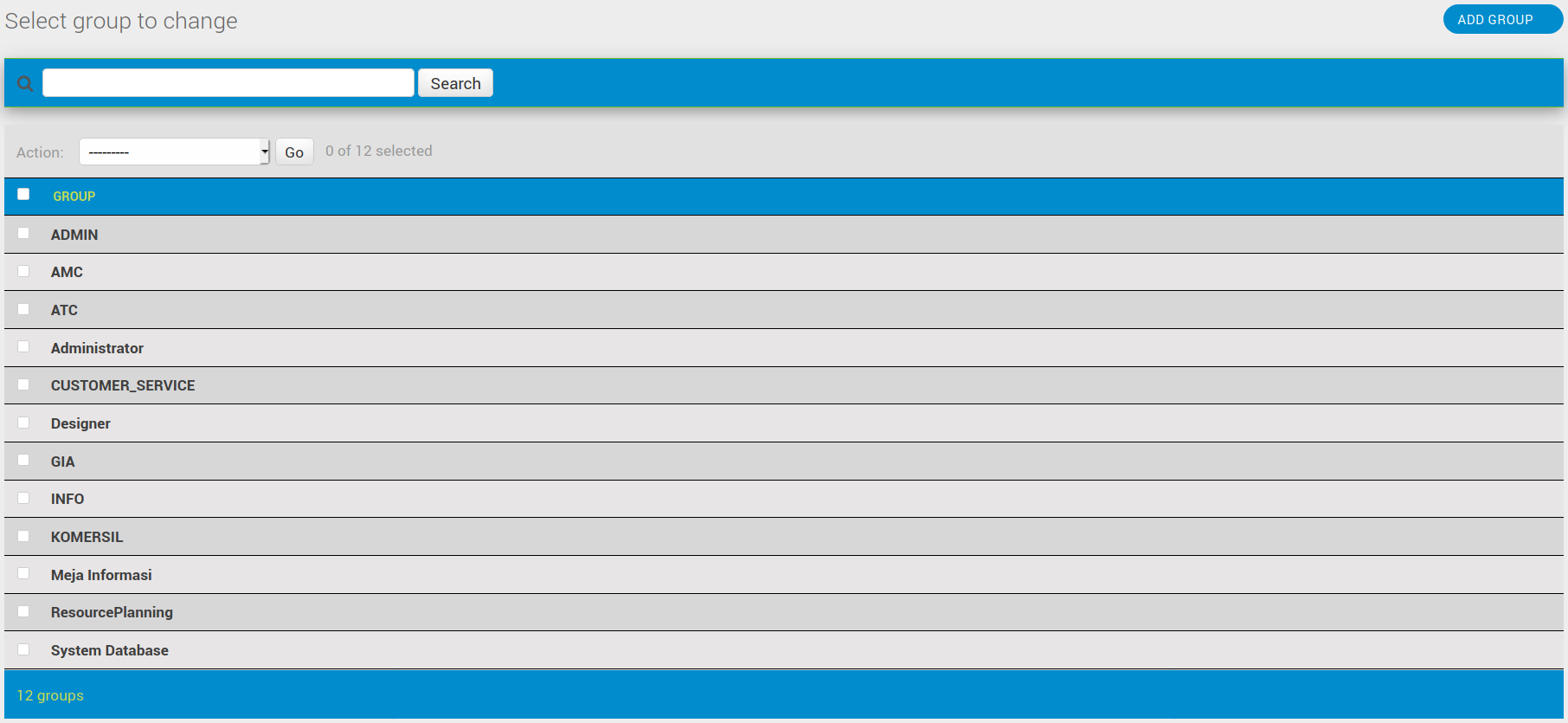
Halaman Group Adminsite
- a. Menambah Group
Klik
 yang ada di pojok sebelah kanan
Tuliskan nama group yang diinginkan pada kolom “Name:”
Pilih “Permissions” yang diperbolehkan pada group ini dengan cara mengklik permission yang ada pada kolom sebelah kiri, lalu klik tanda
 untuk menambah credential tersebut
Sebaiknya buat beberapa grup yang memiliki fungsi-fungsi tersendiri, mulai dari yang simple user sampai ke power user seperti: Admin, AMC, ATC, Komersil, Info, OIC, SLLAU, dll
Hanya berikan credential/permissions sesuai dengan fitur yang dibutuhkan pada setiap group. Ini berguna untuk mempermudah semua user melaksanakan tugas mereka masing-masing dan mempermudah power user dalam pengawasan dan cek kinerja sistem
Klik tombol
 jika sudah selesai
b. Merubah Group
Untuk merubah nama group dengan cara klik nama group –> ubah identitas pada kolom name –> klik
Untuk merubah credential sebuah Group dapat dilakukan dengan cara klik nama Group, kemudian:
Klik permission yang ada pada kolom sebelah kiri, lalu klik tanda
Klik permission yang ada pada kolom sebelah kanan, lalu klik tanda
untuk mengurangi credential tersebut
Klik tombol
c. Menghapus Group
Untuk menghapus sebuah Group dapat dilakukan dengan cara mencentang kotak kecil yang terdapat disamping kiri nama Group yang akan dihapus
Klik drop down menu pada fitur
–> Pilih Delete Selected Groups” –> Klik tombol
Muncul konfirmasi penghapusan –> klik
untuk menghapus atau klik
untuk membatalkan penghapusan

User
Setelah pembuatan Group selesai, selanjutnya kita dapat menambahkan user untuk dimasukkan ke dalam Group yang telah dibuat Untuk mengakses dan melihat User yang telah dibuat, Highlight: ADMINISTRATION >> Users
a. Menambah User
Klik tombol
yang berada di sebelah kanan atas
Isikan “Username” beserta “Password” yang diinginkan pada kolom yang tersedia
Klik
Pada field “Permissions” terdapat beberapa parameter seperti:
Active, centang untuk mengaktifkan user
Staff status, centang untuk memperbolehkan user login dalam sistem
Superuser status, centang untuk memberikan credential penuh dalam sistem
Pilih “Groups” yang sesuai dengan level credential user tersebut, misalkan AMC, Informasi atau Komersil.
Credential bisa ditambahkan seumpama ada keperluan khusus pada user terkait dengan cara menambahkan secara manual “User Permissions” (User akan memiliki permissions sesuai grup yang di-assigned dan juga bisa ditambahkan permission lainnya di luar grup)
Klik tombol
b. Merubah User
Untuk merubah user dapat dilakukan dengan cara mengklik nama user yang ada dalam sistem.
Lakukan perubahan yang diinginkan, lalu tekan tombol
c. Menghapus User
Untuk menghapus user dapat dilakukan dengan cara mencentang kotak kecil yang terdapat disamping kiri nama user yang akan dihapus
Pada kolom “Action” pilih drop down “Delete Selected Users” –> Klik tombol
Muncul konfirmasi penghapusan –> klik
