Master Data Aplikasi
Master data adalah data utama, merupakan bagian penting dari modul aplikasi yang menyimpan data utama sebagai prequites agar aplikasi dapat berjalan. Pada aplikasi bandara (SIOPSKOM), master data utama ini meliputi: data airline, airport, terminal, dan schedule. Master data dapat diakses melalui navbar menu application:
Application >> airline, modul untuk menyimpan data airline di bandara
Application >> airport, modul untuk menyimpan data airport asal, dan tujuan dari penerbangan di bandara lokal tersebut
Application >> terminal, modul untuk menyimpan data resource terminal bandara
Application >> schedule, modul untuk menyimpan data schedule penerbangan yang bersumber dari departemen perhubungan dan bandara lokal setempat
Penjelasan detil modul aplikasi master data dijelaskan di sub bab berikutnya
Master Data Airline
Master Data Airlines berisi master data dari detail airline atau maskapai penerbangan. Berisi sub modul airlines, aircrrafts, aircraft registration, dan aircraft design group. Sub modul ini dapat diakses melalui navbar menu: Aplication >> Airline, memunculkan halaman seperti berikut
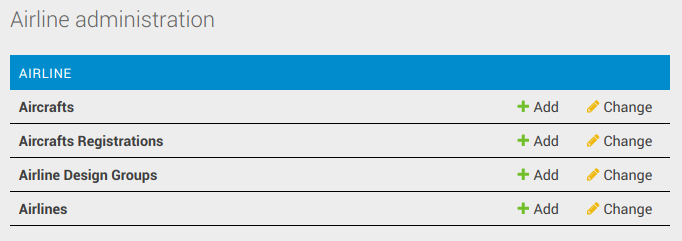
Airline Administration
Airlines
Airline atau maskapai penerbangan dalam sub airline berisi data yang mencakup semua data dari maskapai penerbangan seperti logo, banner, 2 letter code dan 3 letter code. Untuk mengakses sub airline. Akses navbar menu : Applications >> Airline >> Airlines.
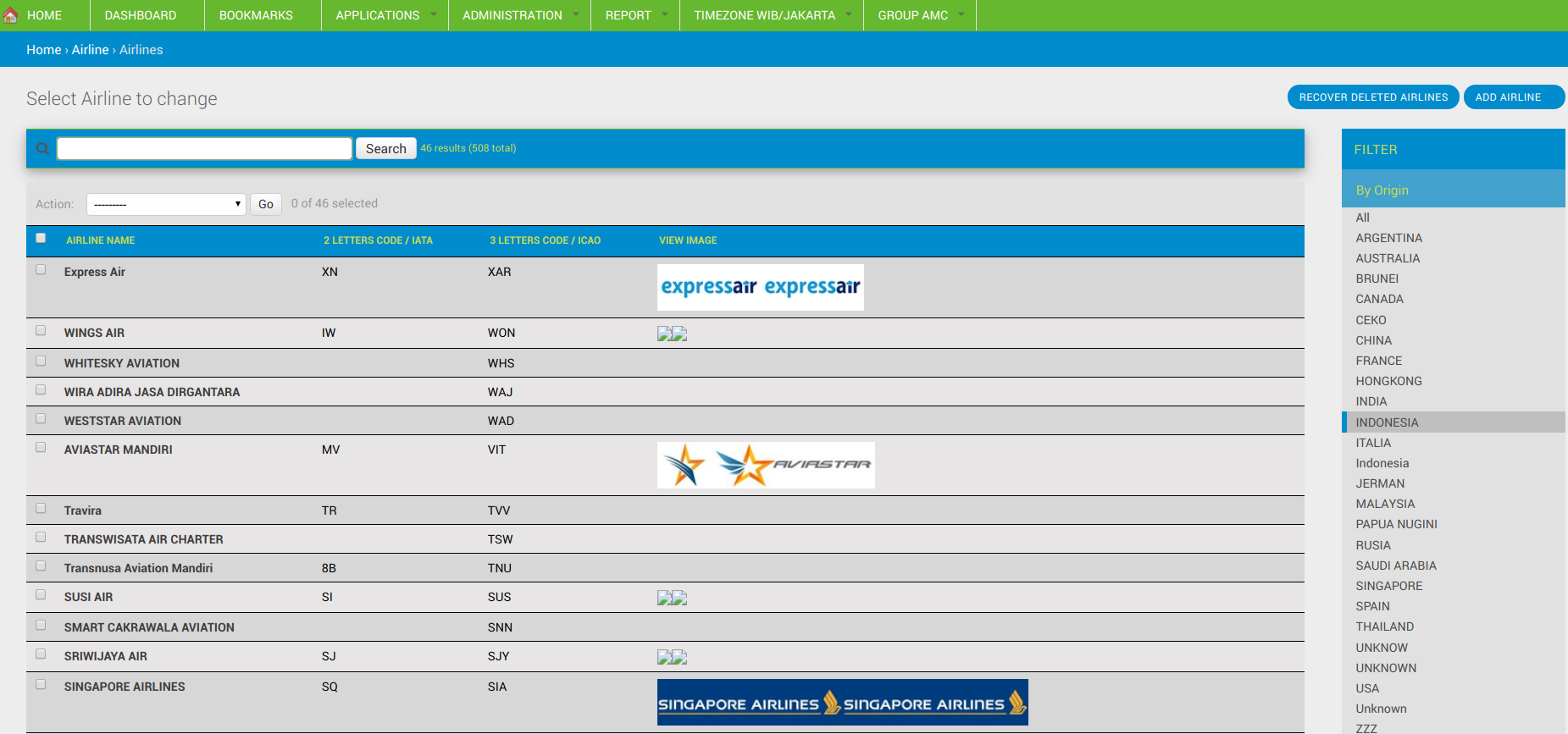
Master Data Airlines
Keterangan pada tabel Master Data Airlines:
Airline Names, nama maskapai, ex : Garuda Indonesia
2 Letters code/IATA, International Air Transport Association, ex : GA
3 Letters code/ICAO, International Civil Aviation Organization, ex : GIA
View image, menampilkan gambar yang sudah diupload seperti logo dan banner
Menambah Data Airline
Klik tombol
 yang berada di pojok kanan atas, maka akan tampil tampilan seperti berikut.
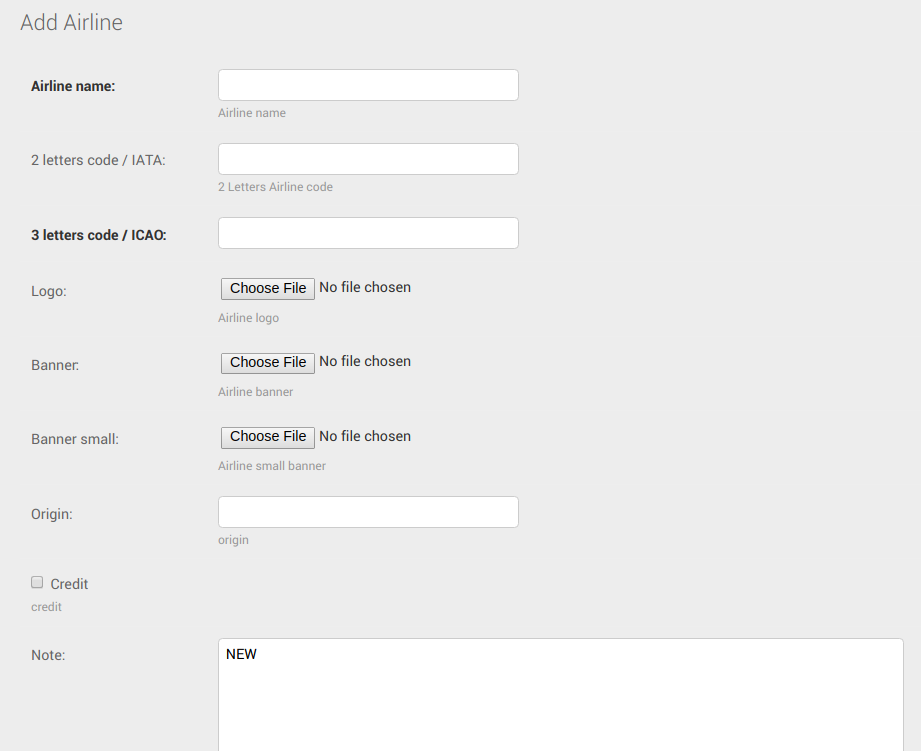
Form Add Airline
Kolom informasi form add airline
Airline name, diisi sesuai nama maskapai, misalnya Garuda Indonesia (*)
2 letterscode/IATA, diisi sesuai 2 kode dari IATA (*)
3 lettercode/ICAO, diisi sesuai 3 kode dari ICAO (*)
Logo, pilih logo dari maskapai,berbentuk persegi(direkomondasikan ukuran gambar 500x500px,format jpg/png)
Banner, Gambar dari maskapai berbentuk persegi panjang (direkomondasikan ukuran gambar 1366x290 px, format jpg/png)
Banner Small, Skip, masih belum digunakan. Kosongkan.
Origin, diisi sesuai asal negara dari maskapai (*)
Credit, centang kolom credit, berguna untuk sistem billing (penagihan)
Note, jika perlu diisi catatan sebagai informasi personal tentang airline yang ditambahkan
(*) wajib diisi
Mengubah dan meghapus data Airline
Mengubah Data Airline dapat dilakukan dengan cara klik nama maskapai pada kolom Airline Name >> edit data yang ingin diubah >> klik

Menghapus data airline dapat dilakukan dengan 2 cara :
centang salah satu airline pada kotak centang paling kiri, kemudiam klik drop down pada fitur action
 >> pilih Delete Selected Airline >> klik
  .
.klik pada nama maskapai >> klik pada tombol
 di halaman paling bawah dam klik
TIPS
gunakan fitur action, jika ingin menghapus data yang banyak atau lebih dari satu
upload gambar logo dan banner sesuaikan ukuran dan resolusi sesuai yang direkomondasikan
gunakan fitur search, untuk memudahkan pencarian airline
gunakan filter by origin untuk filter airline yang ditampilkan berdasarkan negera asal maskapai
Aircraft
Menu aircraft berisi informasi dari berbagai model pesawat seperti tipe pesawat, jenis, ukuran nomor registrasi dan lain sebagainya. Highlight : Applications >> Airlines >> Aircraft
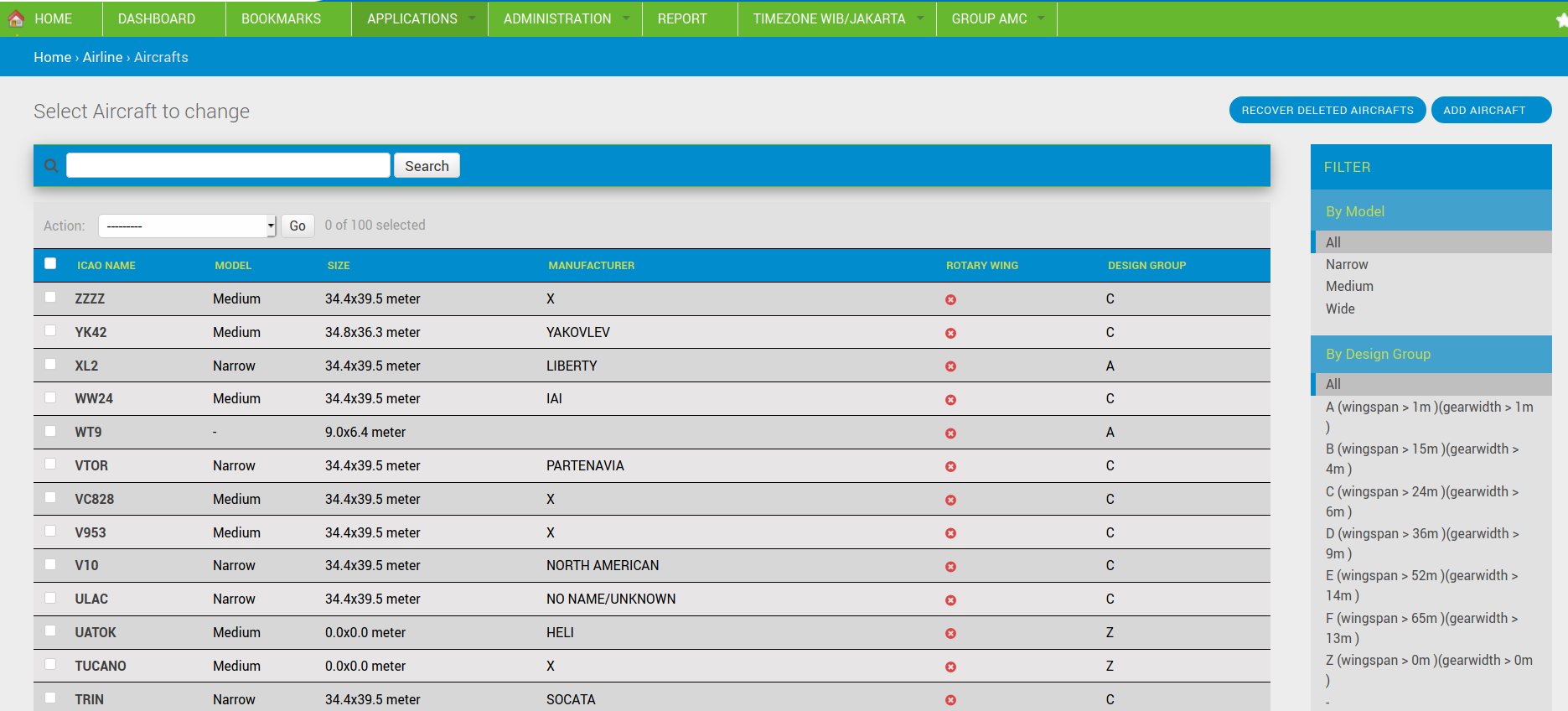
Adminsite Aircraft
ICAOName, kode ICAO untuk aircraft, yang biasanya merupakan tipe dari pesawat misalkan A310
Model, model dari aircraft yang dikelompokan berdasarkan ukuran dari aircraft
Size, ukuran Panjang x Lebar aircraft, digunakan untuk penentuan Parking Stand
Manufacturer, nama perusahaan pembuat pesawat, misalkan Airbus
Rotary Wing, jenis aircraft merupakan rotary wing atau tidak, centang jika rotary wing misalkan helicopter
Design Group, pengelompokan aircraft berdasarkan ukuran aircraft, dijelaskan lebih detail pada menu berikutnya Airline Design Group
Menambah Aircraft
Klik tombol  yang ada di pojok kanan atas, maka akan tampil form untuk menambah aircraft
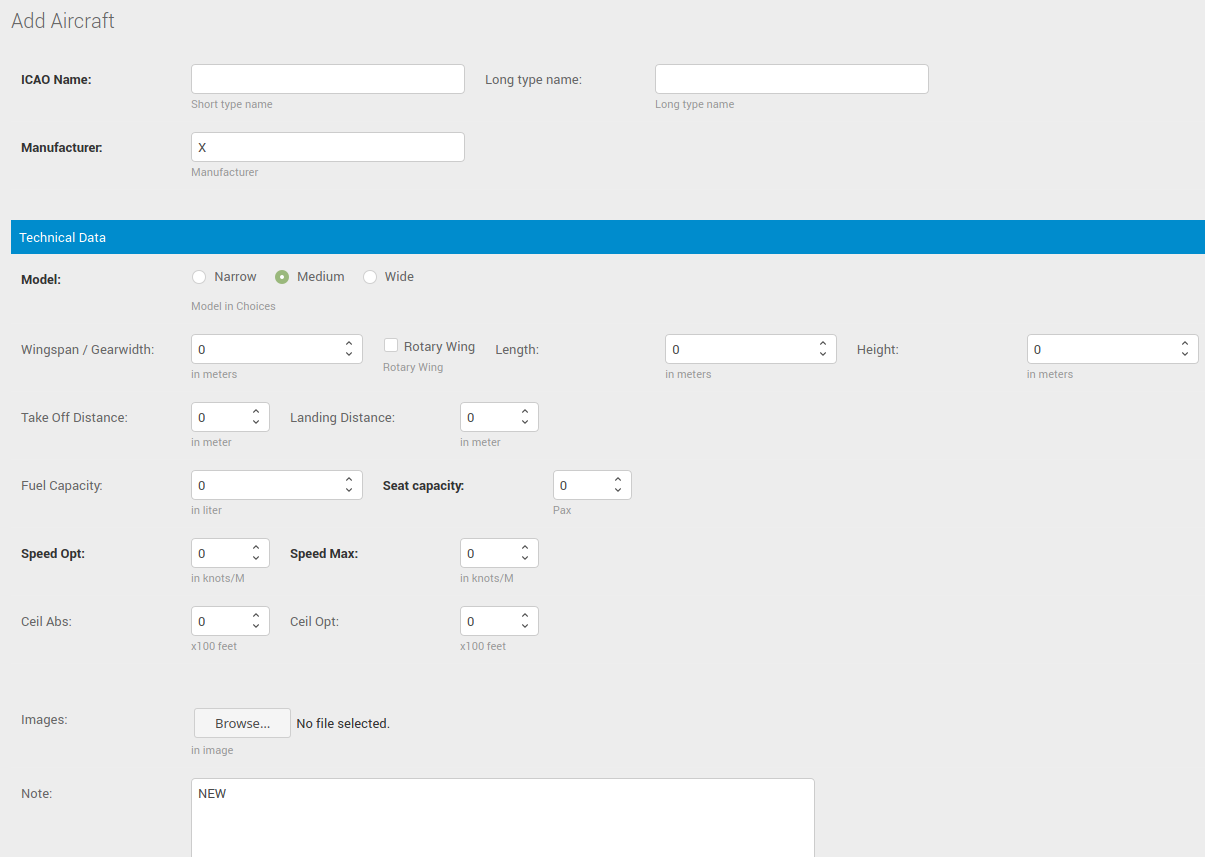
Form Add Aircraft
Kolom Informasi add aircraft:
ICAO name, kode ICAO atau nama pendek dari aircraft
Long type name, nama panjang dari aircraft
Manufacturer, perusahaan pembuat aircraft, misalnya Boing
Model, model dari aircraft yang dikelompokan berdasarkan ukuran dari aircraft
Wingspan/Gearwidth, lebar sayap atau propeller
Rotary Wing, centang jika merupakan jenis aircraft dengan rotary wing dalam satuan meter
Length, panjang dari aircraft dalam satuan meter
Height, tinggi dari aircraft dalam satuan meter
Take off distance, jarak yang diperlukan untuk take off
Landing Distance, jarak yang diperlukan untuk landing
Fuel Capacity, kapasitas tangki aircraft
Seat Capacity, kapasitas tempat duduk (isi dengan seat capacity real dari aircraft)
Speed Opt, kecepatan yang direkomondasikan dalam satuan knot
Speed Max, kecepatan maksimal aircraft dalam satuan knot
Ceil abs, ketinggian absolut aircraft dalam satuan feat
Ceil opt, ketinggian yang direkomondasikan dalam satuan feat
Mengubah dan meghapus data Aircraft
Mengubah Data Aircraft dapat dilakukan dengan cara klik salah satu Aircraft >> edit data yang diinginkan >> klik
Menghapus data aircraft dapat dilakukan dengan 2 cara :
centang salah satu aircraft pada kotak centang paling kiri, kemudian klik drop down pada fitur action
>> pilih Delete Selected Aircraft >> klik .klik pada nama maskapai >> klik pada tombol
di halaman paling bawah dan klik .
Aircraft Registration
Aircraft Registration merupakan aircraft yang telah terdaftar atau ter registrasi. Dalam sub aircraft registration berisi data dari registrasi pesawat, seat capacity dan lain sebagainnya. Aircraft registration dapat diakses melalui: Highlight: Applications >> Airlines >> Aircraft Registration
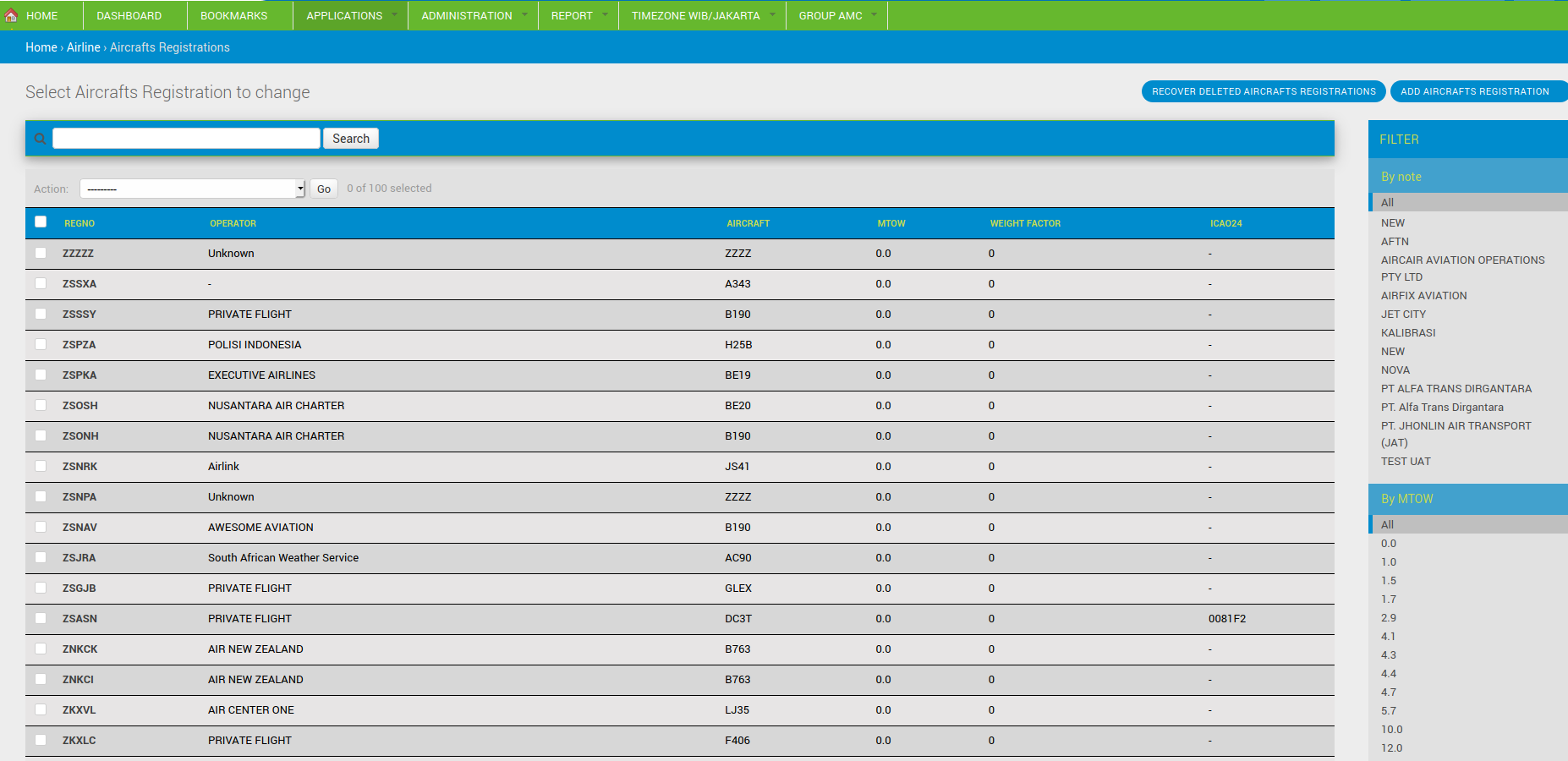
Adminsite Aircraft Registration
Regno, nomor registrasi aircraft
Operator, nama maskapai dari aircraft
Aircraft, kode yang diambil dari ICAO name pada data aircraft
MTOW (max take off weight), berat maksimal yang diizinkan untuk take off
Weight factor, hasil akar kuadrat dari MTOW untuk mendapatkan ballance
icao24, kode icao 24 karakter.
Menambah Data Aircraft Registration
Klik tombol
 yang berada di pojok kanan atas, maka akan tampil tampilan seperti berikut.
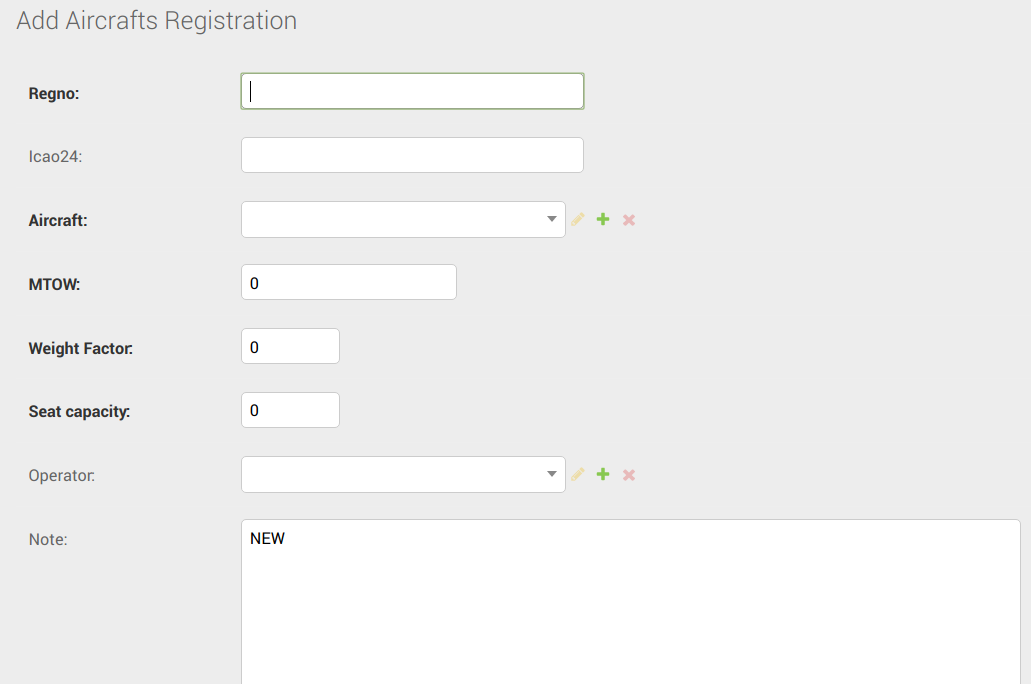
Form Add Aircraft Registration
Kolom informasi form add aircraft refistration
Regno, nomor registrasi aircraft
icao24, kode icao 24 karakter.
Aircraft, kode yang diambil dari ICAO name pada data aircraft
MTOW (max take off weight), berat maksimal yang diizinkan untuk take off
Weight factor, hasil akar kuadrat dari MTOW untuk mendapatkan ballancei
Seat capacity, kapasitas tempat duduk, isi dengan seat capacity yang telah di registrasikan
Operator, nama maskapai dari aircraft
Mengubah dan menghapus data Aircraft registration
Mengubah Data Aircraft Registration dapat dilakukan dengan cara klik salah satu regno >> edit data yang diinginkan >> klik
Menghapus data aircraft registration dapat dilakukan dengan 2 cara :
centang salah satu regno aircraft pada kotak centang paling kiri, kemudiam klik drop down pada fitur action
>> pilih Delete Selected Aircrafts registration >> klik , atauklik pada regno aircraft >> klik pada tombol
di halaman paling bawah dan klik
Airline Design Group
Airline Design Group merupakan halaman admin untuk mengelompokkan airline, misal berdasarkan windspan minimum, dll. Untuk megakses halaman ini dapat dilakukan melalui: Highlight: Applications >> Airlines >> Airline Design Group
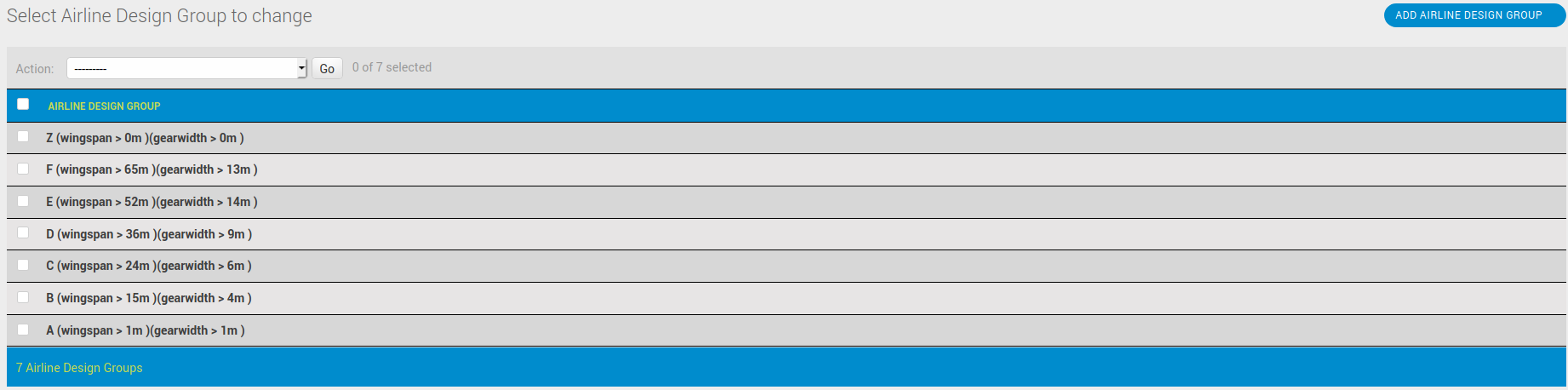
Adminsite Airline Design Group
Menambah Data Airline Design Group
Gambar di atas menunjukkan beberapa pengelompokan airline design group. Untuk menambahkan airline design group dapat di klik  akan muncul form seperti berikut:
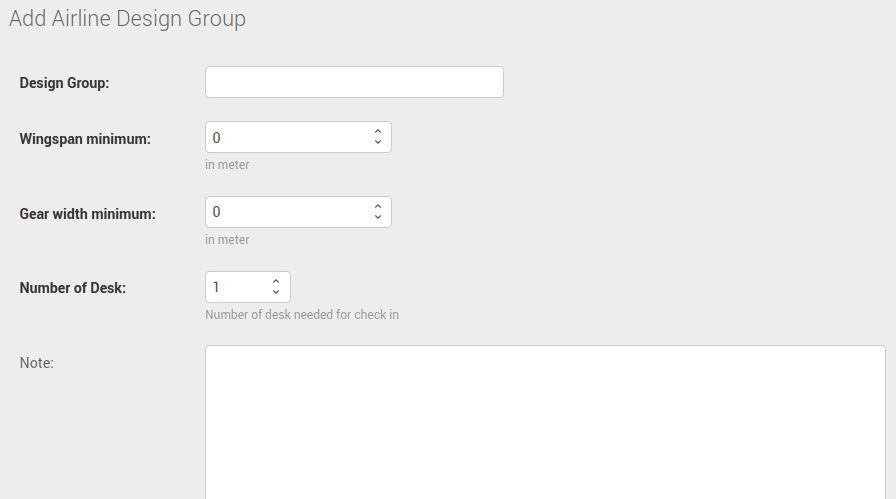
Form Add Airline Design Group
Kolom informasi form add airline dsign group
Design Group, tulis tipe pengelompokan pesawat
Wingspan minimum, lebar sayap minimum
Gear width minimum, jarak antar roda landing gear minimum
Number of desk, jumlah desk
Mengubah dan menghapus data Airline Design Group
Mengubah Data Airline Design Group dapat dilakukan dengan cara klik salah satu Airline Design Group >> edit data yang diinginkan >> klik
Menghapus data airline design group dapat dilakukan dengan 2 cara :
centang salah satu airline design group pada kotak centang paling kiri, kemudiam klik drop down pada fitur action
>> pilih Delete Selected Airline Design Groups >> klik , atauklik pada regno aircraft >> klik pada tombol
di halaman paling bawah dan klik
Master Data Airport
Mater data airport berisi semua data tentang airport atau bandar udara (bandara) seperti lokasi, kode, jarak antar bandara, dan lain sebagainya. Pada modul Master data airport ini terdapat 2 sub yaitu sub Airport dan Airport Distance. Langkah akses menuju halaman home airport dapat dilakukan dengan klik navbar menu: Application >> Airport, memunculkan halaman seperti berikut
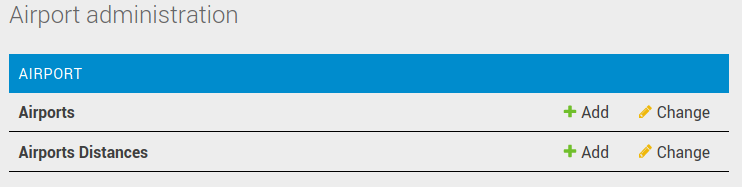
Airport Administration
Airport
Pada sub airport menampilkan informasi tentang Airport seperti kode airport ICAO dan IATA beserta lokasi airport. Akses navbar menu: Applications >> Airports >> Airport
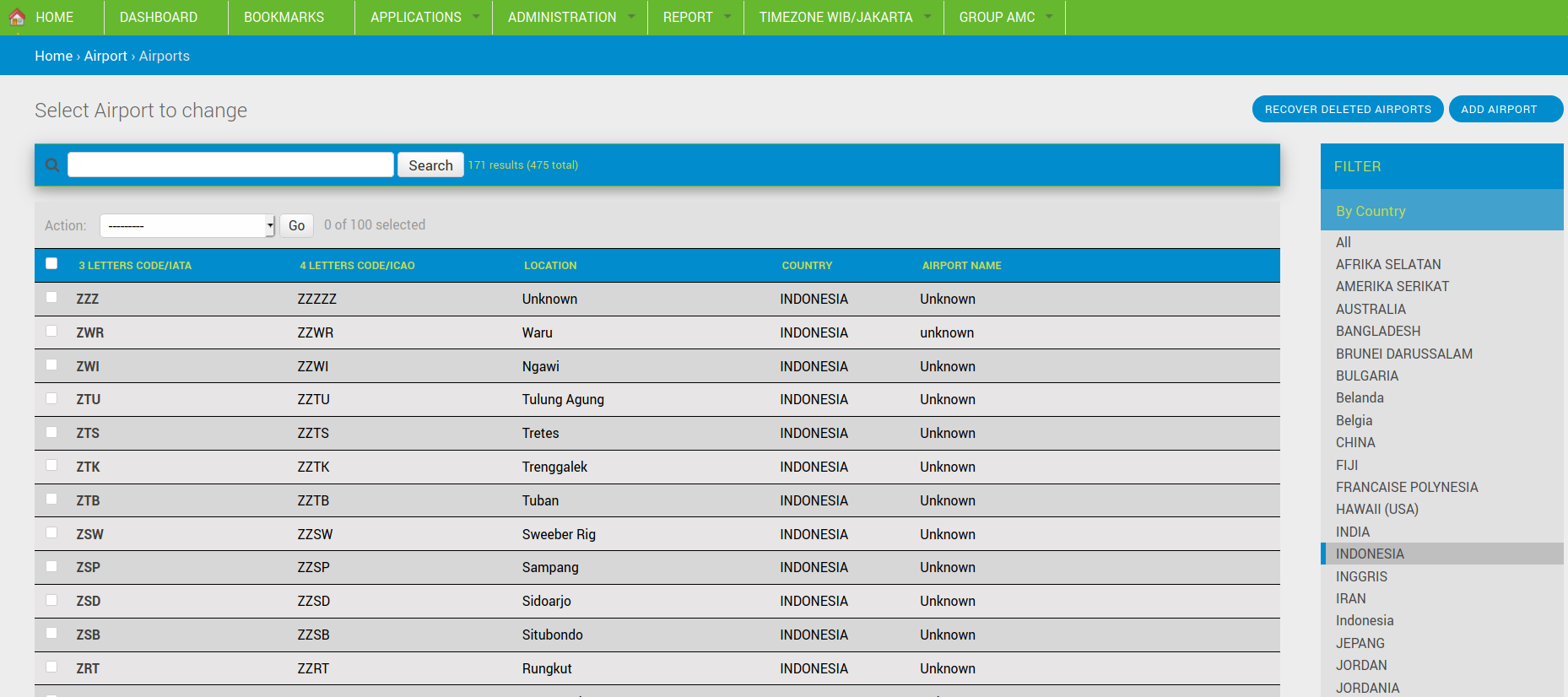
Adminsite Sub Airport
keterangan :
3 Letters Code IATA, 3 code untuk IATA, ex : SUB
4 Letters Code ICAO, 4 code untuk ICAO, ex : WARR
Locations, lokasi bandara, ex: surabaya
Country, negara lokasi bandara
Airport Name,nama bandara ex : Juanda
Menambah Data Airport
Klik tombol  yang ada di pojok kanan atas, maka akan tampil seperti berikut :
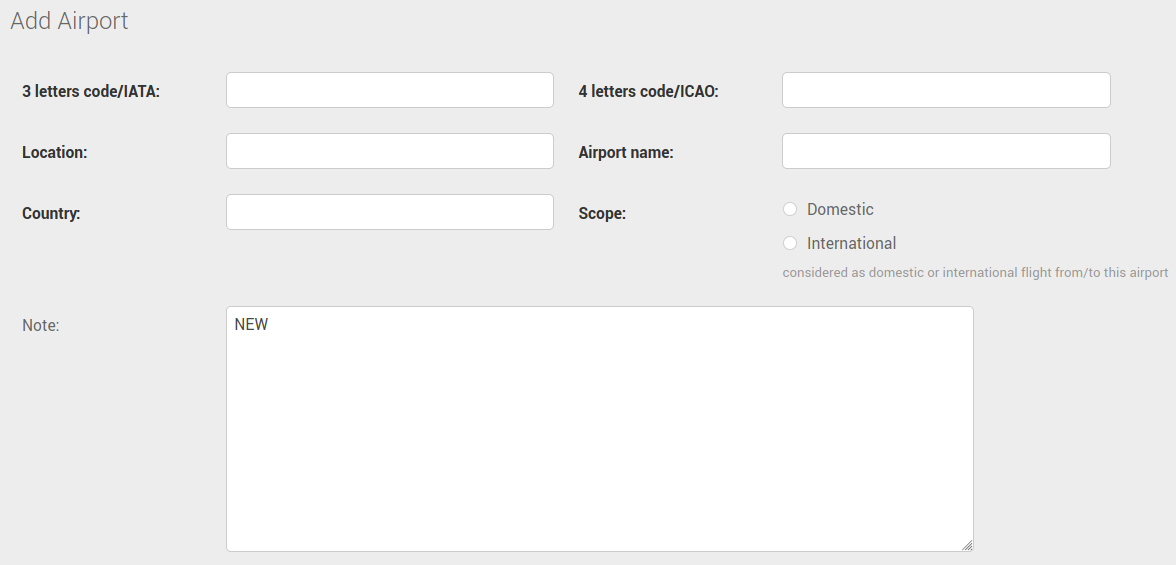
Form Add Airport
keterangan :
3 Letters code/IATA, diisi dengan 3 kode IATA
4 Letters code/ ICAO, diisi dengan 4 code ICAO
Location, diisi sesuai lokasi dari airport
Airtport name, diisi sesuai nama airport
Country, negara lokasi airport
Scope, pilih airport tersebut domestic / international
Note, catatan airport
Mengubah dan menghapus data Airport
Mengubah data airport dapat dilakukan dengan cara klik pada kode IATA airport >> edit data yang ingin diubah >> klik
Menghapus data airport dapat dapat dilakukan dengan 2 cara:
centang salah satu airport pada kotak centang paling kiri, kemudian klik drop down pada fitur action
>> pilih Delete Selected Airports >> klik . atauklik salah satu IATA airport >> klik tombol
pada bagian halaman paling bawah, dan klik
Airport Distance
Airport Distance merupakan master data yang mencakup rute penerbangan beserta jarak antar airport berdasarkan rute yang telah ditentukan. Highlight : Applications >> Airports >> Airport Distance
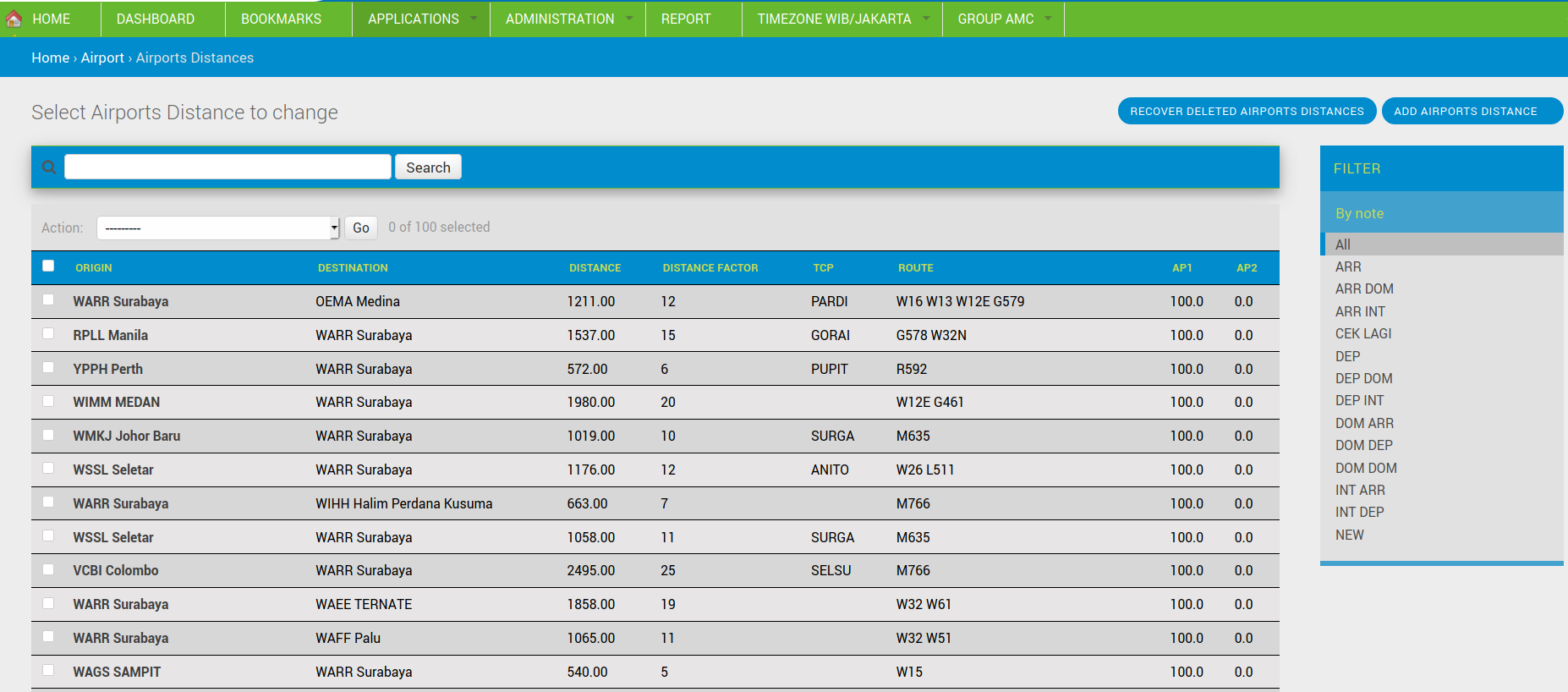
Adminsite Airport Distance
Keterangan :
Origin, nama airport asal
Destination, nama airport tujuan
Distance, jarak antar bandara berdasarkan rute yang dilewati
Distance factor, distance factor dari jarak
TCP, tcp
Route, route yang dilalui yang telah ditentukan
AP1, ap1
AP2, ap2
Menambah Data Airport Distance
Untuk menambah data airport distance dapat dilakukan dengan cara buka pada tombol add airpor distance yang ada pada pojok kanan atas  , maka akan tampil seperti berikut :
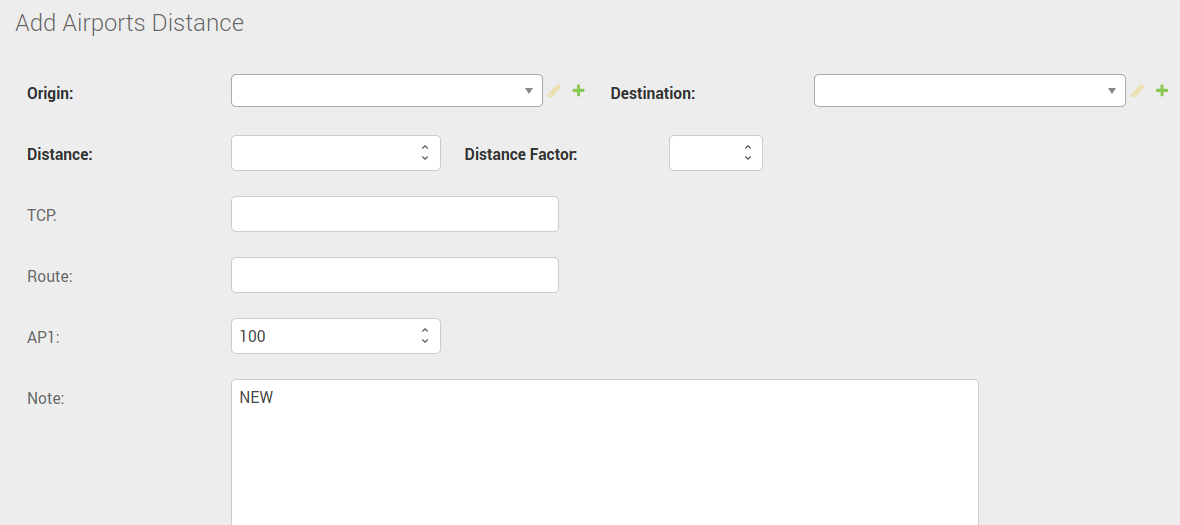
Form Add Airport Distance
Keterngan :
origin, diisi sesuia airport asal
destination, diisi sesuai airport tujuan
distance, jarak dari airport asal ke airtport tujuan
distance factor, faktor jarak
TCP, Skip
route, diisi sesuai route yang ditentukan oleh airnav
AP1, AP1
note, catatan tamabahn jika diperlukan
Mengubah dan Data Airport Distance
Mengubah data airport distance dapat dilakukan dengan cara klik pada airport pada kolom origin >> edit data yang ingin diubah >> klik
.Menghapus data airport distance dapat dapat dilakukan dengan 2 cara:
centang salah satu airport distance pada kotak centang paling kiri, kemudian klik drop down pada fitur action
>> pilih Delete Selected Airports Distances >> klik . atauklik salah satu airport distance pada kolom origin >> klik tombol
pada bagian halaman paling bawah, dan klik
Master Data Terminal
Terminal merupakan modul yang berisi data master dari resource yang digunakan pada suatu local airport. Pada modul terminal dibagi menjadi beberapa sub seperti gambar di bawah ini. Highlight : Aplication >> Terminal
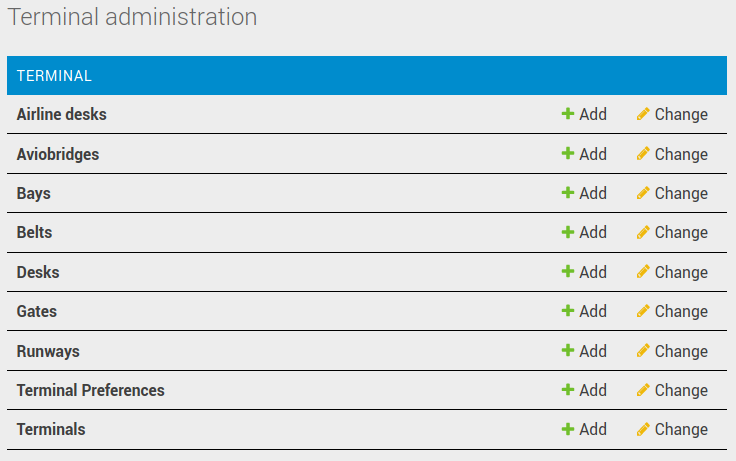
Terminal Administration
Airline Desk
Airline Desk merupakan kumpulan data Spesial Desk yang digunakan untuk menampilkan display spesial desk pada meja Check In counter yang akan di set untuk masing-masing maskapai (untuk tampilan FIDS). Tampilan FIDS pada meja checkin counter mengikuti prioritas konfigurasi sebagai berikut:
Tampilan display secara default akan mengikuti setting konfigurasi menu device. Penjelasan detail tentang konfigurasi ini telah dijelaskan di sub bab sebelumnya. atau klik disini
Display FIDS tersebut akan terreplace jika pada sub modul airlline desk >> field dedicated desk terisi data desk. Penjelasan detail pengisian field-field pada menu ini dijelaskan di bawah
Kedua konfigurasi display di atas juga akan terreplace jika pada menu flight >> field desk sub menu daily special desk terisi data desk. Penjelasan detail tentang konfigurasi ini telah dijelaskan di sub bab sebelumnya. atau klik disini
Untuk mengakses modul airline desk dapat dilakukan dengan klik: Applications >> Terminal >> Airline Desk, akan menampilkan halaman seperti berikut
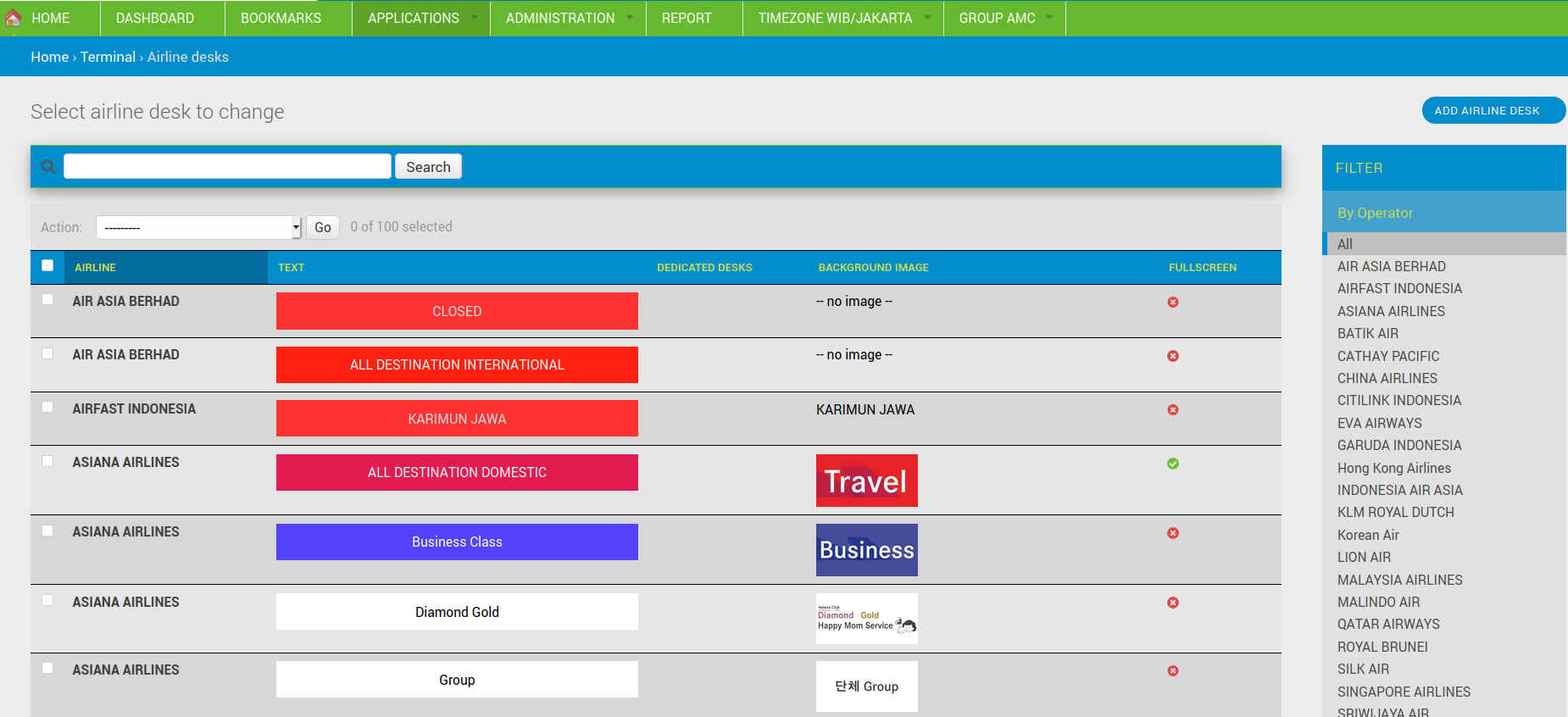
Adminsite Airline Desk
Keterangan :
Airline, nama maskapai atau operator dari airline desk yang digenerate secara otomatis dari data master id_opertor
Text, text yang ditampilkain pada display beserta warna text dan warna background, ex : Baggage Drop
Dedicated desks, untuk dedicated airline yang diprioritaskan pada special desk, dengan skala prioritas tetap memperhatikan seperti penjelasan di atas
Image, gambar yang ditampilkan pada special desk. Jika terdapat gambar maka text tidak digunakan.
Fullscreen, tampilan pada display fullscreen atau tidak
Menambah Data Airline Desk
Untuk menambah data airline dapat dilakukan dengan cara klik  yang berada pada pojok kanan atas, maka akan tampil form untuk menambah data airline desk sebagai berikut :
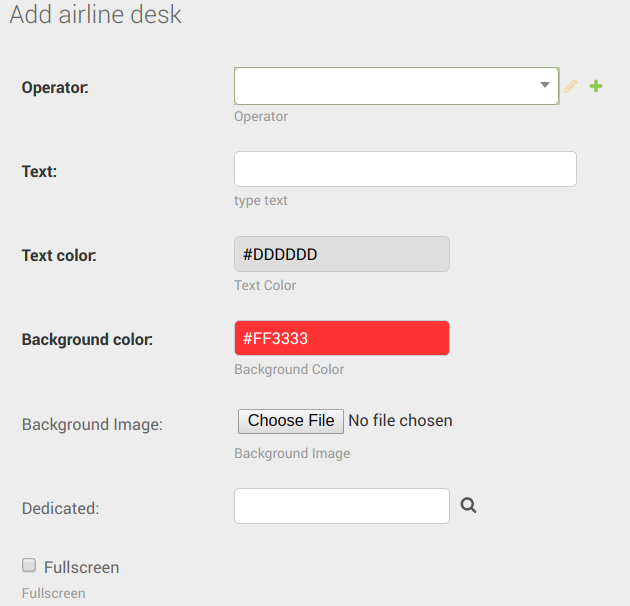
Form Add Airline Desk
Operator, klik drop down dan pilih salah satu operator. Dapat juga ketik namanya akan untuk searching cepat.
Text, Diisi sesuai text yang ingin ditampilkan pada display
Text color, Warna untuk text
Background color, Warna untuk background
Background image, Pilih file gambar yang ingin ditampilkan pada display, rekomondasi gambar dengan resolusi 1920x1080 px. Jika ada gambar dipilih, maka text tidak digunakan
Dedicated, Diisi jika didedikasikan pada desk tertentu sesuai nama label pada desk. Kosongkan jika tidak untuk didedikasikan.
Fullscreen, Centang jika ingin ditampilkan fullscreen pada display. Jika tidak fullscreen maka pada display akan ditampilkan sidebar yang biasanya berisi schedule time dan juga waktu local.
Mengubah dan Menghapus Data Airline Desk
Mengubah data Airline Desk dapat dilakukan dengan cara klik nama Maskapai atau operator pada kolom Airline >> ubah data yang diinginkan >> klik
. Gunakan fitur search  atau
atau  untuk memdudahkan pencarian spesial desk yang diinginkan
Menghapus data Airline Desk dapat dilakukan dengan 2 cara:
centang salah satu airline desk pada kotak centang paling kiri. Kemudian klik drop down pada fitur
>> pilih Delete Selected airline desks >> klik .klik salah satu operator atau nama maskapai pada kolom airline >> klik
di halaman paling bawah dan klik .
Bay
Salah satu sub dari terminal adalah Bay atau Parking Stand merupakan tempat parkir pesawat dimana masing-masing Bay memiliki identitas atau nomor yang dijadikan sebagai alamat bay. Langkah mengakses bay dapat dilakukan dengan cara: Highlight : Applications >> Terminal >> Bay
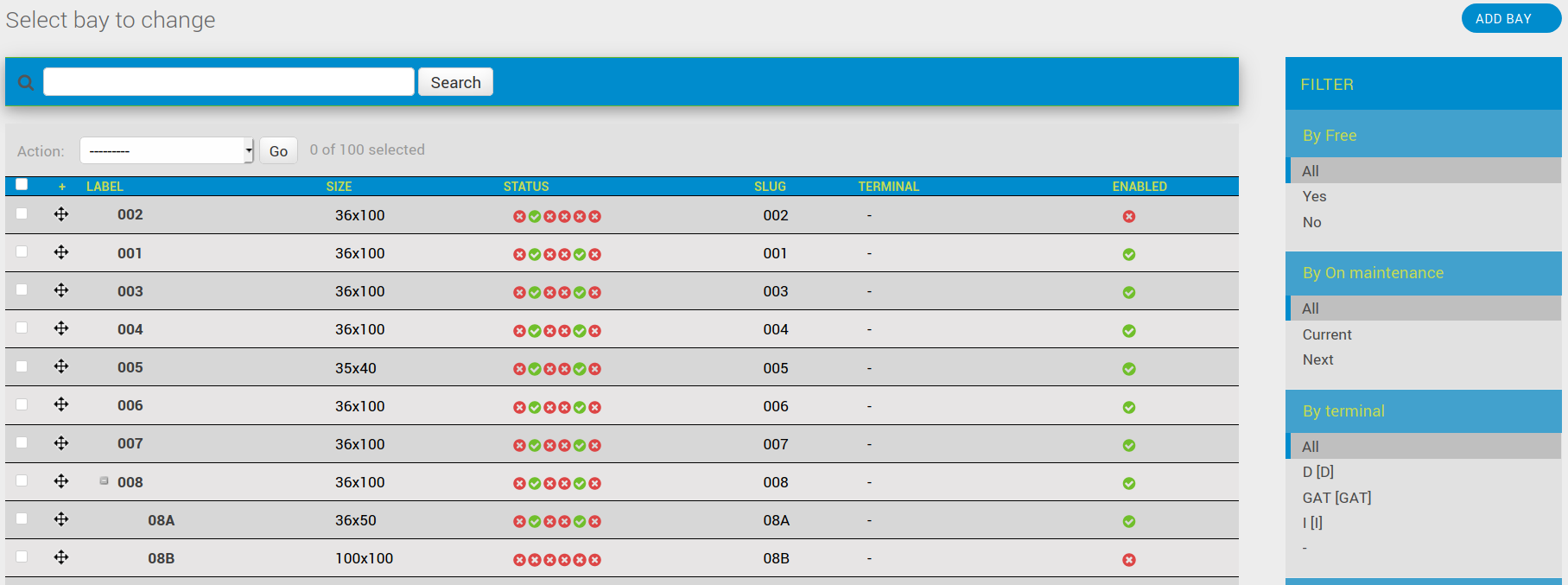
Parking Stand Adminsite
Keterangan :
Return to ordered tree
 , digunakan untuk pengaturan urutan bay secara custom.
Klik tanda
pada salah satu parking stand >> tahan, drag and drop dan letakkan di atas atau bawah bay yang lain untuk memindahkan urutan bayKlik tanda
pada salah satu parking stand >> tahan, drag and drop dan memasukkan bay tersebut ke bay lainnya untuk mengatur parking stand tandom (proses drag and drop seperti proses cut paste)
Label, identitas nama dari masing-masing bay
Size, ukuran bay. Misal pada bay dengan label ‘000’ size 100x100 berarti mempunyai panjang x lebar 100x100 meter.
Status, pada informasi status terdapat 6 tanda yang menginformasikan:
Aviobridge, pada bay tersebut terdapat aviobridge atau tidak
Active, status aktif atau tidak
Free Parking Area, berbayar atau merupakan free parking
On Maintenace, Jika bay tesebut dalam kondisi perbaikan
Used/Enabled, bay tersebut dalam kondisi bisa digunakan atau tidak
Remote, apakah bay tergolong parking stand remote atau tidak
NB. tanda
 artinya yes, tanda
  berarti no
Slug, kode unik yang digenerate secara otomatis dari label
Terminal, menunjukan terminal lokasi Bay, resource terminal harus sudah terisi
Enabled, keterangan akan sama dengan used/enabled pada status diatas.
Menambah Data Bay
Untuk menambah data bay dapat dilakukan dengan cara klik  yang berada di pojok kanan atas, maka user akan diarahkan ke form add bay seperti berikut:
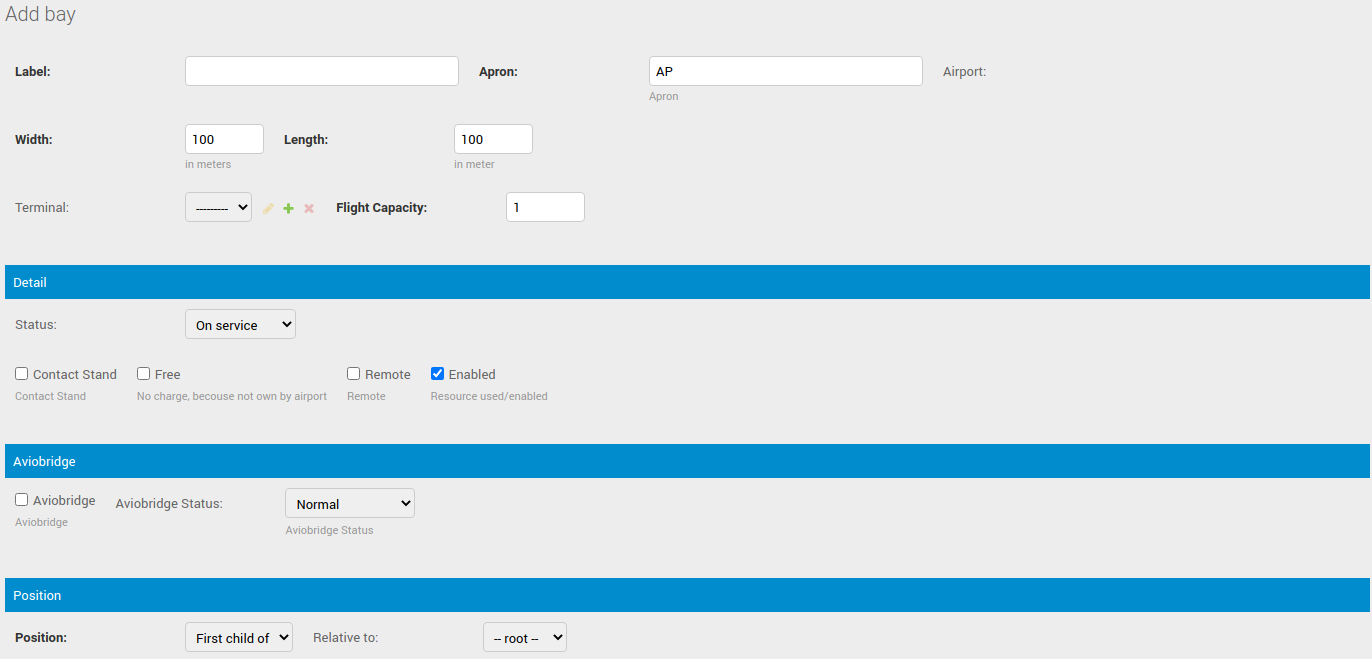
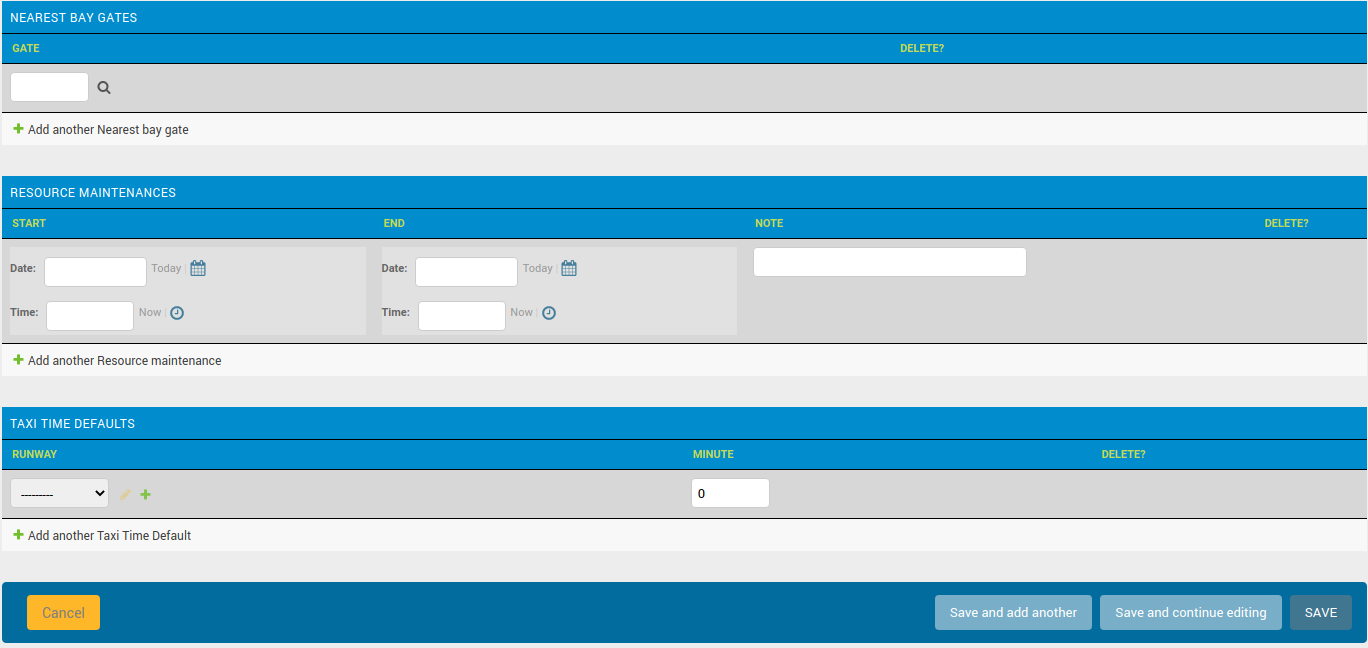
Form Add Bay
Label, diisi sesuai alamat parking stand yang telah ditentukan, dengan maksimal 5 karakter
Apron, isi dengan AP
Width dan Length, ukuran bay dalam satuan meter
Terminal, menunjukkan terminal lokasi bay
Flight Capacity, isi dengan 1
Status, status atau kondisi bay, pada kolom ini terdapat beberapa status diantaranya ;
Active, centang jika bay dalam kondisi aktif
Free, skip biarkan default, karena untuk free parking sudah diatur dalam menu billing untuk diskon parking stand
Remote, centang jika merupakan parking stand remote
Enabled, centang untuk bay ready digunakan
Aviobridge, centang jika pada bay tersebut terdapat aviobridge
Aviobridge Status, pilih status aviobridge normal atau on maintenance
Position, digunakan untuk mengatur urutan posisi bay, misal diletakkan setelah (after) parking stand berlabel 05
Nearest gate, isi dengan gate terdekat dengan parking stand, untuk merekomendasikan saat mengisi di RMS (gate management)
Resource Maintenance, diisi jika bay sedang atau akan dalam kondisi maintenance. Jika sedang maintanance isi waktu maintanace (start, end), dan isi keterangan maintanancei.
Taxi Time Default. pengisian ini digunakan untuk menghitung estimasi taxi time. Pilih runway dan isi taxi time (resource runway harus sudah terisi). Klik +another taxi time untuk menambahkan taxi time pada runway yang lain. Jika tidak diisi estimate taxi time dihitung 7 menit.
Note Add Bay.
Perlu diperhatikan dalam pengisian label, karena input dari label akan digenerate menjadi slug, dengan aturan jika diisi kurang dari 3 karakter dan terdapat angka, maka akan dijadikan menjadi 3 karakter dengan menambah ‘0’ didepan angka. Misal, 21 menjadi 021, A1 menjadi A01, 5B menjadi 05B.
Pengisian ukuran sebaiknya disesuaikan persis dengan kondisi di lapangan
Mengubah dan Menghapus Data Bay
Mengubah data bay dapat dilakukan dengan cara klik label bay >> ubah data yang diinginkan >> klik
. Gunakan fitur search untuk memudahkan pencarian bay yang ingin diupdate datanya.Menghapus data Bay dapat dilakukan dengan 2 cara:
centang salah satu data bay pada kotak centang paling kiri. Kemudian klik drop down pada fitur
>> pilih Delete Selected Bays >> klik , atauklik salah satu label bay >> klik
di halaman paling bawah dan klik .
Belt
Belt atau konvayor merupakan resource yang ada pada local airport untuk penerbangan arrival yang digunakan penumpang untuk mengambil bagasi. Aplilkasi Inalix yang digunakan untuk belt merupakan display yang digunakan untuk menampilkan alamat belt beserta informasi seperti nomor penerbangan yang menggunakan belt tersebut. Untuk mengakses belt dapat dilakukan dengan cara: Highlight : Applications >> Terminal >> Belt
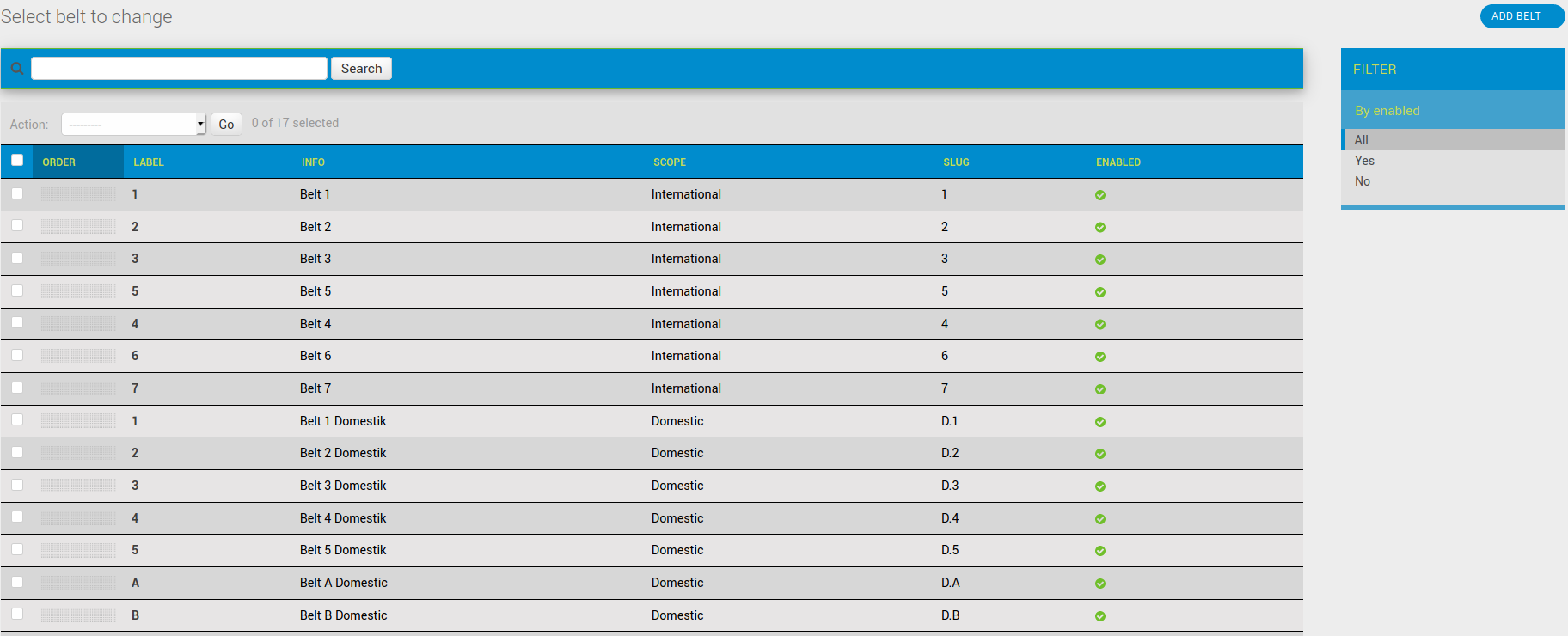
Belt Adminsite
Keterangan :
Order, digunakan untuk mengurutkan data belt secara custom. Klik, tahan, drag and drop untuk mengatur urutan belt.
Label, identitas nama belt
Info, informasi tentang belt
Scope, menunjukan belt tersebut digunakan untuk penerbangan domestic atau international
Slug, kode primary key belt yang digenerate secara otomatis dari label
Enabled, yang menandakan belt tersebut aktif beroperasi atau tidak
Menambah Data Belt
Untuk menambah data belt dapat dilakukan dengan cara klik  yang berada pada pojok kanan atas, maka akan ditampilkan form seperti berikut :
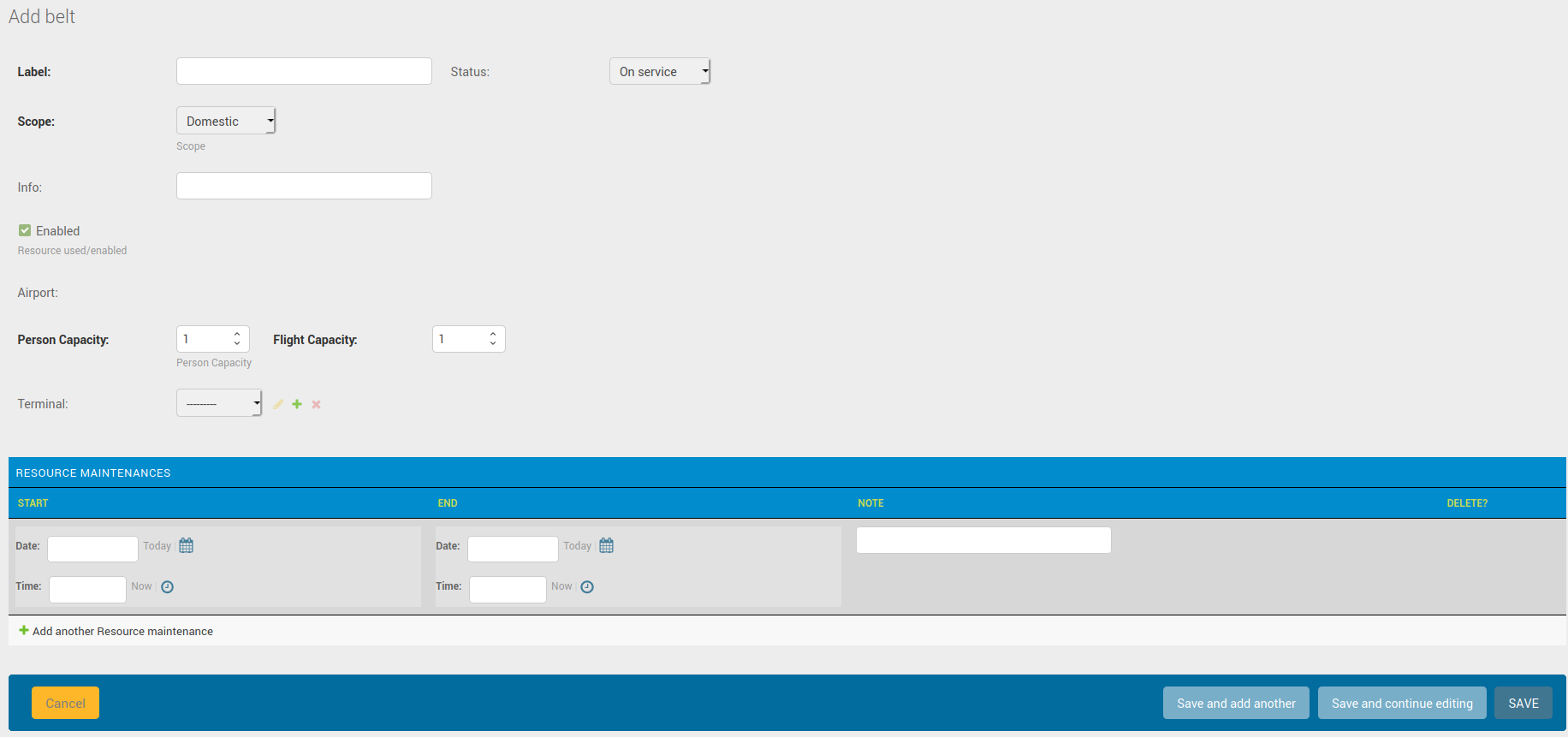
Form Add Belt
Label, diisi dengan maksimal 5 karakter yang digunakan sebagai identitas belt
Status, Skip masih belum digunakan
Scope, diisi dengan memilih domestic atau international
Info, sebagai informasi belt
Enabled, menunjukan belt tersebut aktif atau tidak
Person Capacity, Skip masih belum digunakan
Flight capacity, kapasitas flight untuk belt yang dimaksud
Terminal, diisi terminal lokasi belt, resource terminal harus sudah terisi
Resource Maintenances, diisi jika belt tersebut dalam kondisi tidak aktif atau dalam maintenance (isi waktu maintenance dan keterangan maintenance)
Mengubah dan Menghapus Data Belt
Mengubah data belt dapat dilakukan dengan cara klik label belt >> ubah data yang diinginkan >> klik
. Gunakan fitur search untuk memudahkan pencarian belt yang ingin diupdate datanya.Menghapus data Belt dapat dilakukan dengan 2 cara:
centang salah satu belt pada kotak centang paling kiri. Kemudian klik drop down pada fitur
>> pilih Delete Selected Belts >> klik , atauklik salah satu label belt >> klik
di halaman paling bawah dan klik .
Desk
Desk merupakan resource yang berada pada checkin counter yang digunakan penumpang saat melakukan checkin untuk mendapatkan boarding pass. Pada desk terdiri dari meja dan display yang menampilkan informasi desk dan penerbangan check in yang menggunakan desk tersebut. Untuk menggunakan desk dapat diakses dengan cara: Highlight: Applications >> Terminal >> Desk
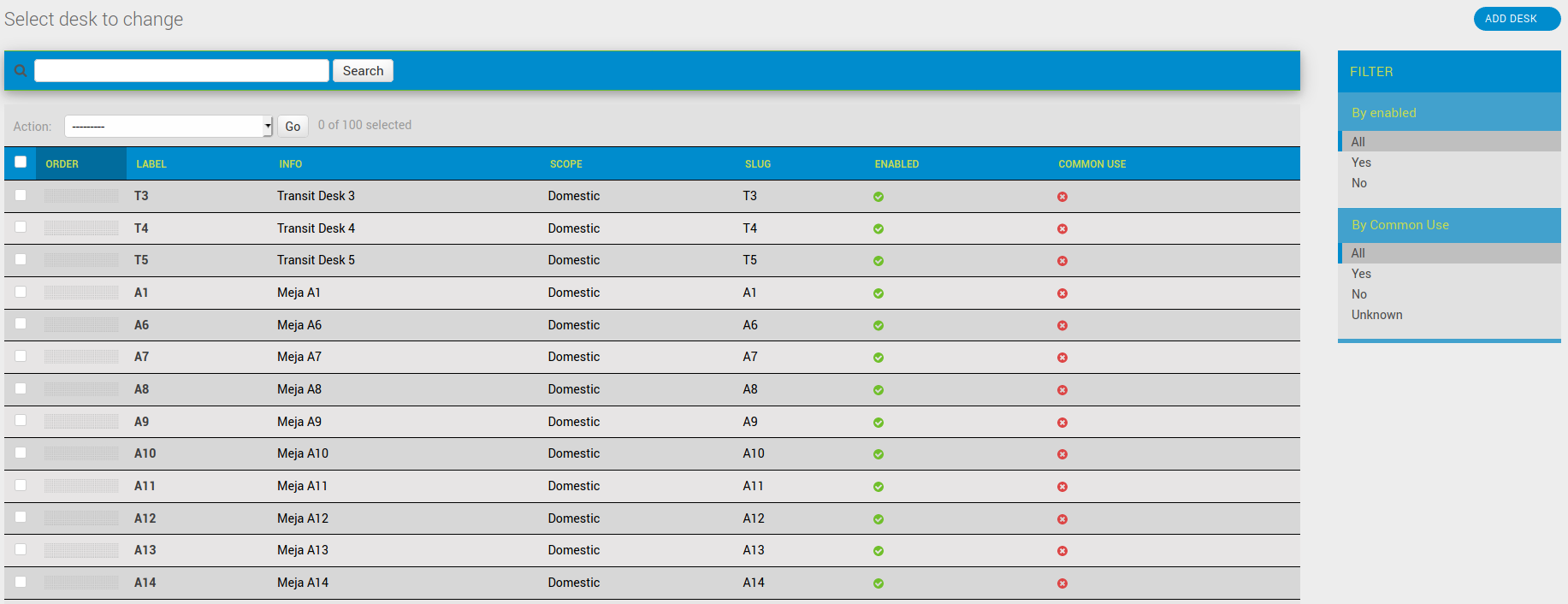
Desk Adminsite
Keterangan Desk :
Order, digunakan untuk mengurutkan data desk secara custom, klik, tahan, drag and drop untuk mengatur urutan desk
Label, nomor identitas belt
Info, informasi dari desk
Scope, diisi dengan memilih domestic atau international
Slug, kode primary key yang digenerate secara otomatis dari label
Enabled, yang menandakan desk tersebut aktif beroperasi atau tidak
Menambah Data Desk
Untuk menambah data Desk dapat dilakukan dengan cara klik  yang berada pada pojok kanan atas, maka akan ditampilkan form untuk menambah data desk seperti berikut :
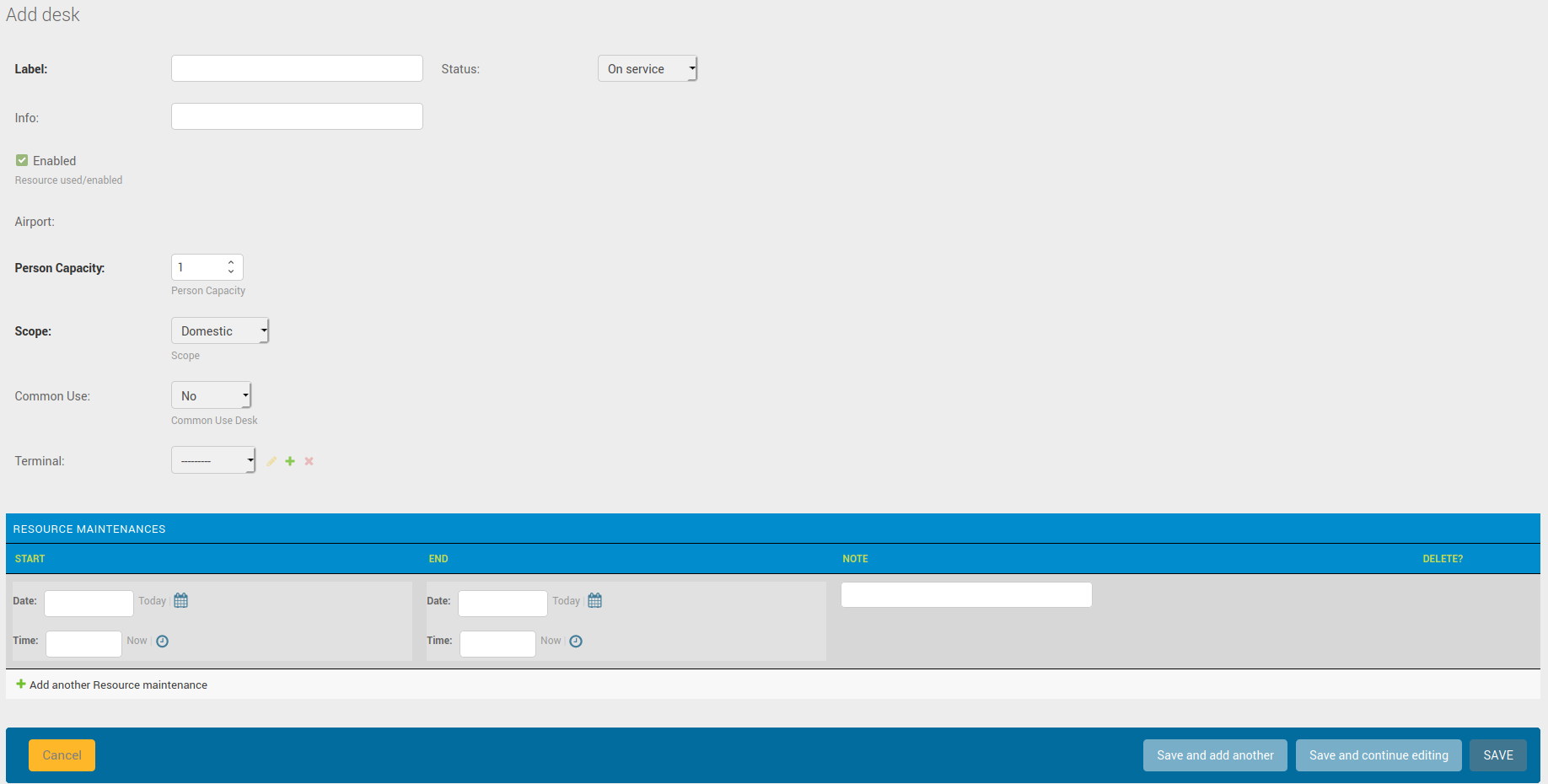
Form Add Desk
Keterangan Add Desk :
Label, diisi sesuai alamat belt yang telah ditentukan
Info, informasi dari desk tersebut
Enabled, centang jika desk aktif siap digunakan
Person Capacity, skip masih belum digunakan
Scope, diisi dengan memilih domestic atau international
Terminal, pilih terminal lokasi desk, resource terminal harus sudah terisi
Mengubah dan Menghapus Data Desk
Mengubah data desk dapat dilakukan dengan cara klik label desk >> ubah data yang diinginkan >> klik
. Gunakan fitur search untuk memudahkan pencarian desk yang ingin diupdate datanya.Menghapus data desk dapat dilakukan dengan 2 cara:
centang salah satu desk pada kotak centang paling kiri. Kemudian klik drop down pada fitur
>> pilih Delete Selected Desks >> klik , atauklik salah satu label desk >> klik
di halaman paling bawah dan klik .
Gate
Gate merupakan gerbang untuk penumpang untuk naik pesawat yang terdapat ruang tunggu untuk penumpang menunggu waktu boarding. Display pada gate menampilkan penerbangan yang menggunakan gate tersebut. Untuk mengakses gate dapat dilakukan dengan cara: Highlight: Application >> Terminal >> Gate
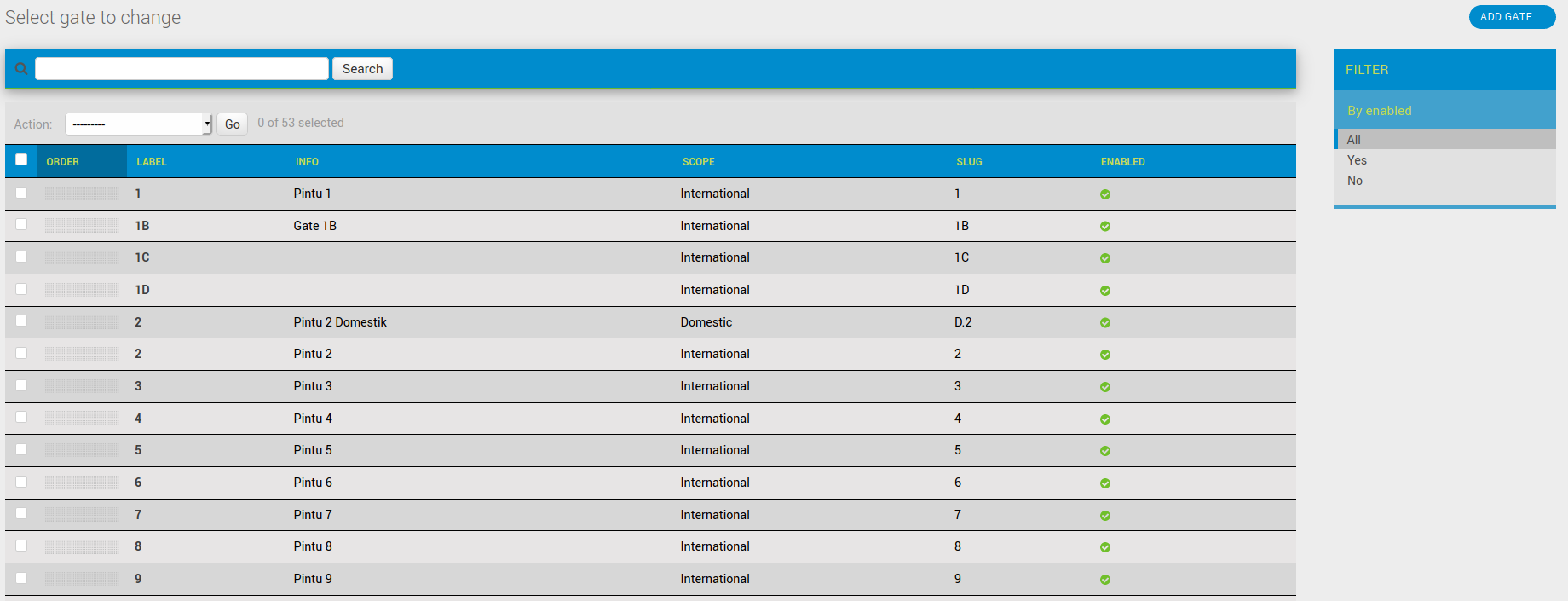
Gate Adminsite
Keterangan Gate :
Order, digunakan untuk mengurutkan data gate secara custom, klik, tahan, drag and drop untuk mengatur urutan
Label, nomor identitas yang digunakan gate
Info, informasi tentang gate
Scope, untuk menunjukan gate tersebut berada pada penerbangan domestic atau international
Slug, kode primary key gate yang digenerate secara otomatis dari label
Enabled, yang menandakan gate tersebut aktif siap digunakan atau tidak
Menambah Data Gate
Menambah Data Gate Untuk membah data gate dapat dilakukan dengan cara klik pada  yang berada pada pojok kanan atas, maka akan ditampilkan form sebagai berikut :
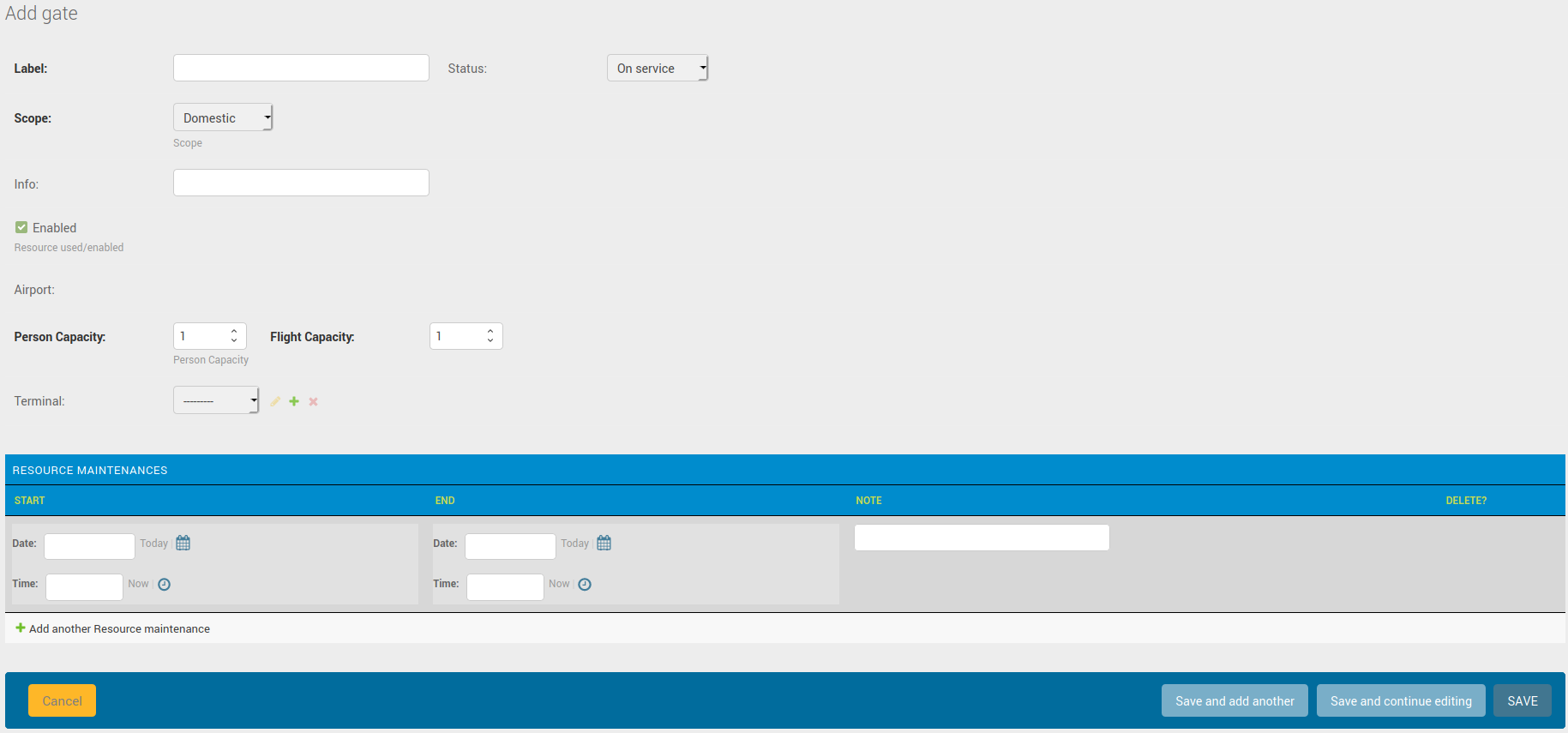
Form Add Gate
Keterangan Add Gate :
Label, diisi sesuai nomor identitas yang telah ditentukan
Scope, Domestic atau International
Status, pilih On Service
Info, Informasi dari gate
Enable, menunjukan aktif atau tidak
Person Capacity, skip masih belum digunakan
Flight Capasity, isi sesuai kapasitas flight untuk gate tersebut
Terminal, Pilih terminal sesuai keberadaan gate
Resource Maintenances, Diisi jika gate dalam kondisi maintenance
Mengubah dan Menghapus Data Gate
Mengubah data gate dapat dilakukan dengan cara klik label gate >> ubah data yang diinginkan >> klik
. Gunakan fitur search untuk memudahkan pencarian gate yang ingin diupdate datanya.Menghapus data gate dapat dilakukan dengan 2 cara:
centang salah satu gate pada kotak centang paling kiri. Kemudian klik drop down pada fitur
>> pilih Delete Selected Gates >> klik , atauklik salah satu label gate >> klik
di halaman paling bawah dan klik .
Runway
Runway merupakan landasan pacu yang digunakan pesawat untuk take off maupun landing. Pada sub ini runway merupakan data runway yang berada pada local airport. Untuk mengases runway dapat dilakukan dengan cara: Highlight: Applications >> Terminal >> Runway

Runway Adminsite
Keterangan Runway :
Label, Identitas yang digunakan runway
Info, informasi tentang runway
Slug, kode primary key yang digenerate secara otomatis dari label
Enabled, menandakan runway bisa digunakan
Menambah Data Runway
Menambah Data Runway Untuk membah data runway dapat dilakukan dengan cara klik pada  yang berada pada pojok kanan atas, maka akan ditampilkan form sebagai berikut

Form Add Runway
Label, diisi sesuai nomor runway yang telah ditentukan
Info, diisi informasi runway
Enabled, centang untuk menandakan runway bisa digunakan
Mengubah dan Menghapus Data Runway
Mengubah data runway dapat dilakukan dengan cara klik label runway >> ubah data yang diinginkan >> klik
.Menghapus data runway dapat dilakukan dengan 2 cara:
centang salah satu runway pada kotak centang paling kiri. Kemudian klik drop down pada fitur
>> pilih Delete Selected Runways >> klik , atauklik salah satu label gate >> klik
di halaman paling bawah dan klik .
Terminal
Secara umum terminal merupakan sebuah bangunan atau gedung yang ada pada local airpor di mana penumpang berpindah antara transportasi darat dan fasilitas yang membolehkan mereka menaiki dan meninggalkan pesawat. Sedangkan pada sub terminal ini berisi data master dari sebuah gedung terminal yang berada dalam local airport. Untuk mengakses sub terminal dapat dilakukan dengan cara: Highlight : Applications >> Terminal >> Terminals

Terminals Adminsite
Keterangan :
Label, nama pada data terminal atau identitas pada masing-masing terminal, ex : terminal 1
Info, informasi tentang terminal
Slug, kode primary key yang digenerate secara otomatis dari label
Enabled, menandakan terminal tersebut aktif beroperasi atau tidak
Menambah Data terminal
Untuk menambah data terminal dapat dilakukan dengan cara klik  yang berada pada pojok kanan atas, maka akan tampil form untuk menambah data terminal sebagai berikut :

Fom Add Terminal
Keterangan kolom yang harus diisi :
Label, Label terminal, contoh: diisi 1/2 atau D/I (Domestik atau International).
Info, Informasi terminal
enabled, centang untuk menandakan terminal aktif
Mengubah Data Terminal
Mengubah data terminal dapat dilakukan dengan cara klik label runway >> ubah data yang diinginkan >> klik .
Master Data Schedule
Schedule merupakan master data untuk jadwal penerbangan yang terdiri dari Schedule Flight yang merupakan schedule flight harian dalam satu minggu dan Schedule Season yang digunakan untuk menampung data schedule flight dalam satu musim. Highlight: Aplication >> Schedule
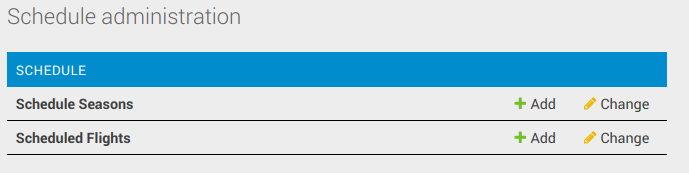
Schedule Administration
Schedule Flight
Scheduled Flight merupakan jadwal harian yang meng-cover penjadwalan penerbangan secara penuh (7 hari dalam seminggu) yang digenerate secara otomatis oleh sistem, dengan diisikan manual terlebih dahulu sesuai dengan jadwal operasional tetap yang ada pada masing-masing bandara. Highlight APPLICATIONS >> Schedule >> Scheduled Flight
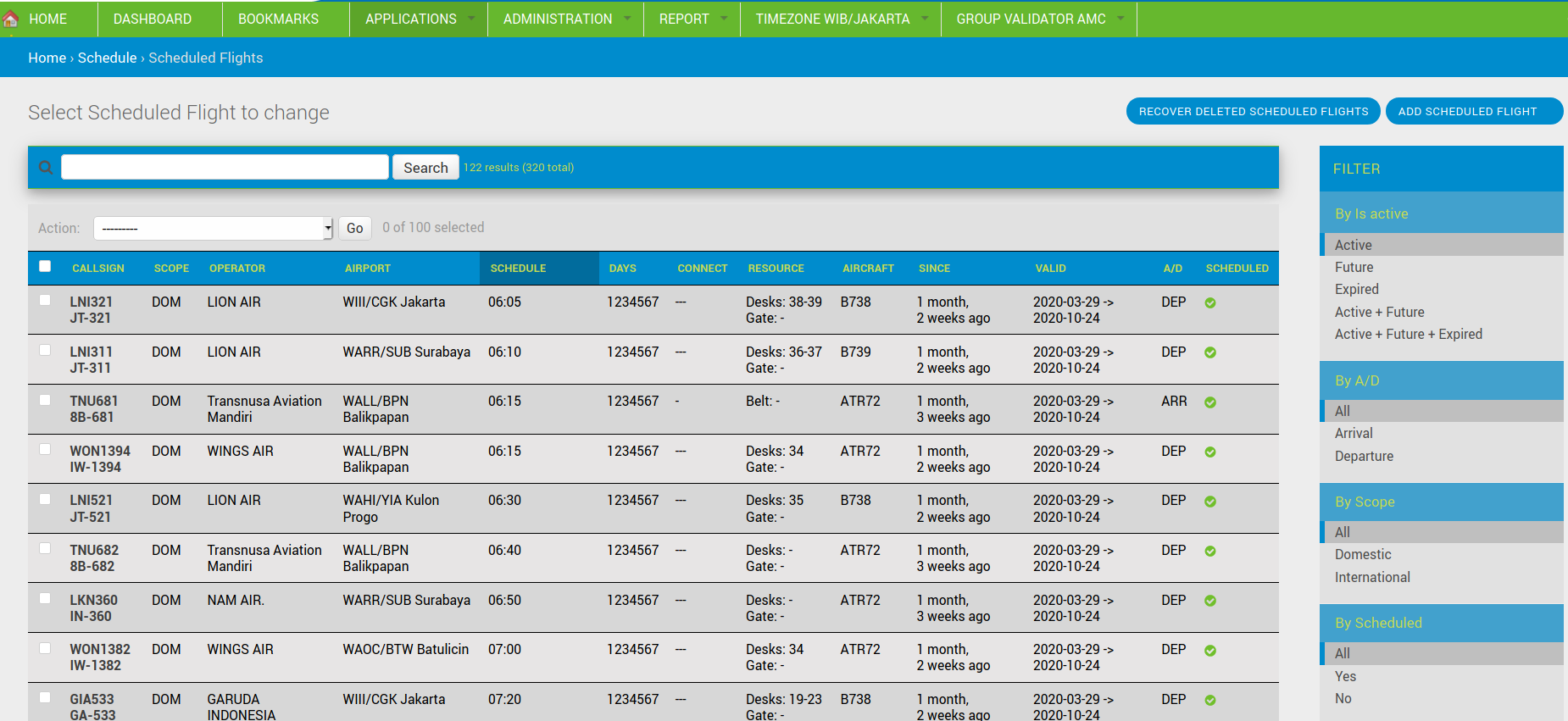
Adminsite Schedule Flight
Keterangan :
Callsign, Nomor penerbangan
Scope, Internasional atau Domestik
Operator, Nama maskapai
Airport, Nama bandara
Schedule, Waktu penerbangan
Days, Jadwal aktif selama seminggu
Angka “1” sampai “7” menunjukkan hari operasional (Senin sampai Minggu) Angka “0” berarti penerbangan tidak operasional pada hari tersebut
Resource, isi resource number (bay, gate, belt, desk) jika airlines tersebut termasuk dedicated resource
Aircraft, Jenis Pesawat
A/D, Arrival atau Departure
Menambah Scheduled Flight
Jika ingin menambahkan jadwal atau ada penerbangan terjadwal yang belum masuk dalam Scheduled Flight dapat ditambahkan dengan cara mengklik
 yang berada di sebelah kanan atas
Form Add Scheduled Flight akan terlihat, dengan berbagai field kosong yang harus diisi sesuai dengan jadwal penerbangan yang akan ditambah
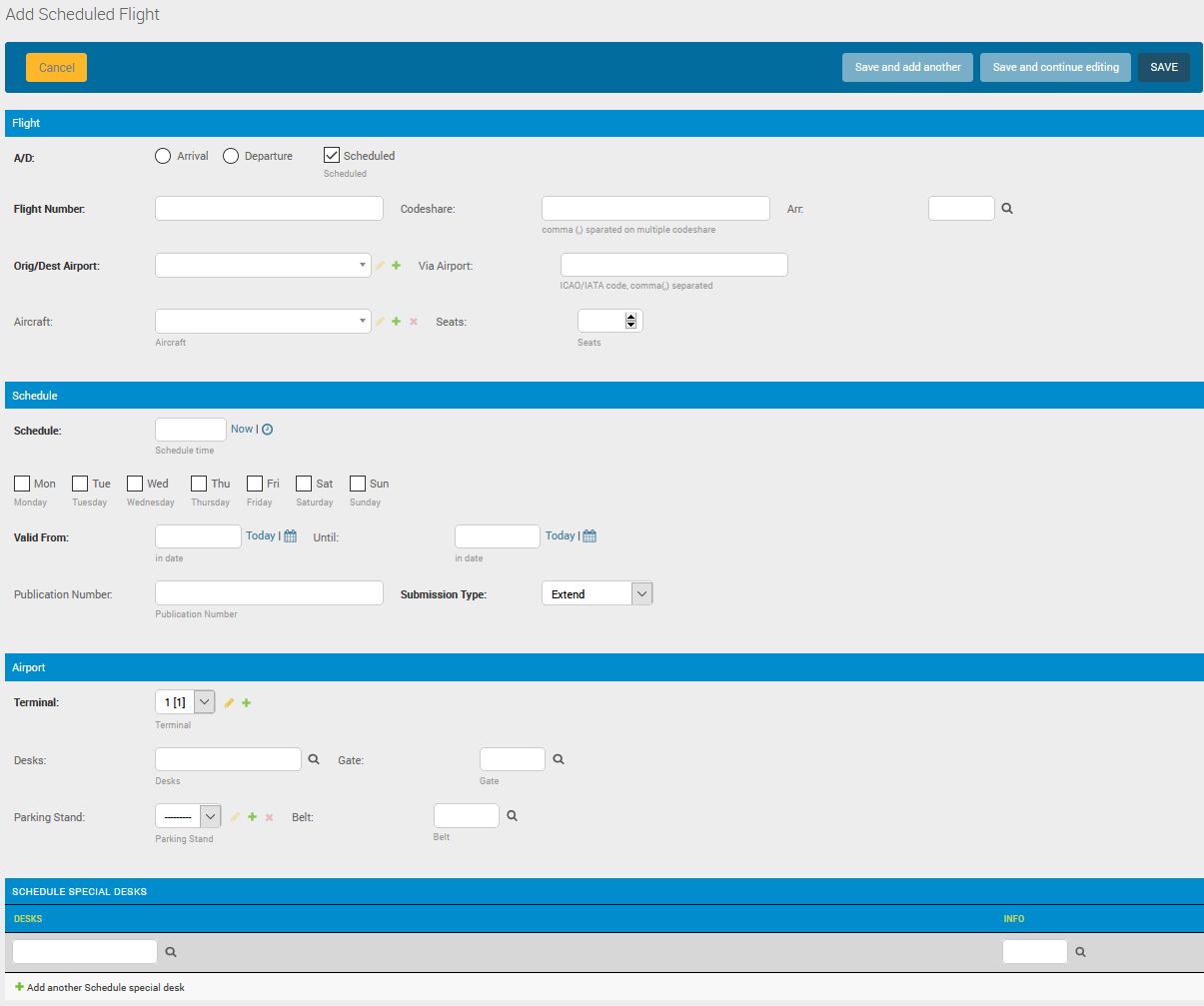
Form Add Scheduled Flight
Untuk menambahkan informasi penerbangan terjadwal:
Isikan jadwal sesuai data yang ingin ditambahkan, tidak semua field harus diisi tetapi yang wajib diisi adalah:
A/D: Klik pada tombol yang diinginkan, Arrival atau Departure
Flight Number: Ketik kode nomor penerbangan
Orig/Dest Airport:
Ketik kode 3 huruf atau kode 4 huruf Airport yang diinginkan
Jika tidak hafal dengan kodenya, bisa dipilih dengan cara meng-klik ikon “search”
Jika penerbangan melalui rute transit, dapat ditambahkan datanya dengan mengisi kolom “Via Airport” –Pisahkan dengan tanda koma “,” jika lebih dari 1 tempat transit
Schedule
Isikan waktu penerbangan dengan format hh:mm dengan penulisan waktu per 24 jam (Contoh: jam 5 sore dituliskan 17:00)
Centang rentang hari penerbangan operasional yang diinginkan, terdapat opsi centang dari Senin sampai Minggu
Isikan jangka waktu tanggal berlakunya penerbangan penerbangan tersebut
Selain ke empat data di atas, terdapat data lain yang juga bisa ditambahkan dan bisa tergenerasi otomatis setiap harinya, adapun data tersebut adalah sebagai berikut:
Desks, untuk mengeset meja check-in
Gate, untuk mengeset boarding gate
Parking Stand, untuk mengeset tempat parkir pesawat
Belt, untuk mengeset tempat pengambilan bagasi
Special Desk, untuk mengeset meja khusus
Special Desk Info, untuk mengeset isi informasi pada meja khusus
Kalau sudah selesai melakukan pengisian, klik tombol Save (berada pada pojok kanan bawah) dan data akan otomatis tergenerasi setiap harinya sesuai dengan jadwal yang sudah diisi sebelumnya
Jika ada kesalahan ataupun kekurangan dalam pengisian, maka data tidak akan tersimpan dan sistem secara otomatis akan memberi tahu mana data yang masih salah dengan memunculkan pesan error berwarna merah pada setiap field yang harus direvisi.
Mengubah dan Menghapus Scheduled Flight
Jika terdapat data penerbangan yang sudah terjadwal dalam Scheduled Flight tetapi datanya masih ada yang perlu dirubah, dapat dilakukan dengan cara klik Callsign Number >> lakukan perubahan data sesuai dengan data yang ingin dirubah klik
. Gunakan fitur search untuk memudahkan pencarian callsign yang ingin diubah schedule nya.Jika terdapat data penerbangan yang sudah terjadwal dalam Scheduled Flight tetapi datanya salah atau sudah tidak digunakan lagi, maka dapat dihapus dengan cara:
centang salah satu callsign number pada kotak centang paling kiri. Kemudian klik drop down pada fitur
>> pilih Delete Selected Schedule Flights >> klik , atauklik salah satu callsign number >> klik
, dan klik
Schedule Seasons
Schedule season adalah jadwal penerbangan yang digunakan untuk menampung schedule flight dalam satu musim. Mengakses menu schedule season dapat dilakukan dengan cara: Highlight: Application >> Schedule >> Schedule Season.
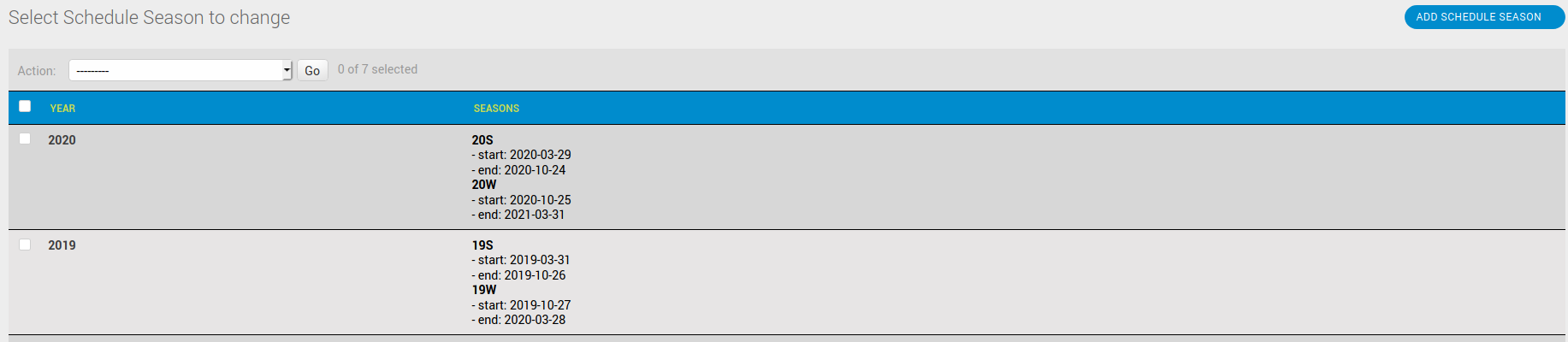
Schedule Season
Keterangan:
year, tahun schedule season season, musim dari schedule season dimana ada 2 season dalam setahun yaitu summer (xxS) dan winter (xxW). xx menyatakan tahun schedule season.
Menambah schedule season
Menambah schedule season dapat dilakukan dengan klik  >> ketikkan tahun schedule season di kolom year >> Klik
  , dan lengkapi data summer start, winter start, summer end, dan winter end dengan aturan berikut:
Hari Sabtu terakhir di bulan Maret merupakan akhir season winter dan hari minggunya akan dimulai lagi season summer
Hari Sabtu terakhir di bulan Oktober merupakan akhir season summer dan hari minggunya akan dimulai lagi season winter
Mengubah dan Menghapus Scheduled Season
Jika terdapat kesalahan dalam menginput data Scheduled season, maka dapat diubah dengan cara klik Callsign Number >> lakukan perubahan data sesuai dengan yang diinginkan >> klik klik
.Data schedule season yang salah dan tidak dipakai dapat dihapus dengan cara:
centang salah satu tahun schedule season pada kotak centang paling kiri. Kemudian klik drop down pada fitur
>> pilih Delete Selected Schedule Seasons >> klik , atauklik salah satu callsign number >> klik
, dan klik
