Flight Pax
Flight Pax merupakan menu yang digunakan untuk mengisi data passengger dan kargo data penerbangan. Data yang diinput pada halaman ini meliputi jumlah penumpang, bagasi, cargo dan pos, baik penerbangan langsung maupun transit. Data pax digunakan untuk kebutuhan laporan SLLAU.
Note: Data flight akan auto masuk flight pax ketika:
data flight terisi lengkap: aktual, blok, resistrasi, operating, flight number, runway, dan operator
registrasi yang tidak memiliki operator tidak bisa digunakan
Mengakses Flight Pax
Untuk mengakases menu flight pax dapat dilakukan dengan cara: Highlight: Applications >> Flight Pax >> Pax, akan muncul halaman seperti berikut:
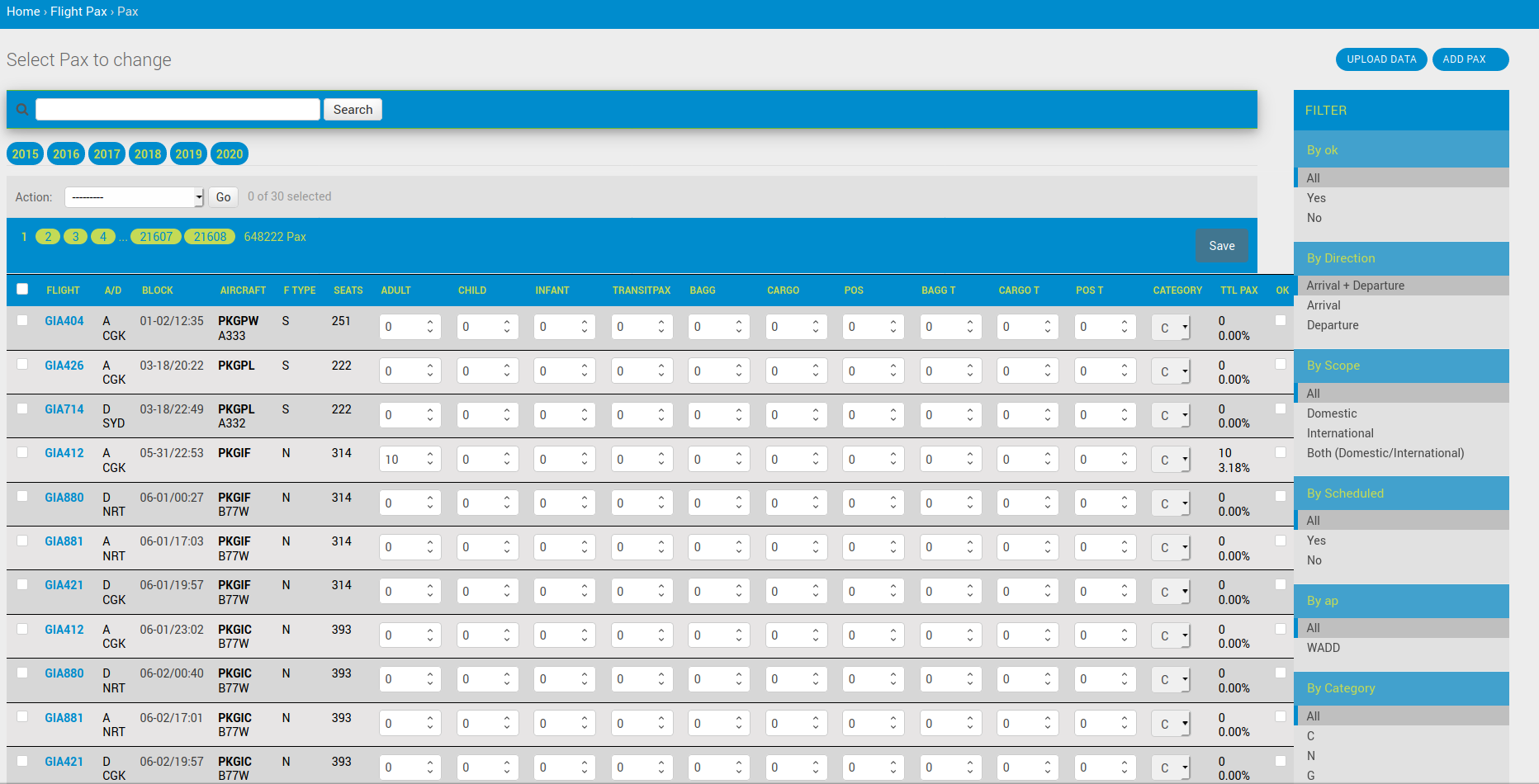
Adminsite Flight Pax
Keterangan:
Flight, Callsign atau nomor penerbangan, ICAO (3 letters code)
A/D, atas menjelaskan penerbangan Arrival atau departure; bawah menjelaskan from/destination, 3 letters code airport
Block, menyatakan waktu blok on/ blok off, format pencatatann: MM-DD/HH-mm. Ketika diklik block time, akan mengarah ke Detail Flight
Aircraft, atas menjelaskan no registrasi pesawat; bawah menjelaskan type pesawat
Ftype, Flight type: S (Scheduled); N (Non-scheduled); M (Millitary); G (General Aviation); X (special ops); E (Extra flight)
Seats, jumlah kapasitas (kursi) penumpang pesawat. Isi jika bernilai nol. Pengisian melalui Higlight: Application >> Airline >> Aircraft Registration
Adult, jumlah penumpang dewasa
Child, jumlah penumpang anak-anak
Infant, jumlah penumpang balita
Transitpax, jumlah penumpang transit
Bagg, bagasi
Cargo, kargo
Pos, pos
Bagg T, bagasi transit
Cargo T, kargo transit
Pos T, pos transit
Category, pilih C (comersil), N (Non-comersil), G (general aviation), K (Cargo), atau M (Millitary)
field di atas digunakan untuk mengubah category flight pax secara manual
secara default category flight pax dipengaruhi oleh FSTAT pada flight. Berikut aturan pengisian fstat terhadap category:
NPX = C
TST = G
CRG = K
MIL = M
RTA = X
LCL, TRN, GOV, VIP = N
Jika FSTAT default (FSTAT=NML), maka category pada flight pax mengikuti FTYPE dengan konfigurasi sebagai berikut:
Schedule = C
Non-schedule = N
Military = M
General Aviation = G
Special Ops = M
Extra Flight = C
TTL Pax, atas menjelaskan total pax = adult + infant + transit; dan bawah menjelaskan load factor (pecented) = total pax per Seats
OK, untuk validasi. Jika sudah dicentang, maka data sudah tidah bisa diubah.
Note, kolom OK (validasi) tidak muncul untuk pada semua halaman user, tergantung permission yang disesuaikan dengan kewenangan dari masing-masing petugas bandara.
Search, Filter, dan Report Data FLight Pax
Filter
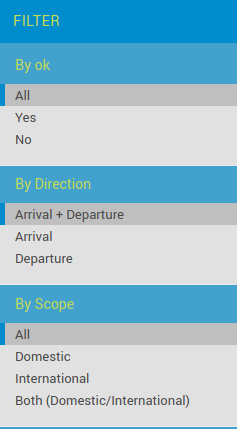
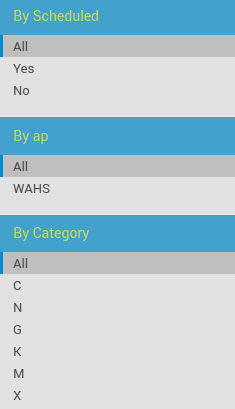
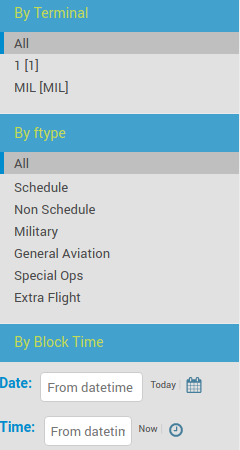
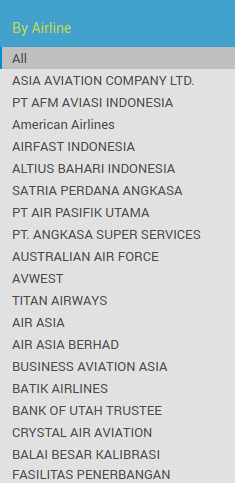
Gunakan fitur filter yang ada di bagian kanan halaman home adminsite flight pax untuk mencari data pax berdasarkan filter yang dipilih: by OK, by scope, by scheduled, by ap (airport), by terminal, atau yang lain
Search

Masukkan callsign number pada
, dan klik  , untuk mencari flight pax berdasarkan callsign number.
Filter year, month, and date

Filter ini dapat digunakan untuk download report data pax (report baru dapat didownload ketika melakukan filter tahunan atau bulanan). Detail report dijelaskan di bawah
Klik salah satu tahun
 untuk menampilkan flight pax pada tahunan
Setelah klik tahun >> lanjut pilih salah satu bulan
 untuk menampilkan data flight pax bulanan
Setelah klik tahun >> pilih bulan >> dan lanjut pilih salah satu tanggal
 untuk menampilkan data flight pax harian
Report Flight Pax untuk kebutuhan SLLAU
Seperti penjelasan di atas, report baru dapat didownload ketika melakukan filter tahunan atau bulanan data flight pax
filter tahunan: klik salah satu tahun
>> klik/ download report (pilih sesuai kebutuhan)filter bulanan: klik salah satu tahun
>> lanjut klik salah datu bulan >> klik/ download report (pilih sesuai kebutuhan)
Berikut nama report yang dapat dipilih
Fitur Action and Go
Pilih (centang) kotak paling kiri untuk salah satu flight.
Klik panah drop down
 :
:Pilih Delete selected flght pax dan klik
 , untuk menghapus data terpilih
Pilih Recalculate flight, digunakan jika ada perubahan di data flight
Pilih Recalculate pax dan klik
, untuk recalculate paxPilih Set OK dan klk
, untuk set OK data flight pax yang dipilihPilih Unset OK dan klik
, untuk unset OK data flight pax yang dipilih
Pengisian Data Flight Pax
Pengisian data pada Flight Pax dapat dilakukan dengan 2 cara yaitu bisa langsung diisi pada tabel yang ada pada halaman Application >> Flight Pax >> Pax. atau dengan Upload Data dari data yang telah dibuat dengan format yang telah ditentukan.
Isi Data Flight Pax Langsung dari Tabel
Setelah masuk halaman Application >> flight pax >> pax, maka langsung isi data yang ada pada kotak merah, seperti pada gambar berikut.
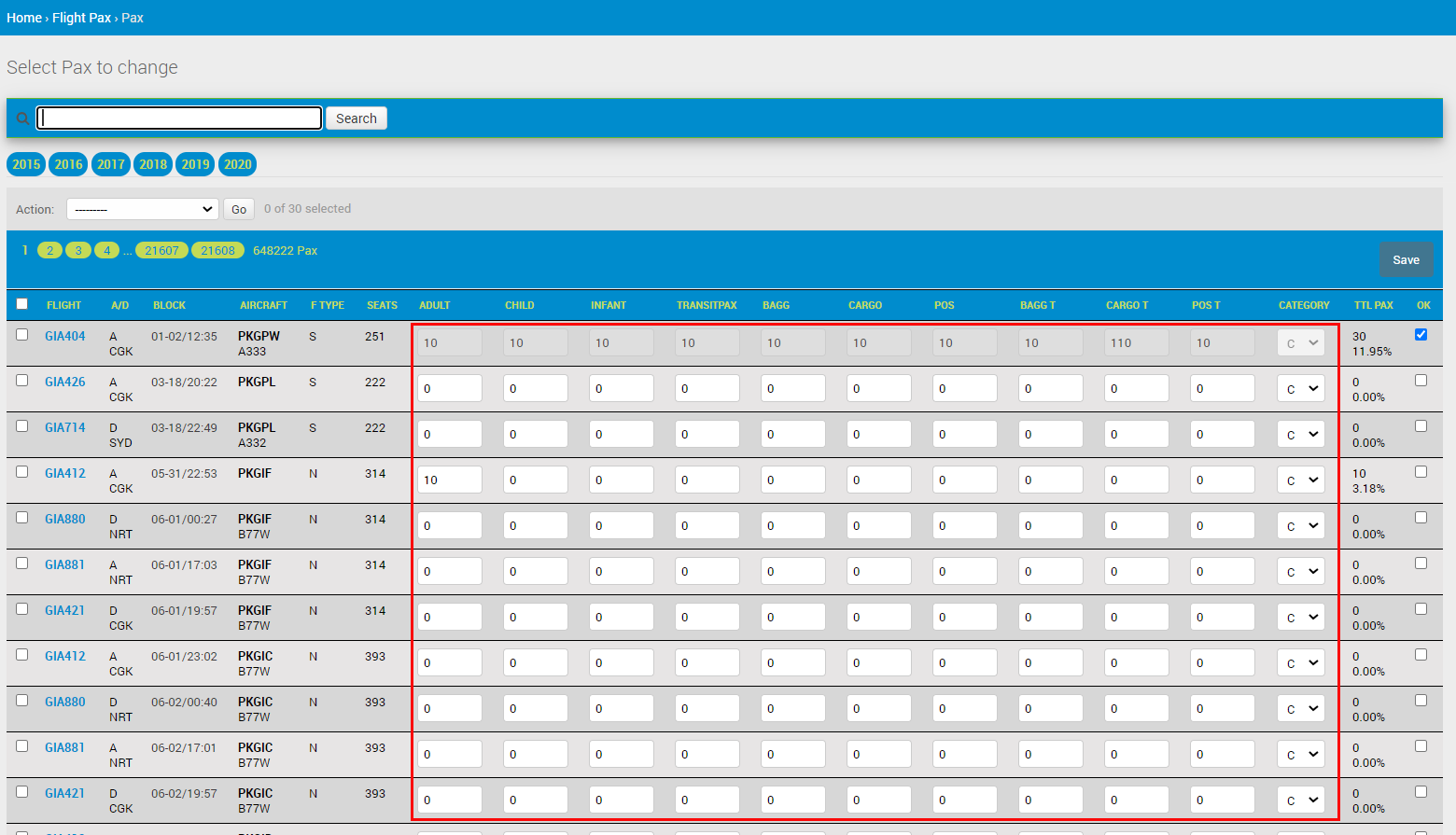
Mengisi Flight Pax Secara Langsung pada Halaman Input Flight Pax
Klik
 untuk menympan data yang sudah diisikan.
Isi Data Flight Pax Dengan Upload Data
Pengisian data flight pax dengan cara upload data dapat dilakukan dengan cara sebagai berikut:
Masuk ke halaman Applicatin –> Flight Pax –> Pax
Klik tombol
 akan diarahkan ke halaman berikut
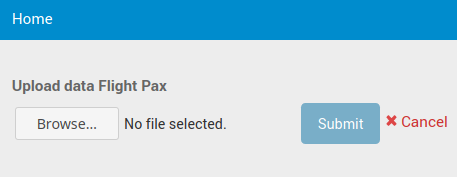
Halaman Upload Data
Klik
 , pilih data flight pax dengan format .csv (format tabel data dan cara membuat file csv dijelaskan di bawah)
Klik
 , akan muncul pesan seperti berikut,
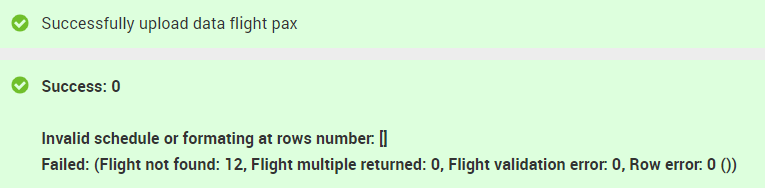
Sukses Upload Data
Ada juga beberapa pesan lain terkait upload data flight pax:
success: 400: data berhasil diupload
Flight not found =9, kemungkinan dikarenakan penulisan waktu ada yang tidak sesuai dengan data yang sudah ada
Flight validation error = 1, terdapat kemungkinan ada kesalahan penulisan format atau callsign tidak ditemukan
Format CSV Untuk Upload Data Flight Pax
Berikut ini merupakan cara membuat file format .csv yang akan diupload pada Flight Pax menggunakan Microsoft Excel.
Membuat New File CSV
Buka dan buat lembar baru pada Microsoft Excel
Buat header untuk tabel kurang lebih seperti berikut ini.

Header Tabel Untuk Upload Data Flight Pax
. * Komponen penting header yang harus ada pada data yang akan diupload pada Flight Pax adalah sebagai berikut :
Callsign: (bisa diisi menggunakan format ICAO atau IATA), contoh : BTK6548 atau ID-6548
Tanggal (schedule_date atau block_date atau actual_date), salah satu atau semua tapi system yang diperioritaskan adalah schedule_date. Jika terdapat schedule_date maka block_date dan actual_date diabaikan begitu setrusnya (schedule_date > block_date > actual_daate). Format penulisan tanggal (tanggal-bulan-tahun). Contoh : 15-05-2019 atau 15/05/2019.
Jam (schedule_time atau block_time atau actual_time), NB: jika tanggal menggunakan schedule maka jam juga harus menggunakan waktu schedule, begitu seterus nya jika menggunakan block atau actual. Formatpenulisan jam (jam:menit). Contoh : 22:12
AD: isi A (Arrival atau D (Departure)
Komponen header diatas (callsign, date, time, AD) wajib ada.
Komponen untuk data yang untuk diisi adalah adult,child,infant,transit,baggage,baggage_transit,cargo,cargo_transit,pos,pos_transit, isi dengan angka.
Penulisan header bisa menggunakan huruf kecil atau huruf besar
Berikut contoh isian tabel upload flight pax
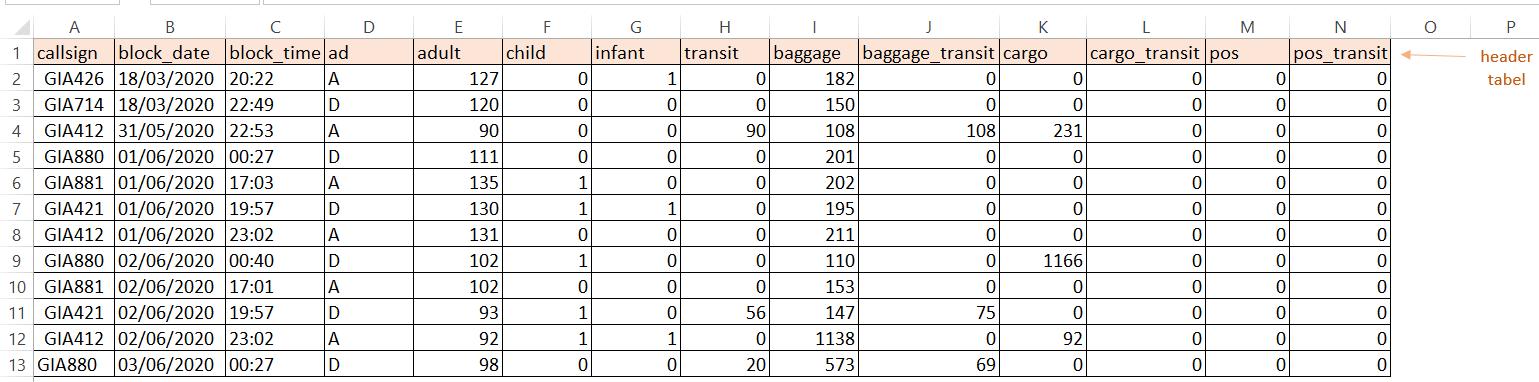
Contoh Pengisian Tabel Upload Flight Pax
. * Untuk menyimpannya, klik File –> Save As –> pilih format penyimpanan (save as type CSV) dan beri nama file dan tentukan lokasi penyimpanan
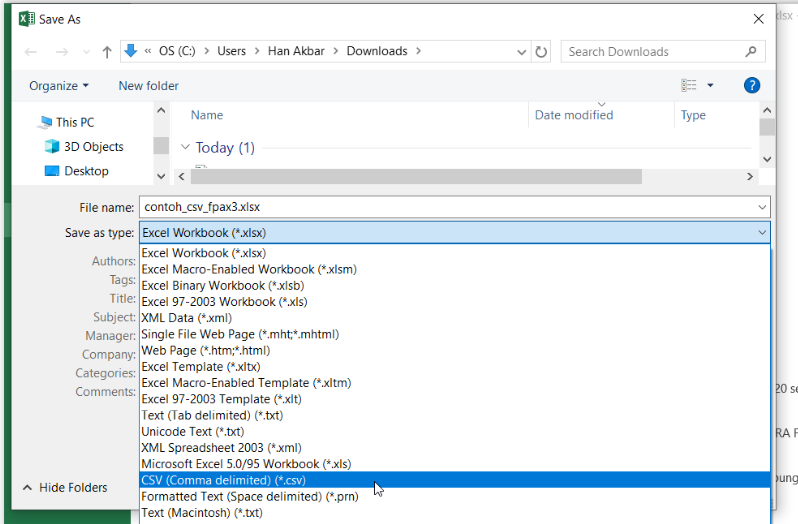
Save As File CSV pada Microsoft Excel
File CSV Tidak bisa Diupload
File CSV terkadang tidak bisa submit ketika file sudah di upload dan keluar peringatan seperti gambar berikut
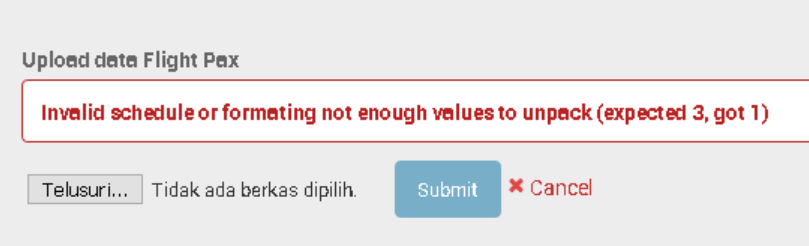
Failed Upload Data Flight Pax
Langkah yang dapat dilakukan jika terjadi kasus seperti di atas.
Buka lembar kerja baru Microsoft Excel
Klik data kemudian klik From Text
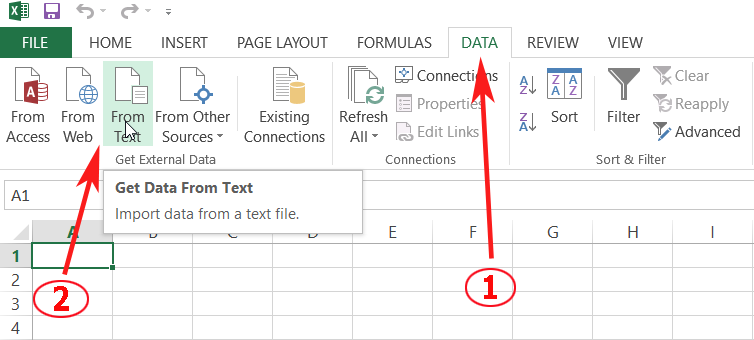
Setting Data CSV Gagal Upload
Pilih file CSV yang telah dibuat tetapi gagal di submit
Setelah memilih file yang telah dibuat, maka akan diarahkan pada Text Import Wizard seperti berikut (default dari Microsoft Excel)
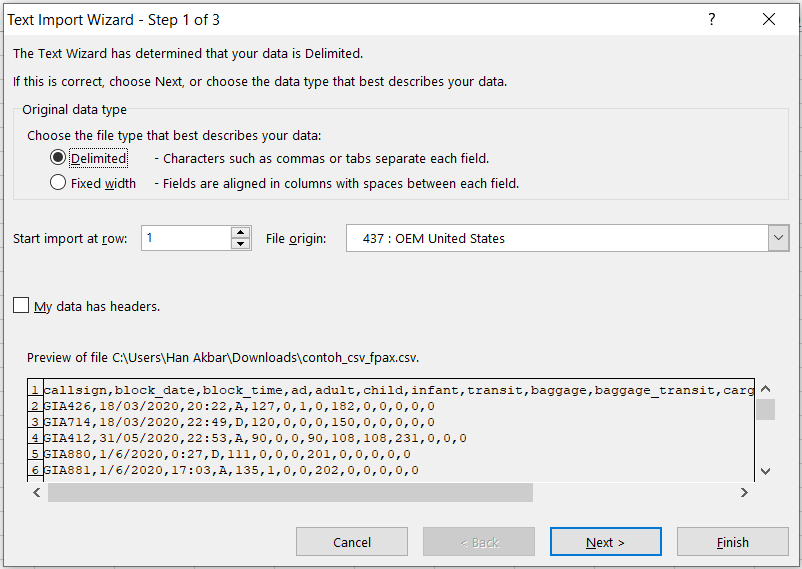
Halaman Text Import Wizart Step 1
Setelah itu klik
 , maka akan diarah ke halaman pengaturan Text Import Wizard Step 2
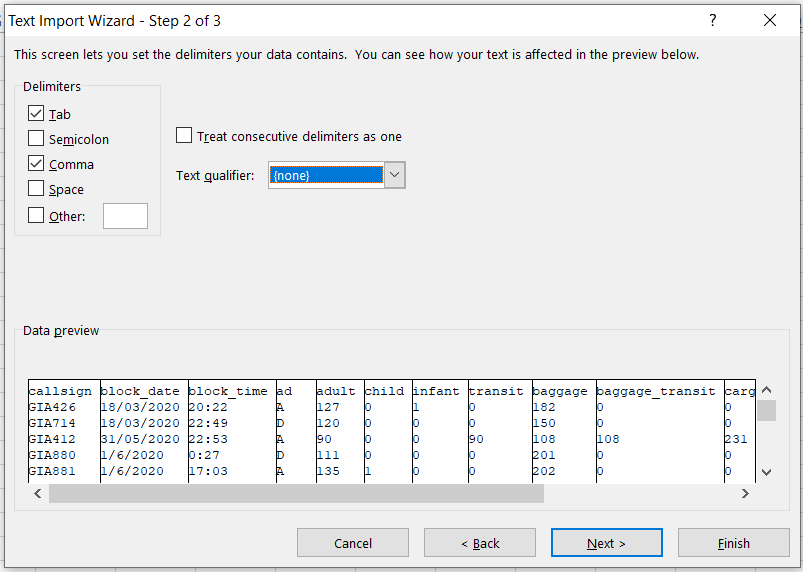
Text Import Wizart Step 2
Pada Delimiters centang bagian
 dan
dan 
Pada text qualifier pilih
 dan klik , akan diarahkan ke halaman penngaturan Text Import Wizart Step 3
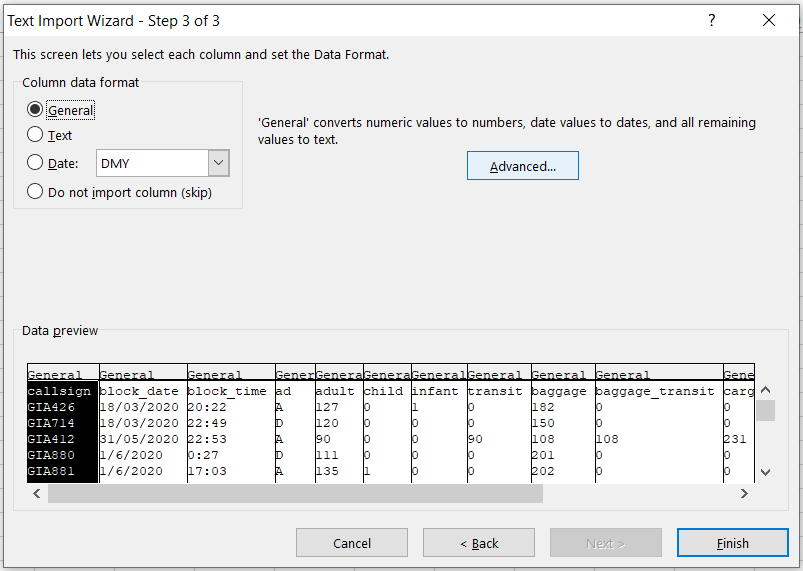
Text Import Wizart Step 3
Pada Text Import Wizard Step 3, biarkan default dengan Colum Data Format General seperti gambar dan Klik
 .
.Setelah klik
, akan terbuka Import Data untuk Existing worksheet dan arahkan cell aktif ke cell A1
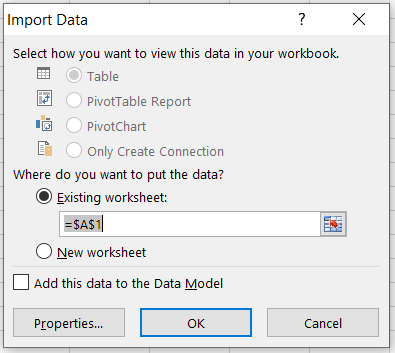
Put Data Existing Worksheet
Setelah berhasil di import lakukan Save as seperti langkah membuat New File CSV yang telah dijelaskan di atas
File sudah siap diupload, jika masih tetap tidak bisa hubungi Tim Inalix
