Charges 
Home Charge
Charge adalah menu utama billing yang akan diakses oleh user komersiil guna validasi data-data yang berhubungan dengan penagihan. Output utama menu ini adalah cetak tagihan untuk user (airlines/ground handling) dan cetak report-report yang berhubungan dengan administrasi keuangan. Jadi, jika semua setting menu biliing seperti yang dijelaskan di sub bab sebelunya sudah dilakukan, menu ini baru dapat diakses dan menampilkan data yang benar. Untuk mengakses halaman ini dapat dilakukan dengan langkah seperti berikut:
Pastikan sudah masuk modul admin
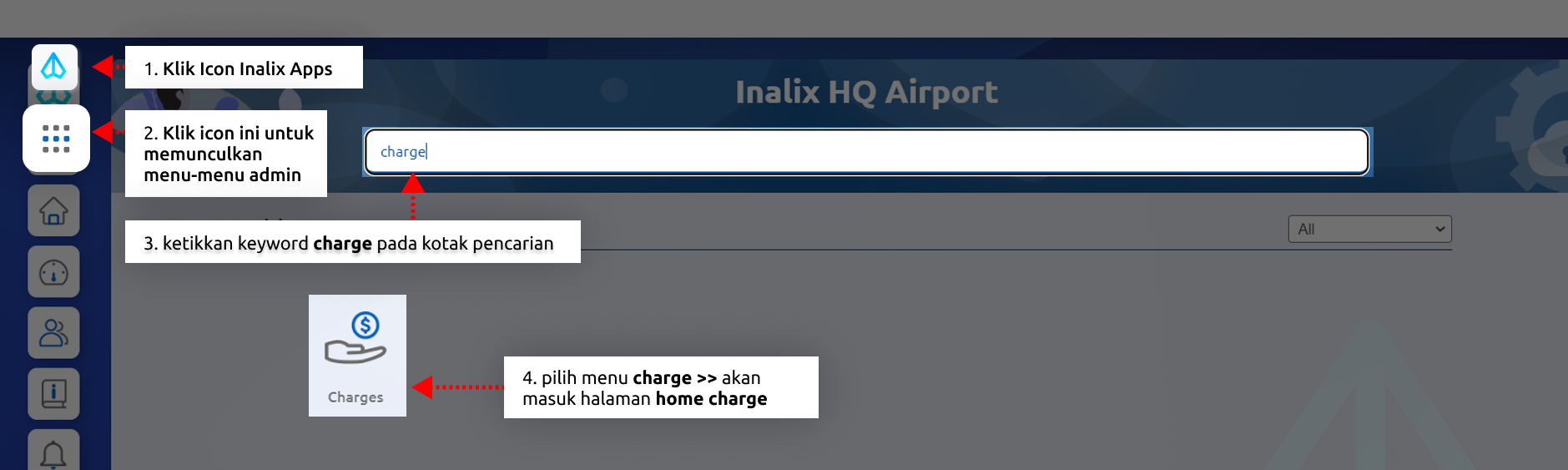
Langkah akses menu charge
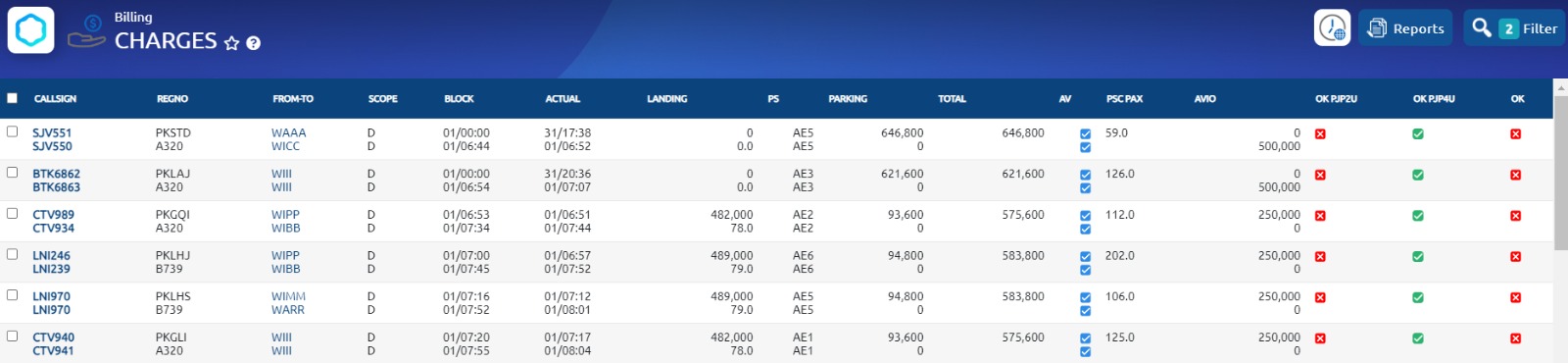
Halaman Home Billing Charge
Penjelasan GUI halaman home charge
Tabel data charge
Dalam penjelasan tabel data ini, akan kita pisahkan pembahasannya satu per satu
Data Operational Flight
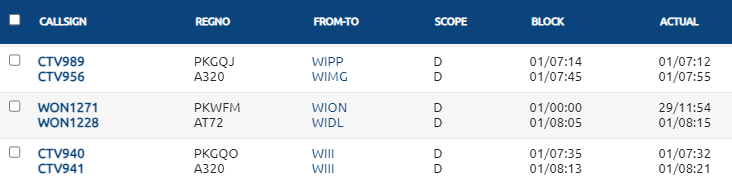
Data di atas adalah data flight dari unit operational yang berpengaruh terhadap nilai charge, dan juga sebagai syarat utama agar charge (billing charge) tercreate. Atau dengan kata lain, ketika data-data tersebut lengkap terisi (flight closed), maka pada modul ini akan otomatis create data charge dengan perhitungan otomatis sesuai rules charge di bandara. Jadi jika terdapat data yang belum masuk modul ini, dapat dikomunikasikan dengan unit operasi atau amc bandara.
Item |
Atas |
Bawah |
|---|---|---|
Callsign |
Callsign arrival |
Callsign departure |
Regno |
No.Registrasi arrival |
No. Registrasi Departure |
From - to |
Bandara keberangkatan |
Bandara tujuan |
Scope |
Scope Arrival |
Scope departure |
Block |
Block On |
Block off |
Actual |
ALDT (Actual Landing Time) |
ATOT (Actual Take Off Time) |
Biaya Landing
Dengan rules biaya yang sudah disesuaikan, biaya landing akan otomatis masuk ke modul charge. Ada beberapa hal yang harus diperhatikan tentang biaya landing:
Biaya landing dikenakan pada flight arrival berdasarkan MTOW
Jika biaya landing sama dengan nol ada kemungkinan MTOW belum terisi. Dapat dikomunikasikan dengan unit operasional bandara untuk melengkapi data melalui: modul admin >> menu aircraft >> field MTOW
Jika biaya landing tidak sesuai, dapat dikomunikasikan juga dengan unit operasi untuk mengecek dan update MTOW djika dibutuhkan
Bagian bawah halaman home charge menampilkan tabel data charge yang digunakan sebagai area kerja unit komersiil untuk monitor cek, dan validasi nilai charge. Setiap item header pada kolom tersebut terdapat 2 data, atas dan bawah dengan keterangan sebagai berikut:
Item |
Atas |
Bawah |
|---|---|---|
Callsign |
Callsign arrival |
Callsign departure |
Regno |
No.Registrasi arrival |
No. Registrasi Departure |
From - to |
Bandara keberangkatan |
Bandara tujuan |
Scope |
Scope Arrival |
Scope departure |
Block |
Block On |
Block off |
Actual |
ATA |
ATD |
Landing |
Biaya landing |
MTOW |
PS |
Lokasi parking stand arrival |
Parking stand departure |
Parking |
Biaya parking |
Biaya parking surcharge |
Total |
Biaya (landing + perkir) |
|
AV |
ada avio/tidak (saat arrival) |
ada avio/tidak(departure) |
Avio |
Biaya avio arrival (hover mouse kesini akan menampilkan detil biaya avio) |
|
Desk |
|
|
Ext/adv |
Biaya extend/advance (arrival) |
biaya extend/advance(dep) |
OK |
Klik untuk set OK (validasi) |
|
Untuk unit komersiil, cek data dan set OK jika data sudah benar
Set OK dilakukan dengan klik icon |centang_hijau| atau |silang_merah|
Icon tercentang hijau |centang_hijau| artinya sudah set OK
Icon bertanda silang merah |silang_merah|, belum set OK.
Fitur Penting Modul Charge
Filter Data
Di pojok kanan atas halaman home charge, terdapat tombol  yang digunakan untuk memudahkan pencarian:
Klik
akan memunculkan popup opsi filter, pilih sesuai kebutuhanDapat dipilih beberapa opsi sekaligus >> klik |long_filter|, maka akan memunculkan data sesuai filter yang dipilih
Download Report Billing
Lakukan langkah berikut, untuk download report charge:
Tombol report akan muncul jika dan hanya jika minimum ada filter waktu penerbangan dan scope:
filter tanggal penerbangan: pilih tahun dan bulan untuk filter data bulanan (day tidak perlu dipilih)

- .
filter scope: harus dipilih domestik atui international karena berhubungan dengan konversi mata uang penagihan

- .
jika sudah memilih 2 filter di atas klik |long_filter|, maka akan menampilkan data sesuai filter dan tombol |report| akan muncul
Klik |report| >> memunculkan pilihan report yang dapat didownload >> pilih sesuai kebutuhan
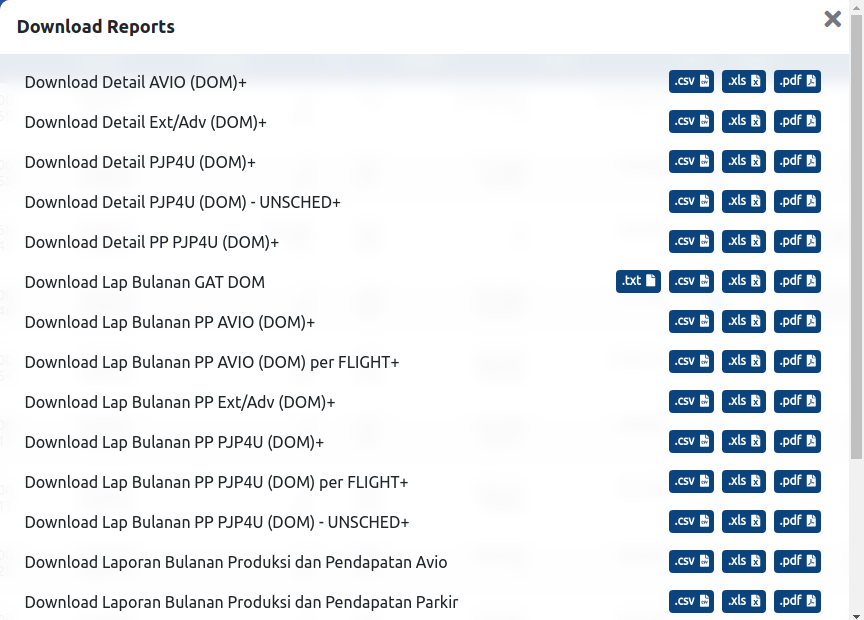
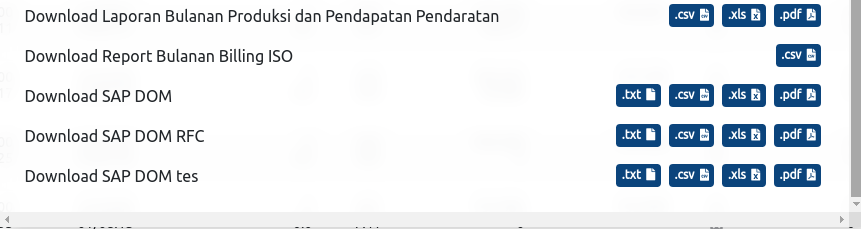
Report Billing Charge
Billing SAP
Billing SAP report digunakan untuk laporan untuk kebutuhan penagihan ke airlines. Dalam generate dan send kebutuhan ini, lakukan langkah berikut
Pada modul charge, lakukan langkah generate report SAP seperti berikut sampai diarahkan pada halaman konfirm memilih currency rates
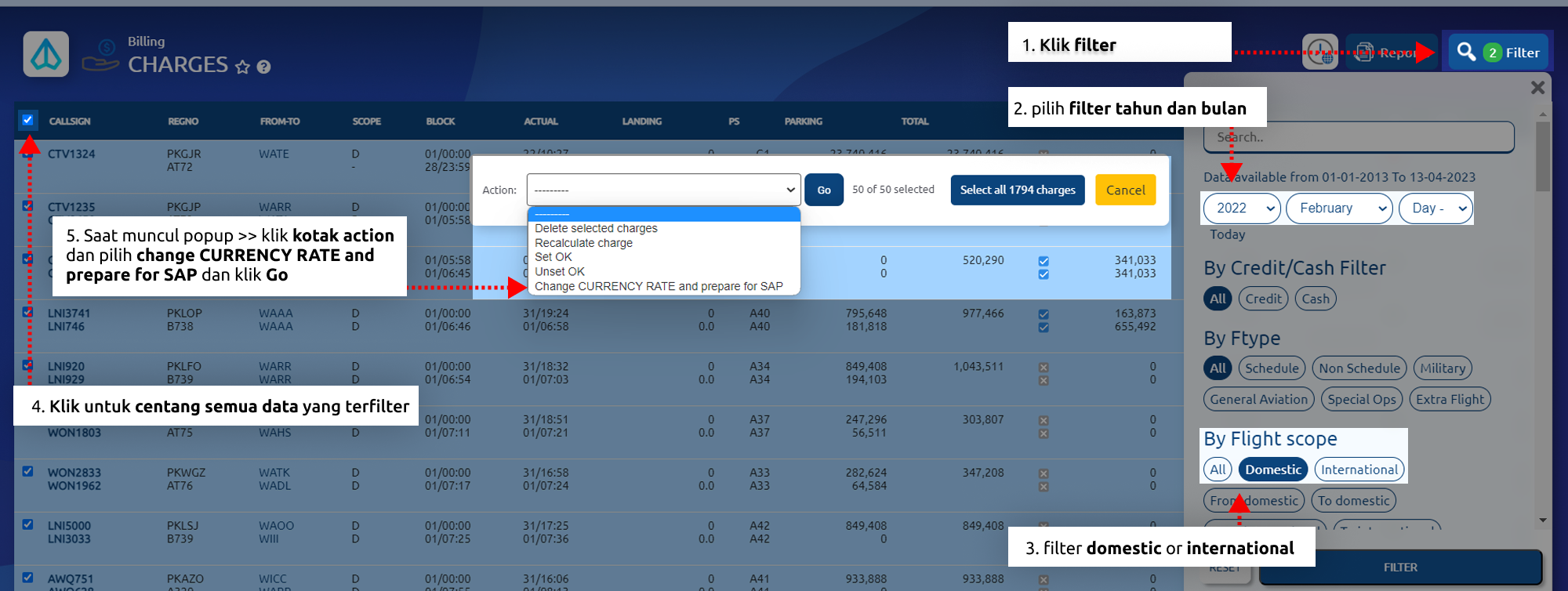
Langkah generate report SAP
- .
pilih currency rates dan klik process sampai muncul notif sukses
Jika langkah di atas berhasil, akan ada link menuju menu billing SAP report. Atau bisa akses manual melalui menu-menu halaman admin. Berikut kondisi yang ada pada halaman billing SAP report
GA Charge
GA charge, adalah sistem penagihan khusus untuk penerbangan di terminal GAT. Untuk generate invoice GA charge dapat dilakukan dengan langkah berikut
pada modul charge, klik |search_filter| >> filter by terminal: GAT >> klik |long_filter| agar menampilkan data flight pada terminal GAT
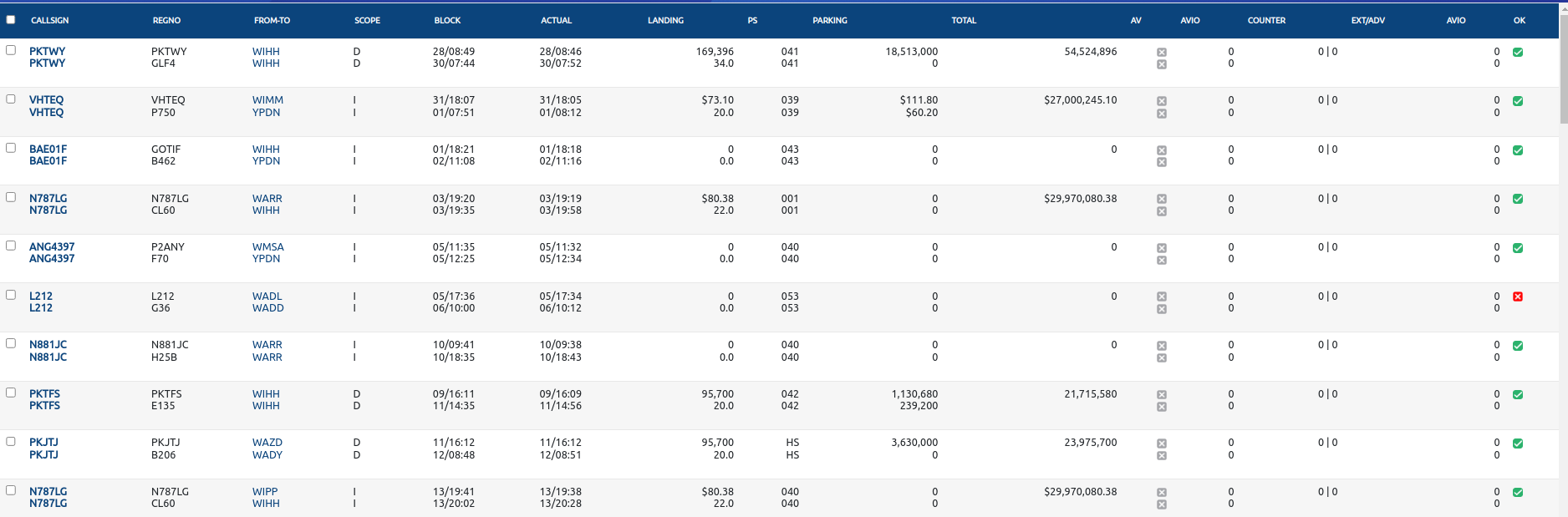
Data Charge dengan Filter terminal GAT
klik salah satu charge >> menampilkan data detail GA chargee
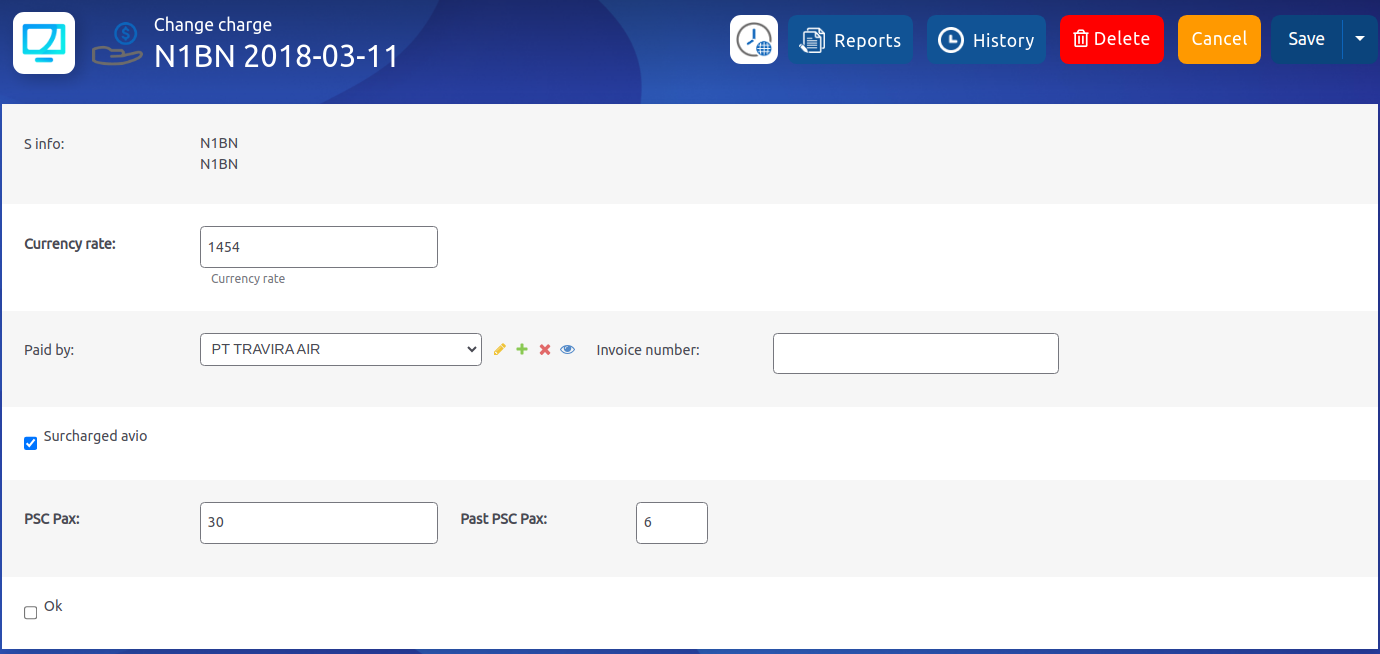
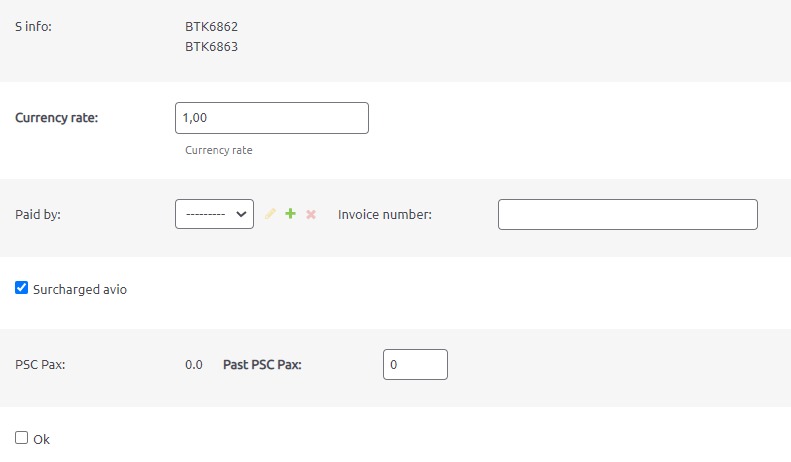
Form Detail GA Charge
lengkapi data:
currency rates: nilai kurs terhadap rupiah
terisi otomatis, tetapi dapat diupdate jika tidak sesuai
nilai hanya berpengaruh untuk penerbangan internasional
paid by: ground handling yang bertanggung jawab untuk penagihan
PSC pax: jumlah pax
Crew: jumlah Crew
invoice number: otomatis terisi ketika centang OK dan klik save and continue editing
centang OK dan klik save and continue editing (hanya dapat dilakukan sekali dan invoice number akan create otomatis)
klik report >> pilih format report >> maka akan proses download invoice GA charge >> download report yang sudah ready download
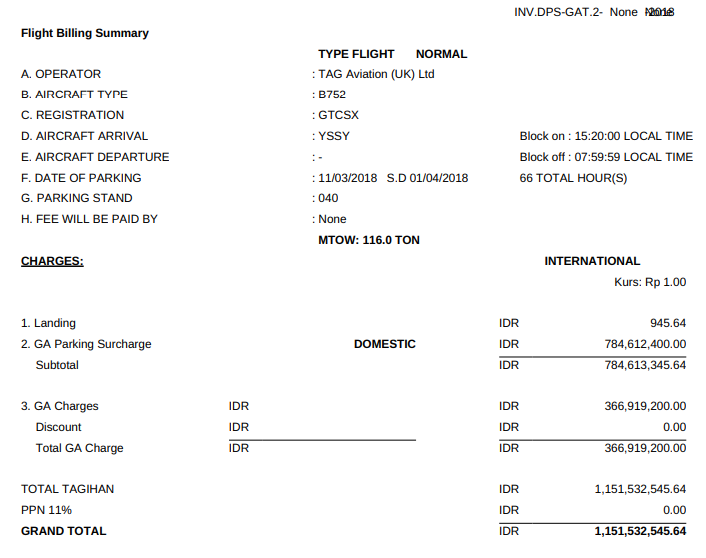
Contoh Invoice GA Charge
keterangan
landing: biaya landing
GA parking surcharge: biaya surchare parking GA
GA charge: biaya GA
diskon: diskon
total tagihan: sub total + total GA charge
PPN 11%:
inv dom: PPN terhadap total tagihan
inv int: PPN terhadap GA charge yang sudah dikurangi diskon
Special Case Billing
Pax
Charge pax pada satu flight, umumnya hanya ada 1 tariff. Untuk bandara yang memberlakukan aturan:
ada 2 jenis tariff pax dalam 1 flight
tarif pertama adalah tariff baru dan tarif kedua menggunakan acuan tariff tepat sebelum tariff baru, maka pengaturan dapat dilakukan seperti berikut:
pastikan sudah berada di halaman home charge
pilih flight yang berlaku 2 tarif charge (pax) >> muncul form seperti di bawah >> tuliskan jumlah pax yang diberlakukan tarif lama pada field past PSC charge
Pengisian Past Psc Charge pada Form Detail Charge