Bay 
Bay adalah menu untuk input master data parkir pesawat. Data yang diinput untuk master data bay di modul admin inalix apps meliputi: label, size, status, slug, extend, alias, terminal, dan enabled/disabled. Penjelasan detil data-data tersebut ada di bawah. Langkah mengakses halaman modul aplikasi master data bay dapat dilakukan seperti berikut:
Pastikan sudah masuk modul admin
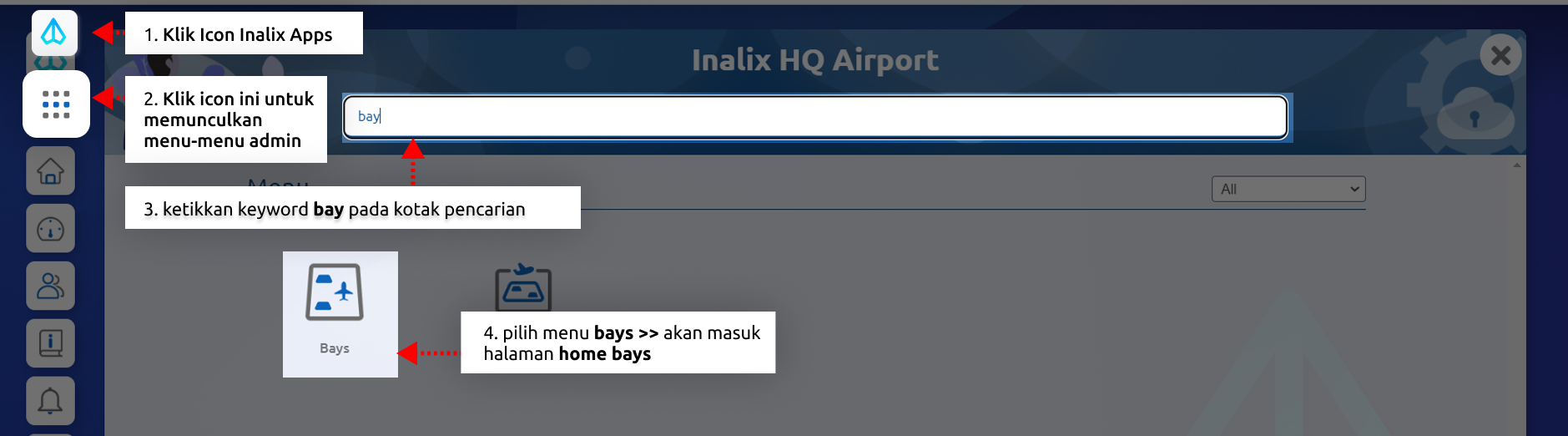
Langkah akses menu bay
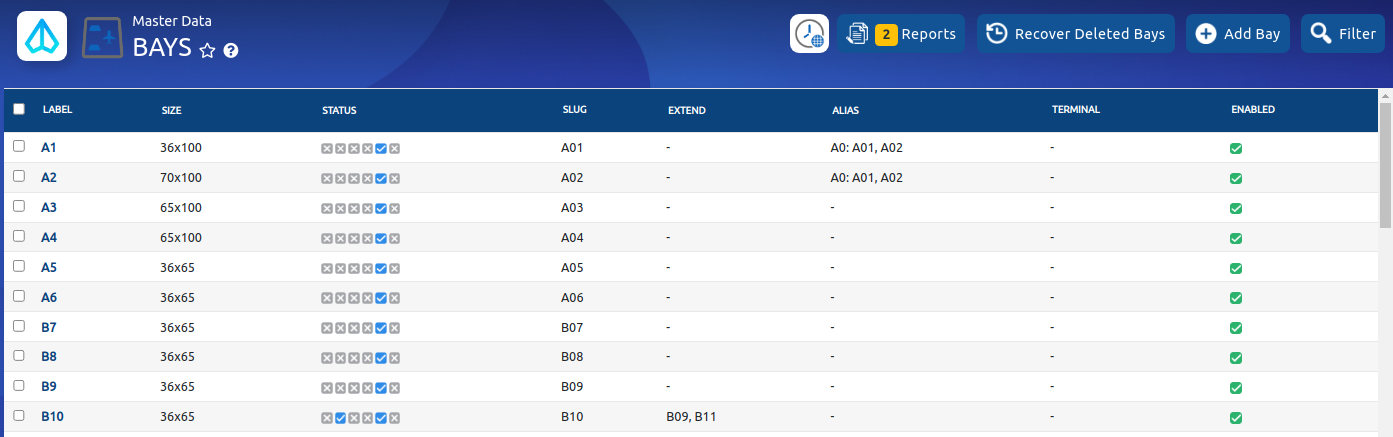
Halaman Home Bays
keterangan:
Label, identitas nama dari masing-masing bay
Size, ukuran bay. merepresentasikan (panjang x lebar) dalam satuan meter
Status, terdapat 6 tanda yang menginformasikan:
Aviobridge, pada bay tersebut terdapat aviobridge atau tidak
Active, status aktif atau tidak
Free Parking Area, berbayar atau merupakan free parking
On Maintenace, Jika bay tesebut dalam kondisi perbaikan
Used/Enabled, bay tersebut dalam kondisi bisa digunakan atau tidak
Remote, apakah bay tergolong parking stand remote atau tidak
NB. tanda centang biru artinya yes/available, tanda silang abu-abu berarti no/unavailable
Slug, kode unik (id bay) yang digenerate secara otomatis dari label
extend dan alias, merupakan field yang digunakan untuk mengakomodir kebutuhan multi resource bay untuk 1 pesawat.
extend, field bay perluasan ketika bay utama ini di plot pesawat besar. Extend diisi dengan bay sekitar bay utama ini, misal: jika ini adalah bay A05, maka extend dapat diisi A04, atau A06 atau A04, A06 (dapat di extend lebih dari 1 bay (pisahkan dengan koma ketika diisi lebih dari 1)). Jadi dalam kasus ini jika pesawat besar ditempatkan di A05, maka otomatis dianggap menempati A04, A05, A06
alias, adalah field bay bayangan yang merupakan nama lain dari 2 bay atau lebih. Misal pada bay A11, A12 field aliasnya bisa diisi dengan S01. yang berarti ketika pesawat besar ditempatkan di A11, maka pesawat akan dianggap menempati bay A11 dan A12.
notes: bandara dapat memilih salah salah satu opsi, isi extend atau alias saja untuk penerapan penempatan 1 flight untuk multi resource
Terminal, menunjukan terminal lokasi Bay, resource terminal harus sudah terisi
Enabled, keterangan akan sama dengan used/enabled pada status diatas.
Fungsi icon-icon (di bagian atas) pada halaman home bay
icon inalix apps: untuk expand navbar menu
icon timezone: memilih timezone sesuai lokasi bandara
tombol report: download report (data bay), tersedia format txt, csv, xls, dan pdf
tombol add new: untuk menambah data bay, penjelasan detail ada di bawah
tombol search filter: untuk menampilkan popup kotak pencarian dan fitur filter. Penjelasan detail ada di bawah
Menambah Data Bay
Klik tombol add new untuk menambah bay, akan muncul form add bay:
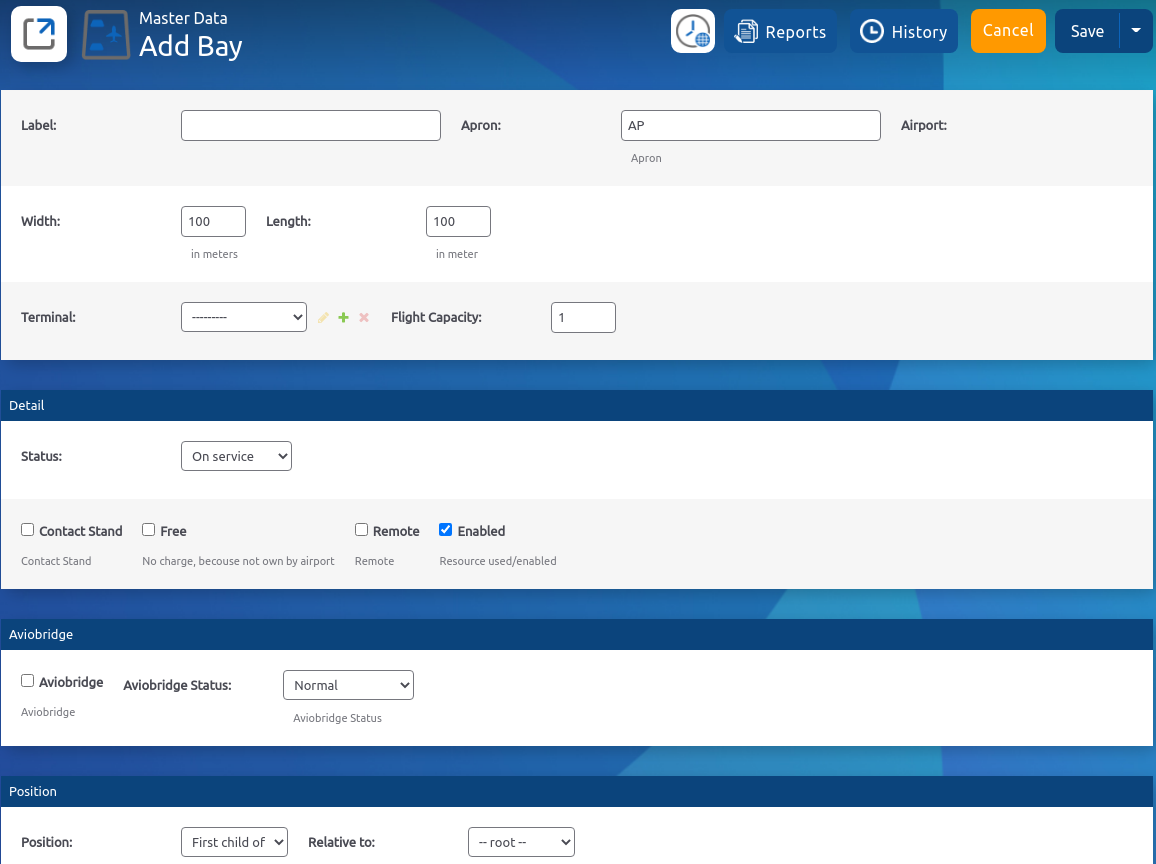
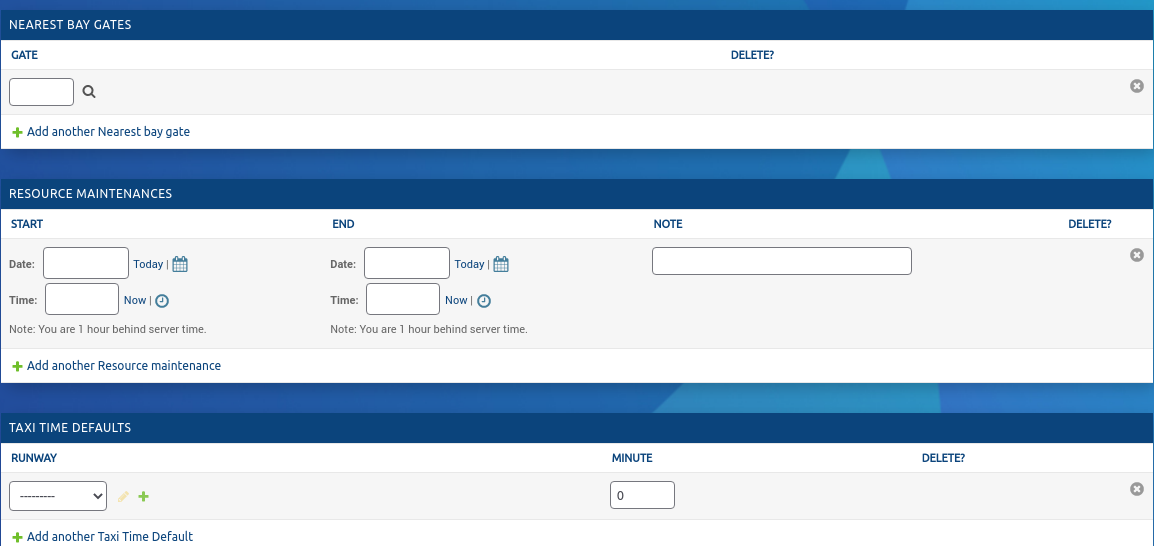
Form Add Bay
Label, diisi sesuai alamat parking stand yang telah ditentukan, dengan maksimal 5 karakter
Apron, isi dengan AP
alias, isi nama lain (alias) dari bay ini. Alias tidak boleh sama dengan label bay utama yang lain. Alias digunakan untuk kebutuhan plotting 1 flight dengan ukuran pesawat besar. Jadi alias adalah field bay bayangan yang merupakan nama lain dari 2 bay atau lebih. Misal pada bay A11, A12, aliasnya bisa diisi S01. arrtinya ketika pesawat besar ditempatkan di A11, maka pesawat akan dianggap menempati bay A11 dan A12.
Width dan Length, panjang dan lebar bay dalam satuan meter
Terminal, menunjukkan terminal lokasi bay
Flight Capacity, isi dengan 1 (karena 1 bay hanya untuk satu penerbangan dalam waktu yang sama)
Status, status atau kondisi bay, pada kolom ini terdapat beberapa status diantaranya:
Active, centang jika bay dalam kondisi aktif
Free, skip biarkan default, karena untuk free parking sudah diatur dalam menu billing untuk diskon parking stand
Remote, centang jika merupakan parking stand remote
Enabled, centang untuk bay ready digunakan
Aviobridge, centang jika pada bay tersebut terdapat aviobridge
Aviobridge Status, pilih status aviobridge normal atau on maintenance
Position, digunakan untuk mengatur urutan posisi bay, misal diletakkan setelah (after) parking stand berlabel 05
Nearest gate, isi dengan gate terdekat dengan parking stand, untuk merekomendasikan saat mengisi di RMS (gate management)
Resource Maintenance, diisi jika bay sedang atau akan dalam kondisi maintenance. Jika sedang maintanance isi waktu maintanace (start, end), dan isi keterangan maintanancei.
Taxi Time Default. pengisian ini digunakan untuk menghitung estimasi taxi time. Pilih runway dan isi taxi time (resource runway harus sudah terisi). Klik +another taxi time untuk menambahkan taxi time pada runway yang lain. Jika tidak diisi, default estimate taxi time = 7 menit.
extend, isi bay perluasan ketika bay utama ini di plot pesawat besar. Extend diisi dengan bay sekitar bay utama ini, misal: jika label bay ini adalah A05, maka extend dapat diisi A04, atau A06 atau A04, A06 (dapat di extend lebih dari 1 bay (pisahkan dengan koma ketika diisi lebih dari 1)). Jadi dalam kasus ini jika pesawat besar ditempatkan di A05, maka otomatis dianggap menempati A04, A05, A06
Note
Perlu diperhatikan dalam pengisian label, karena input dari label akan digenerate menjadi slug, dengan aturan jika diisi kurang dari 3 karakter dan terdapat angka, maka akan dijadikan menjadi 3 karakter dengan menambah ‘0’ didepan angka. Misal, 21 menjadi 021, A1 menjadi A01, 5B menjadi 05B.
Pengisian ukuran sebaiknya disesuaikan persis dengan kondisi di lapangan
Mengubah dan Menghapus Data Bay
Mengubah data bay dapat dilakukan dengan cara klik label bay >> edit data yang ingin diubah >> klik save
Menghapus data Bay dapat dilakukan dengan 2 cara:
centang salah satu atau beberapa bay pada kotak centang paling kiri >> muncul popup action >> pilih dropdown Delete Selected Bays >> klik go, atau
klik salah satu label bay >> klik tombol delete di halaman paling bawah >> klik yes
Quick Search and Filter Bay
Di pojok kanan atas halaman home bay, terdapat tombol search & filter yang digunakan untuk memudahkan pencarian data:
Klik tombol search & filter akan memunculkan popup opsi search filter, pilih sesuai kebutuhan
masukkan keyword “label bay” pada kotak pencarian untuk search data dengan keyword, dan atau
tambahkan opsi filter pencarian berdasarkan free bay, on maintenance, by terminal, atau by enabled bay
klik tombol filter, untuk menerapkan search sesuai filter yang dipilih