Desk 
Desk merupakan resource yang berada pada checkin counter yang digunakan penumpang saat melakukan checkin untuk mendapatkan boarding pass. Pada desk terdiri dari meja dan display yang menampilkan informasi desk dan penerbangan check in yang menggunakan desk tersebut. Master data desk yang tersimpan di modul admin inalix apps meliputi field order, label, info, scope, slug, enable, dan common use. untuk mengakses halaman ini dapat dilakukan dengan langkah seperti berikut:
Pastikan sudah masuk modul admin
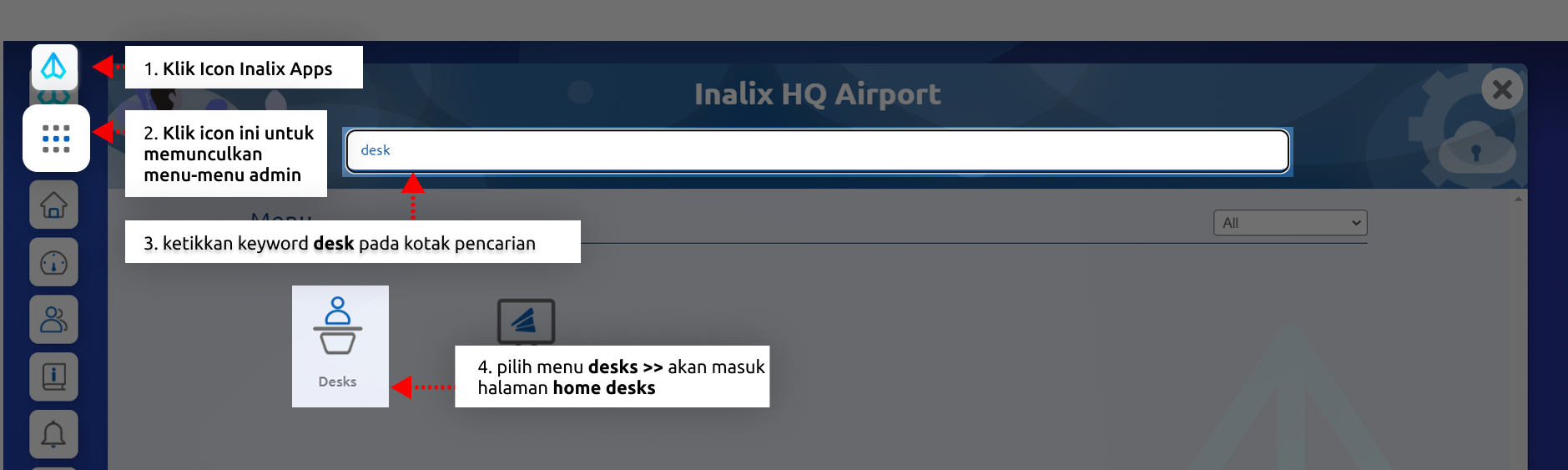
Langkah akses menu desk
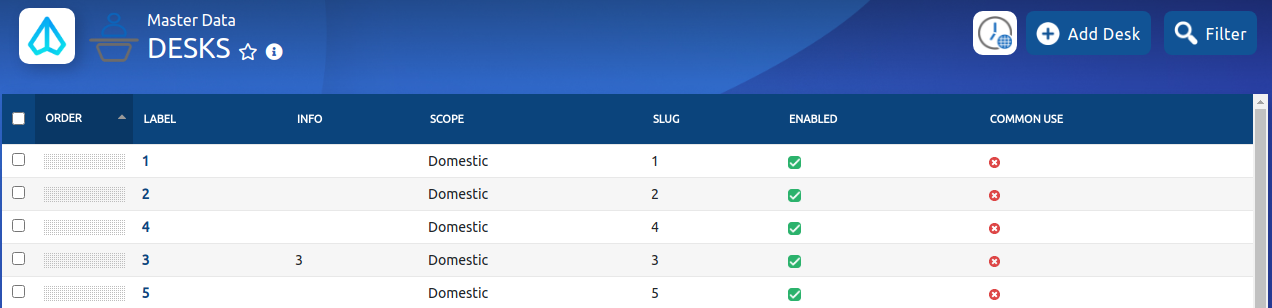
Halaman Home Master Data Desk
keterangan
Order, digunakan untuk mengurutkan data desk secara custom, klik, tahan, drag and drop untuk mengatur urutan desk
Label, nomor identitas belt
Info, informasi dari desk
Scope, diisi dengan memilih domestic atau international
Slug, kode primary key yang digenerate secara otomatis dari label
Enabled, yang menandakan desk tersebut aktif beroperasi atau tidak
Fungsi icon-icon bagian atas halaman home desk
icon inalix apps: untuk expand navbar menu
icon bintang: untuk favourites (bookmark menu)
icon ?: untuk menuju halaman help (dokumentasi) aplikasi
icon timezone: memilih timezone sesuai lokasi bandara
tombol report: download report (data desk)
tombol recover: mengembalikan data desk yang terhapus paling akhir
tombol add new: untuk menambah data desk, penjelasan detail ada di bawah
tombol search filter: untuk menampilkan popop kotak pencarian dan fitur filter, penjelasan detail ada di bawah
Menambah Data Desk
Klik tombol add new untuk menambah desk, akan muncul form add desk:
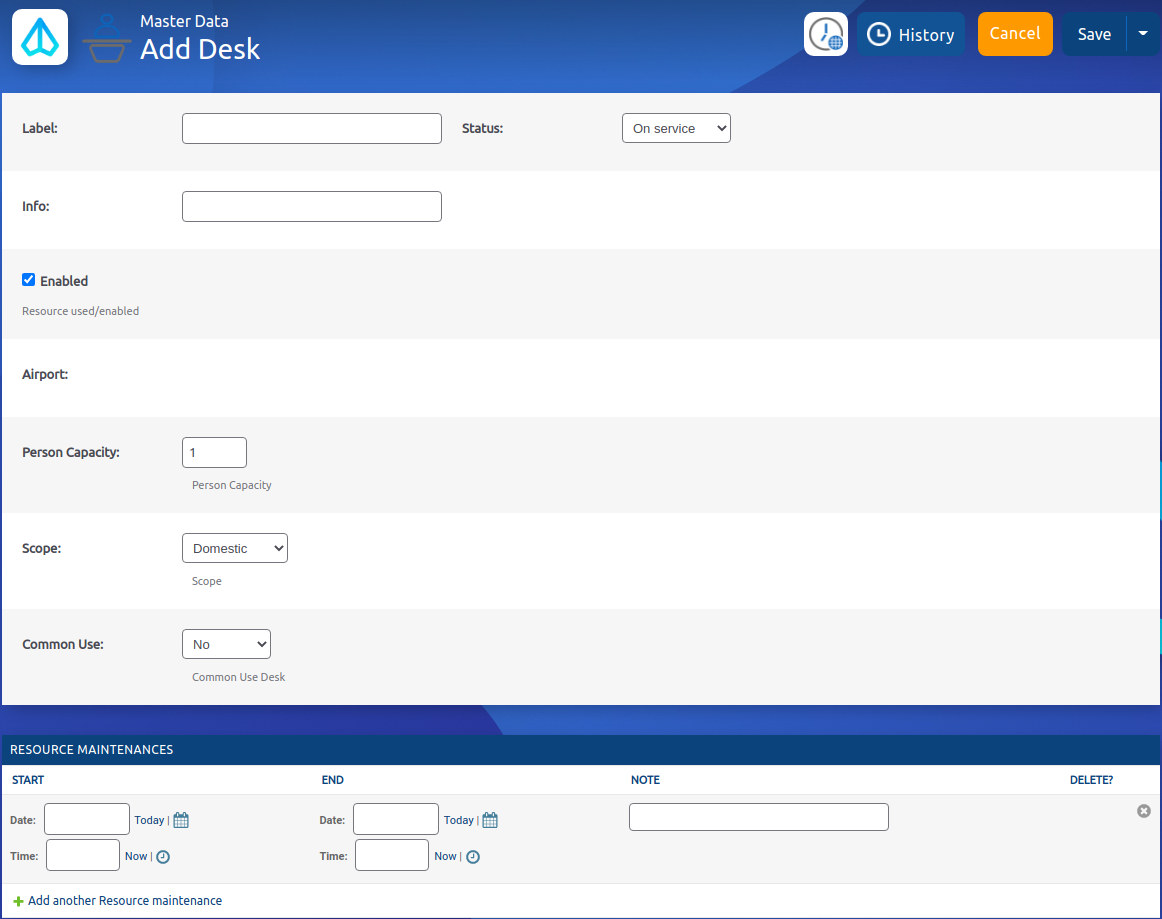
Form Add Desk
Keterangan:
Label, diisi sesuai alamat belt yang telah ditentukan
Info, informasi dari desk tersebut
Enabled, centang jika desk aktif siap digunakan
Person Capacity, skip masih belum digunakan
Scope, diisi dengan memilih domestic atau international
Terminal, pilih terminal lokasi desk, resource terminal harus sudah terisi
Mengubah dan Menghapus Data Desk
Mengubah data desk dapat dilakukan dengan cara klik label desk >> edit data yang ingin diubah >> klik save
Menghapus data desk dapat dilakukan dengan 2 cara:
centang salah satu atau beberapa desk pada kotak centang paling kiri >> muncul popup action >> pilih dropdown Delete Selected Desk >> klik go, atau
klik salah satu label desk >> klik delete >> klik yes
Quick Search and Filter Desk
Di pojok kanan atas halaman home desk, terdapat tombol search & filter yang digunakan untuk memudahkan pencarian data:
Klik tombol search & filter akan memunculkan popup opsi search filter, pilih sesuai kebutuhan
masukkan keyword “*label desk” pada kotak pencarian untuk search data dengan keyword, dan atau
tambahkan opsi filter pencarian data, berdasarkan enable desk, dan atau by common use
klik tombol filter, untuk menerapkan search sesuai filter yang dipilih