Scheduled Flight 
Master data scheduled flight merupakan jadwal harian yang nantinya akan digenerate untuk meng-cover jadwal operasional flight secara penuh. Master data ini berupa jadwal harian (7 hari dalam seminggu) sesuai dengan jadwal operasional tetap yang ada pada masing-masing bandara. Untuk mengakses halaman ini dapat dilakukan dengan langkah seperti berikut:
Pastikan sudah masuk modul admin
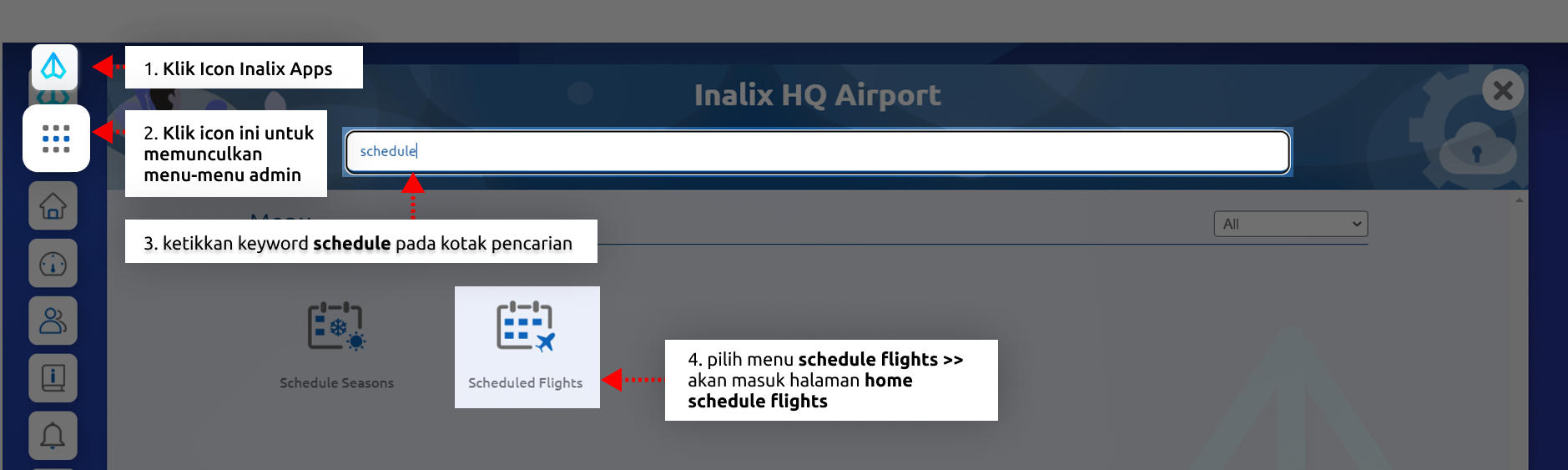
Langkah akses menu airport distance
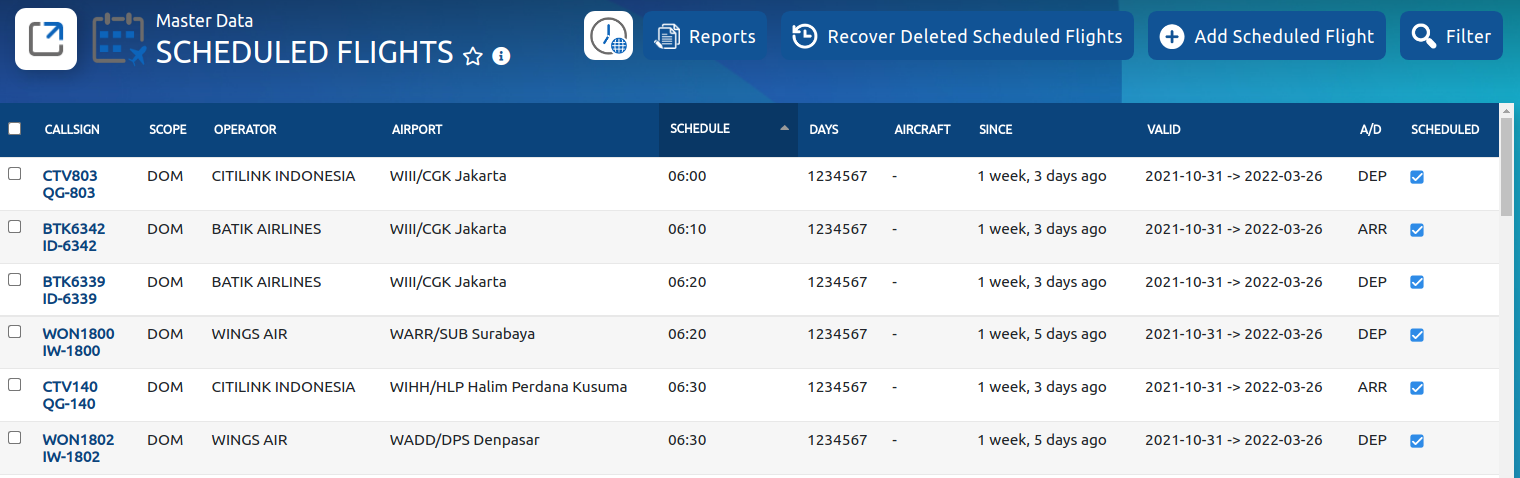
Halaman Home Master Data Schedule Flight
keterangan
Callsign, Nomor penerbangan
Scope, Internasional atau Domestik
Operator, Nama maskapai
Airport, Nama bandara, origin/destination
Schedule, Waktu penerbangan
Days, Jadwal aktif selama seminggu
Angka “1” sampai “7” menunjukkan hari operasional (Senin sampai Minggu)
Angka “0” berarti penerbangan tidak operasional pada hari tersebut
Resource, isi resource number (bay, gate, belt, desk) jika airlines tersebut termasuk dedicated resource
Aircraft, Jenis Pesawat
A/D, Arrival atau Departure
Fungsi icon-icon bagian atas halaman home schedule
icon inalix apps: untuk expand navbar menu
icon bintang: untuk favourites (bookmark menu)
icon ?: untuk menuju halaman help (dokumentasi) aplikasi
icon timezone: memilih timezone sesuai lokasi bandara
tombol report: download report (data schedule flight), tersedia format txt, csv, xls, dan pdf
tombol recover: mengembalikan data schedule flight yang terhapus paling akhir
tombol add new: untuk menambah data schedule flight, penjelasan detail ada di bawah
tombol search filter: untuk menampilkan popop kotak pencarian dan fitur filter, penjelasan detail ada di bawah
Menambah Scheduled Flight
Klik tombol add new untuk menambah scheduled flight, akan muncul form add schedule flight:
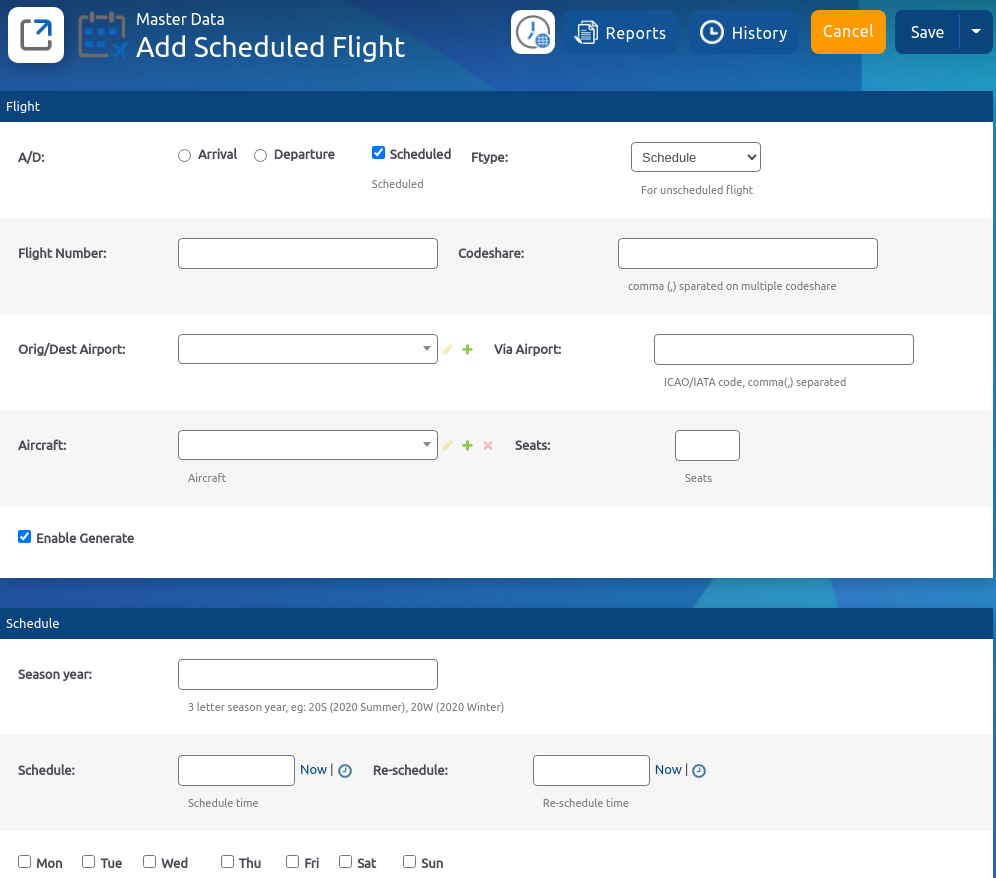
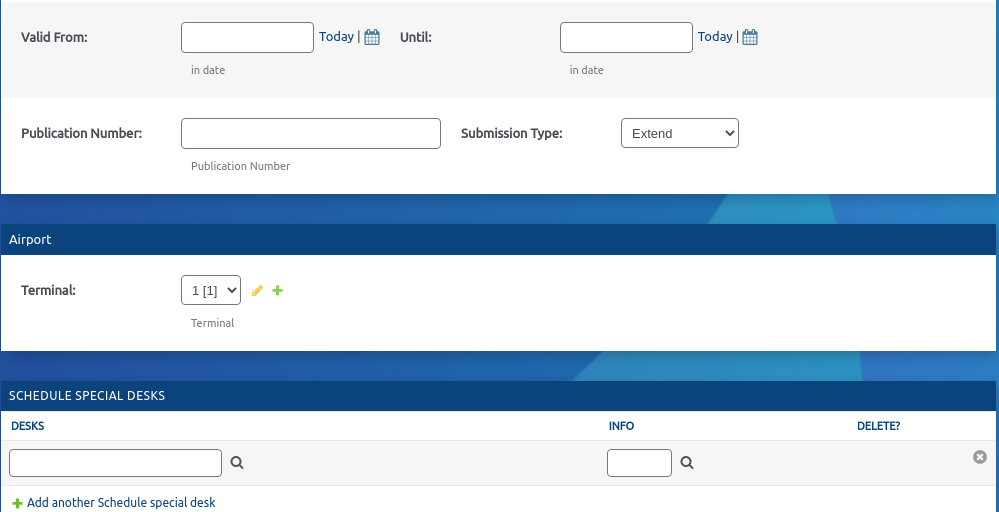
Form Add Scheduled Flight
Field wajib diisi:
A/D: pilih salah satu, Arrival atau Departure
Flight Number: nomor penerbangan
Orig/Dest Airport:
Search dan pilih bandara asal/tujuan
Jika penerbangan melalui rute transit, isi kolom “Via Airport”, isi dengan 3 atau 4 letter code, pisahkan dengan tanda koma “,” jika lebih dari 1 tempat transit
Schedule
Isikan waktu penerbangan dengan format hh:mm, format waktu 24 jam (Contoh: jam 5 sore dituliskan 17:00)
Centang hari penerbangan operasional, terdapat opsi centang dari Senin sampai Minggu
Isikan jangka waktu tanggal valid (berlakunya) jadwal penerbangan tersebut
Selain data di atas, data berikut juga bisa ditambahkan dan akan ikut tergenerate otomatis setiap harinya:
Special Desk, Desk, untuk mengeset meja check in dedicated untuk penerbangan ini
Special Desk, Info, untuk mengeset isi informasi pada meja khusus
Klik Save >> data akan tersimpan dan akan otomatis tergenerasi secara setiap harinya dan siap digunakan sebagai data operasional flight
Akan ada notif jika pengisian tidak sesuai rule
Mengubah dan Menghapus Scheduled Flight
Untuk mengubah data scheduled flight yang salah dapat dilakukan dengan cara klik Callsign Number >> edit data sesuai kebutuhan >> klik save
Jika ingin menghapus data scheduled flight yang sudah tidak dipakai dapat dilakukan dengan 2 cara:
centang salah satu callsign number pada kotak centang paling kiri. Kemudian klik drop down pada fitur action >> pilih Delete Selected Schedule Flights >> klik go, atau
klik salah satu callsign number >> klik delete, dan klik yes
Quick Search and Filter Schedule Flight
Di pojok kanan atas halaman home schedule flight, terdapat tombol search & filter yang digunakan untuk memudahkan pencarian data:
Klik tombol search & filter akan memunculkan popup opsi search filter, pilih sesuai kebutuhan
masukkan keyword “*callsign, operator, atau airport (origin/destination)” pada kotak pencarian untuk search data dengan keyword (keyword operator dan airport dapat menggunakan nama atau kode ICAO/IATA), dan atau
tambahkan opsi filter pencarian data sesuai kebutuhan, misal filter berdasarkan is active, arrival/departure, terminal, atau lainnya
klik tombol filter, untuk menerapkan search sesuai filter yang dipilih