Workspace X-ACDM
Workspace merupakan halaman default yang muncul pertama kali saat mengakses aplikasi X-ACDM, merupakan halaman lembar kerja bagi semua user untuk input data, update dan monitoring data flight (ACDM). Beberapa fitur input data telah diintegrasikan dengan sistem terkait, baik dari airlines, airnav, dan airport. Untuk field yang sudah suport integrasi antar sistem, input data oleh stackeholder terkait, dapat dilakukan pada aplikasi mereka (existing) dan data akan otomatis terkirim ke sistem X-ACDM. Jadi dalam hal ini, X-ACDM dapat mereka gunakan sebagai media monitoring, fokus terhadap alert-alert aplikasi tanpa input data berulang. Seperti di penjelasan sebelumnya, X-ACDM akan menampilkan semua data penerbangan yang bersumber dari dan ke semua stackeholder. Untuk mengakses dan masuk halaman workspace X-ACDM dapat dilakukan dengan langkah berikut:
Buka browser >> akses alamat URL aplikasi X-ACDM yang diberikan tim inalix, akan masuk halaman login

Halaman Login X-CDM
Masukkan username dan password, akan menuju ke halaman home page aplikasi X-ACDM
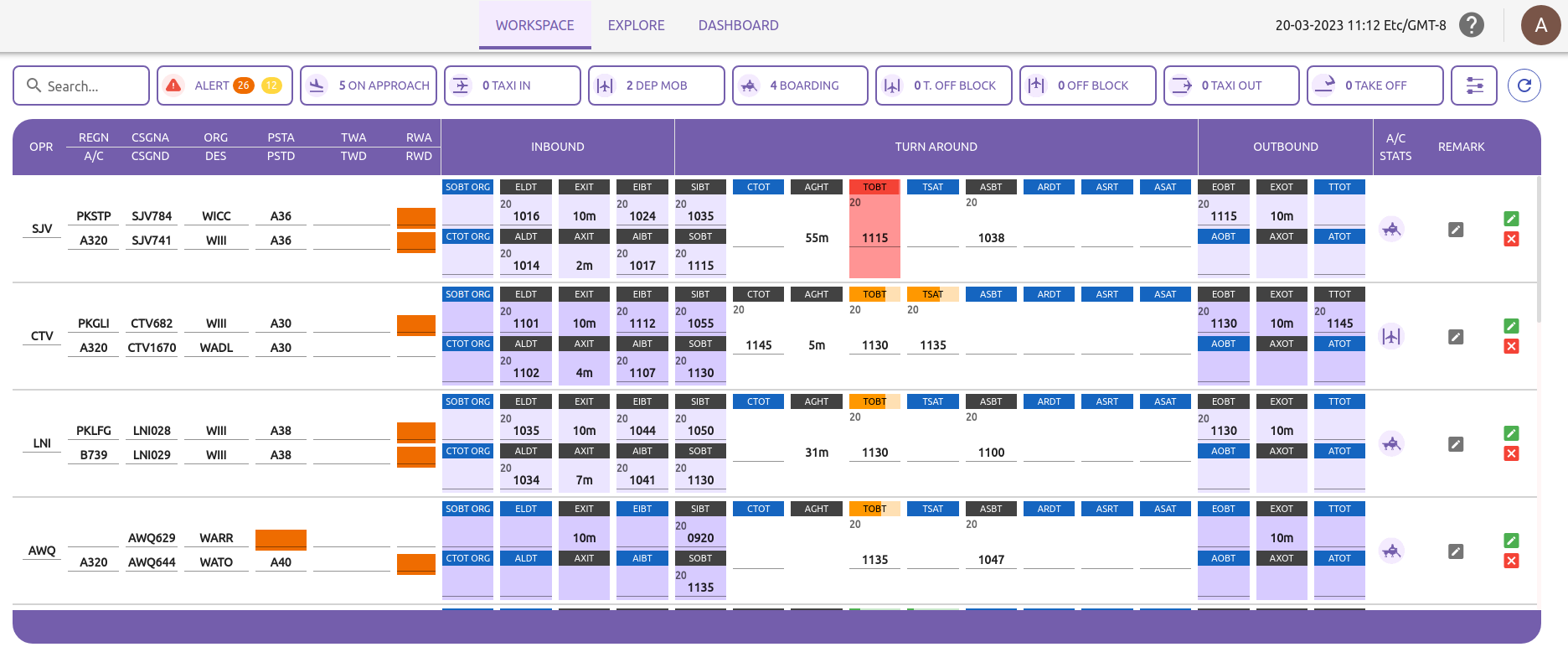
Halaman Home (Workspace) Aplikasi X-ACDM
Penjelasan GUI X-ACDM (Workspace)
Tab Navigasi, Timezone Selected, Link Help dan User Account Setting

Tab Navigasi, Timezone Selected, Link Help dan User Account Setting Pada Aplikasi X-ACDM
Bagian teratas halaman home X-ACDM terdiri dari:
bagian tengah terdapat tab navigasi
:
workspace, tab navigasi lembar kerja untuk input dan monitoring data penerbangan, merupakan halaman pertama yang muncul ketika user berhasil login
explore, tab navigasi untuk melihat/eksprorasi semua data penerbangan (active dan close), dan untuk kebutuhan download report, penjelasan detail dijelaskan pada sub bab selanjutnya
dashboard, tab navigasi menuju ke dashboard x-acdm, memvisualisasi data x-acdm dalam bentuk graph, penjelasan detail dijelaskan pada sub bab selanjutnya
bagian kanan terdapat timezone selected, link help (user manual aplikasi) dan account setting
: menunjukkan timezone yang dipilih user, berdasarkan lokasi bandara. Memilih timezone dapat dilakukan melalui tombol account setting
: link menuju user manual aplikasi
: account setting, untuk pengaturan akun. Klik akun ini, menampilkan popup:

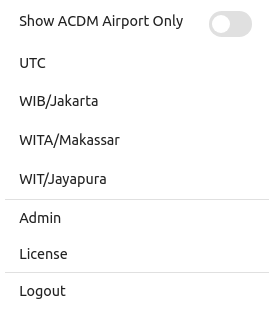
Pengaturan Akun X-ACDM
change password: menuju halaman ubah password
show ACDM airport only: klik toogle button untuk filter data yang ditampilkan (semua flight di local airport atau hanya flight dari-ke bandara yang menerapkan ACDM)
UTC/WIB/WITA/WIT: klik salah satu untuk memilih salah satu timezone sesuai lokasi bandara (local airport)
admin: link menuju halaman admin acdm (hanya muncul pada akun tim teknis/superuser)
license: untuk menuju halaman status license server, seperti gambar di bawah
logout: untuk logout

status server valid (registered) >> validity = |centang_hijau|
Search, Filter Button, dan Option Bar Lainnya

Di bawah tab navigasi terdapat beberapa button dengan fungsi detail:
search box, untuk search flight dengan ketik kata kunci berdasarkan nama operator atau regno
alert button. button untuk menuju ke flight dengan alert. Alert adalah peringatan (warning) yang diberikan oleh aplikasi kepada user karena ada field-field yang belum terisi atau ada pengisian yang tidak sesuai dengan SOP.
pada button terdapat angka yang menyatakan jumlah alert dan level alert
penjelasan detil alert dapar dilihat di sub sebelumnya (introduction of x-acdm)
klik button ini akan menampilkan popup message list flight yang sedang dalam warning (alert)
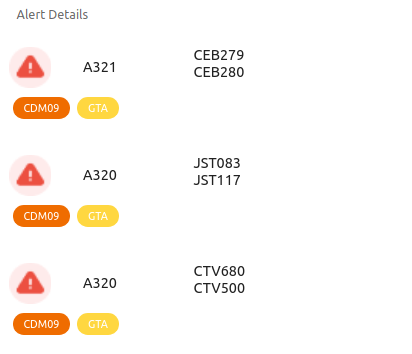
popup message alert detil pada X-CDM >> klik pada alert code yang berwarna orange/kuning, maka akan menuju ke flight yang dimaksud
 tombol filter status, klik salah satu tombol untuk filter data berdasarkan status
 : button filter aktif, tabel data workspace hanya menampilkan 1 flight dengan status taxi in
 : reset filter, gunakan tombol ini untuk reset search and filter yang telah dipilih
 : sort data, gunakan tombol ini untuk custom sort data sesuai kebutuhan user.
secara default menampilkan data sampai 10 jam ke depan dan sort by TOBT,
klik tombol ini akan muncul popup opsi sort data
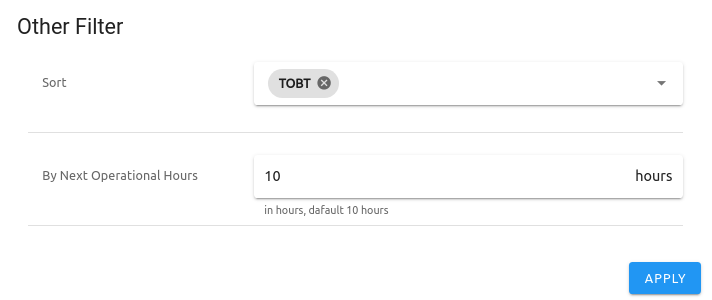
custom sort data (pilih sesuai kebutuhan dan klik APPLY untuk menerapkan custom sort data)
Input Data Pada Tabel Data Workspace
Bagian terpenting dari halaman home tab workspace adalah tabel data sebagai lembar kerja user. Tabel data workspace menampilkan semua data penerbangan yang bersumber dari dan ke semua stackeholder, sebagai form input, update dan monitoring bersama antar user airnav, airlines, dan airport.
Langkah Input Data
Beberapa hal yang perlu diperhatikan dalam input data acdm.
pahami milestones dan istilah-istilah ACDM >> tidak harus hafal milestones, karena field pada aplikasi x-acdm sudah didesain input datanya berurutan sesuai milestones ACDM dari kolom paling kiri ke kanan
pahami alert (warning) pada aplikasi >> tidak harus hafal kode alert, karena hover mouse pada field alert, akan menampilkan message alert dan penjelasannya
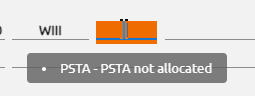
contoh hover mouse alert pada field PSTA/PSTD yang belum terisi
Penjelasan detail milestone, singkatan, dan alert A-CDM dijelaskan pada sub bab sebelumnya.
Berikut tabel data pada home page workspace

Tabel Data Workspace X-ACDM
Pada tabel di atas terdapat field yang dapat diinput/update (editable field) dan readonly. Editable dan readonly field yang muncul pada masing-masing user akan berbeda-beda sesuai dengan previllege masing-masing. Editable field ditandai dengan adanya garis bawah, berikut contoh:
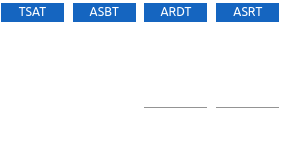
Contoh tampilan readonly dan editable fields. TSAT dan ASBT adalah readonly fields; ARDT dan ASRT adalah editable field
Secara umum previllege masing-masing user (airnav, airline/ groung handling dan airport) dijelaskan dalam resume tabel di bawah ini. Resume hak akses input yang dimaksud di bawah ini dapat bersifat otomatis atau input manual
otomatis artinya user memiliki aplikasi sendiri dalam input data flight (acdm) dan aplikasi tersebut sudah terintegrasi dengan x-acdm sehingga data akan otomatis masuk x-acdm
manual artinya user dapat input manual ke home workspace X-ACDM
No. |
Data |
Airnav |
Airline/Ground handling |
Airport |
|---|---|---|---|---|
Airline code |
v |
|||
Regno |
v |
|||
A/C Type |
v |
|||
CSGNA |
v |
|||
CSGND |
v |
|||
PSTA |
v |
|||
PSTD |
v |
|||
RWA |
||||
RWD |
||||
TWA |
v |
|||
TWD |
v |
|||
SOBT ORG |
v |
|||
CTOT ORG |
v |
|||
ATOT ORG |
v |
|||
ELDT |
v |
|||
ALDT |
v |
|||
EXIT |
||||
AXIT |
||||
SIBT |
v |
|||
SOBT |
v |
|||
CTOT |
v |
|||
AGHT |
||||
TOBT |
v |
|||
TSAT |
v |
|||
ASBT |
v |
|||
ARDT |
v |
|||
ASRT |
v |
|||
28 |
ASAT |
v |
||
AOBT |
v |
|||
EXOT |
||||
AXOT |
||||
TTOT |
||||
ATOT |
v |
Penjelasan field paling kanan X-ACDM
Field A/C status memberikan informasi dan dapat diinput manual dengan rule sebagai berikut:
icon A/C status akan berubah otomatis sesuai status flight
mouse hover icon A/C status untuk melihat detil status
klik icon A/C status jika ingin merubah status secara manual (untuk special case)
Remark adalah field untuk menuliskan remark-remark penting terkait penerbangan
untuk menuliskan remark: klik
>> muncul form input remark >> tulis remark >> klik change remark
remark dapat diinput semua user, dan akan terbaca oleh semua user
remark yang ditampilkan pada form input X-CDM adalah remark terakhir
klik lagi
Flight detil,
: untuk memunculkan flight detail
klik
edit data jika ada data yang membutuhkan update >> dan klik SAVE untuk menyimpan perubahan
klik HISTORY untuk melihat riwayat action terhadap data acdm >> dan klik BACK untuk kembali
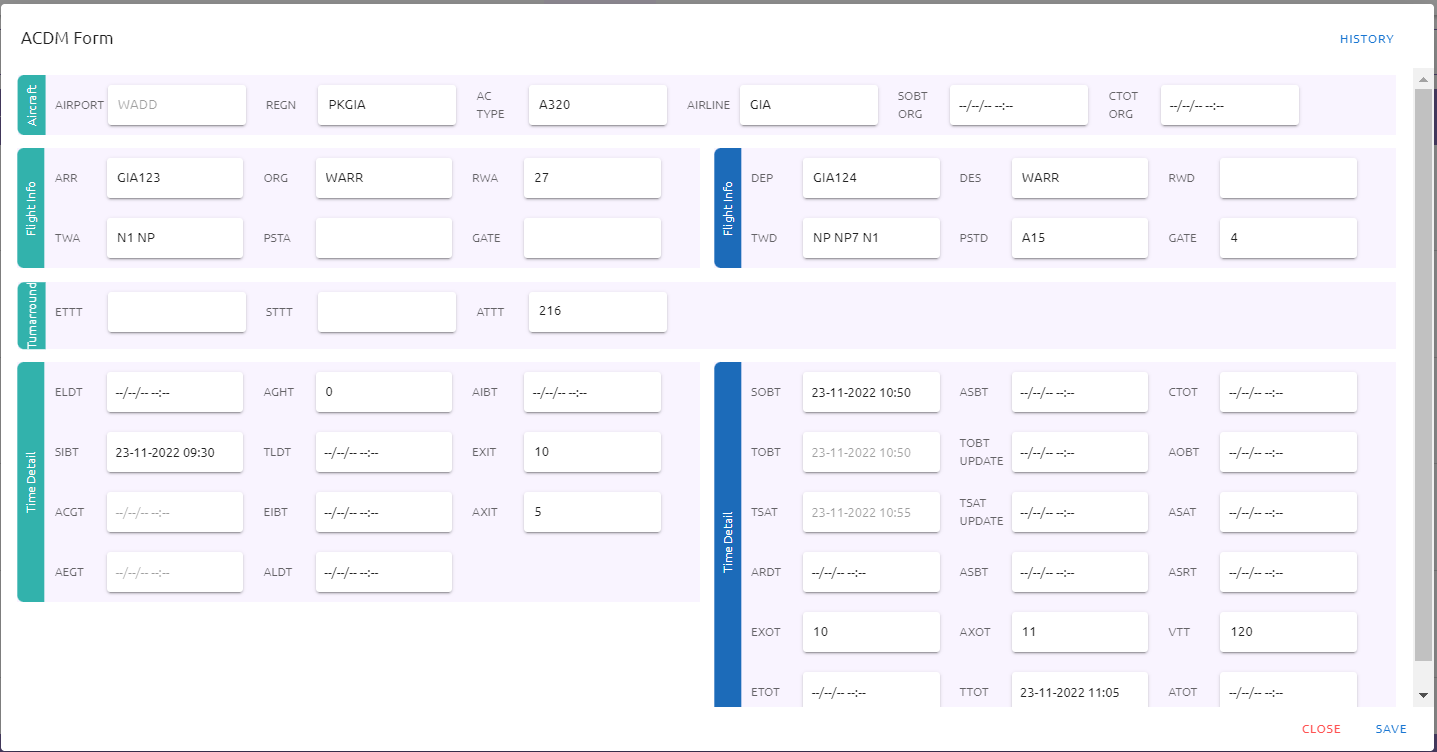
Flight Form Detail ACDM
Warning-warning lain X-ACDM
Selain alert sebagai warning input data ketika ada ketidak sesuaian SOP, pada X-ACDM juga berlaku warning untuk pengisian TOBT, TSAT, AOBT, dan ASAT.
Data awal TOBT dan TSAT adalah otomatis dari perhitungan.
secara default (normal), background header TOBT dan TSAT berwarna biru
saat TOBT kurang dari 1 jam - 30 menit dari waktu sekarang, background berubah menjadi hijau dan muncul prores bar
saat TOBT kurang dari 30 sampai 15 menit dari waktu sekarang, background dan progresbar berubah orange
saat TOBT kurang dari 15 - 0 menit dari waktu sekarang, background dan progresbar berubah merah
|
|
|
|---|
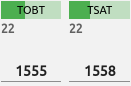
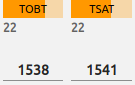
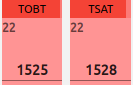
progress bar TOBT dan TSAT mulai muncul pada 3 flight berbeda saat TOBT dan TSAT kurang dari 1 jam dari waktu sekarang
perubahan warna background dan munculnya progresbar adalah warning aplikasi: segera persiapan input AOBT, ASAT; atau lakukan update data TOBT dan TSAT terlebih dulu jika diperlukan