Application >> Announcer
Seperti penjelasan sebelumnya, application >> announcer, adalah menu AAS yang digunakan untuk input database pengisi suara, bahasa, file mp3, dan konfigurasi script announcer sehingga siap digunakan otomatis mengikuti perubahan status FIDS. Akses application >> announcer, akan menuju halaman admin announcer seperti berikut:
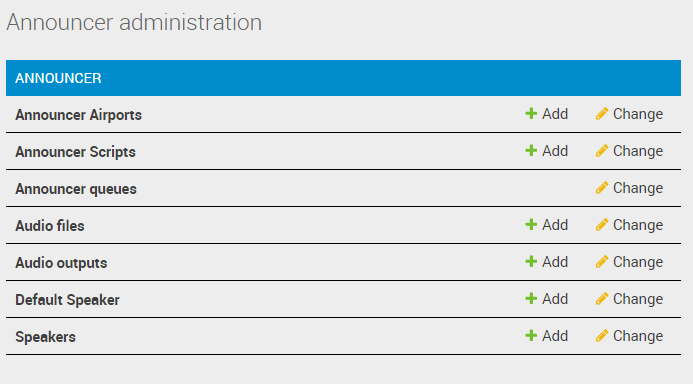
Adminsite Application >> Announcer
Agar menu application >> announcer dapat berfungsi seperti penjelasan di atas, berikut urutan langkah yang harus diperhatikan.
Akses Speakers, untuk setting nama (identitas) pengisi suara AAS,
Akses Default Speakers, untuk setting kategori bahasa yang digunakan speakers,
Akses Audio Files, untuk setting database suara,
Akses Announcer Script, untuk setting konfigurasi script announcer agar siap digunakan pada AAS.
Akses Audio Outputs, untuk setting lokasi zona output suara,
Setelah 5 langkah di atas dilakukan, akses menu announcer queues untuk monitoring AAS (melihat antrian announce)
Menu Announcer Airport skip, masih belum digunakan
Jadi, dari penjelasan di atas, jika AAS tidak announce, maka pengecekan dapat dilakukan dengan urutan dari bawah:
cek announcer queues, apakah announce yang seharusnya berbunyi sudah masuk queues,
lanjutkan pengecekan, apakah sudah benar untuk setting konfigurasi audio output >> announcer script >> audio files >> default speaker >> dan terakhir speaker
Berikut penjelasan detil menu-menu di atas
Speakers
Setelah login ke halaman admin AAS, klik: Application >> Announcer >> Speaker untuk setting nama pengisi suara AAS, akan menuju adminsite, halaman home speakers seperti berikut

Adminsite, Halaman Home Speaker
Klik salah satu nickname untuk edit identitas pengisi suara atau klik  untuk menambah data pengisi suara, akan muncul form seperti berikut.
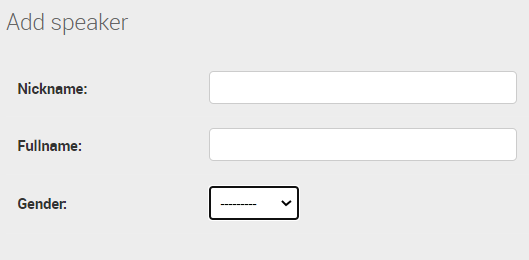
Form Add Speaker
Nickname, nama panggilan pengisi suara
Fullname, nama lengkap pengisi suara
Gender, pilih male (laki-laki) atau female (perempuan)
Klik
 untuk menyimpan atau
  untuk membatalkan add speakers
Default Speakers
Setelah setting menu speakers seperti penjelasan di atas, dapat dilanjutkan ke menu Default Speakers untuk setting bahasa speakers. Secara default, pengisi suara dari Inalix menggunakan Bahasa Inggris dan Bahasa Indonesia, namun bisa juga ditambahkan bahasa lain misalkan bahasa daerah atau custom sesuai kebutuhan. Klik Application >> Announcer >> Default Speakers akan muncul adminsite, halaman home default speakers seperti berikut.
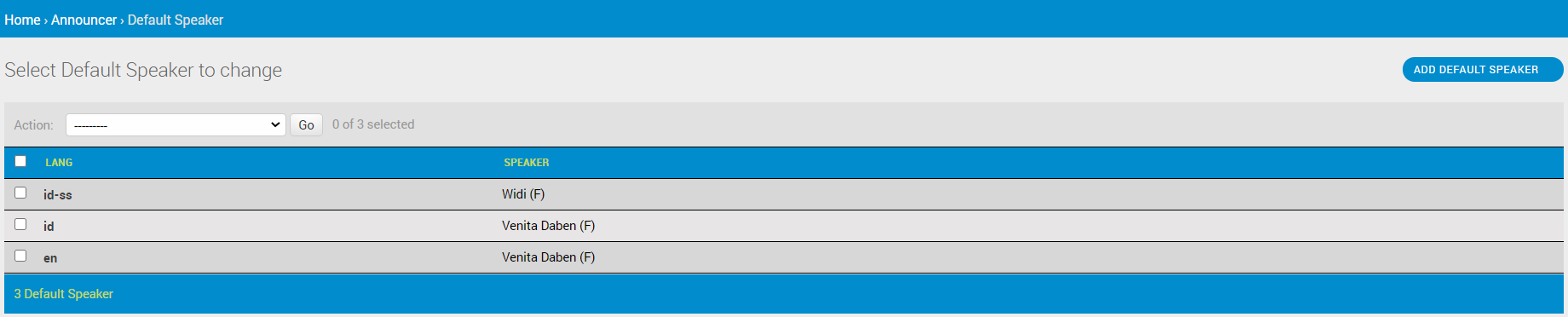
Adminsite, Halaman Home Default Speakers
Klik salah satu lang untuk edit bahasa default speakers atau klik  untuk menambah data bahasa default speakers, akan muncul form seperti berikut.
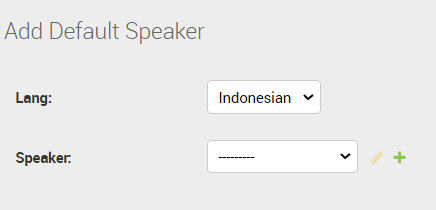
Form Add Default Speakers
Audio Files
Setelah setting menu audio outputs seperti penjelasan di atas, dapat dilanjutkan ke menu audio file untuk menambah dan setting database audio. Audio files pada AAS berisi potongan-potongan rekaman audio dengan format mp3, misal: suara angka nol, satu, dan seterusnya; suara huruf a, b, c, dan seterusnya; suara remark perhatian-perhatian, maka pesawat udara; dan potongan-potongan suara yang lain. Potongan-potongan audio ini akan dirangkai dan dikonfigurasi pada menu announce script sehingga nantinya siap dipanggil untuk sistem AAS. Klik Application >> Announcer >> Audio files, akan muncul adminsite, halaman Home Audio Files seperti berikut.
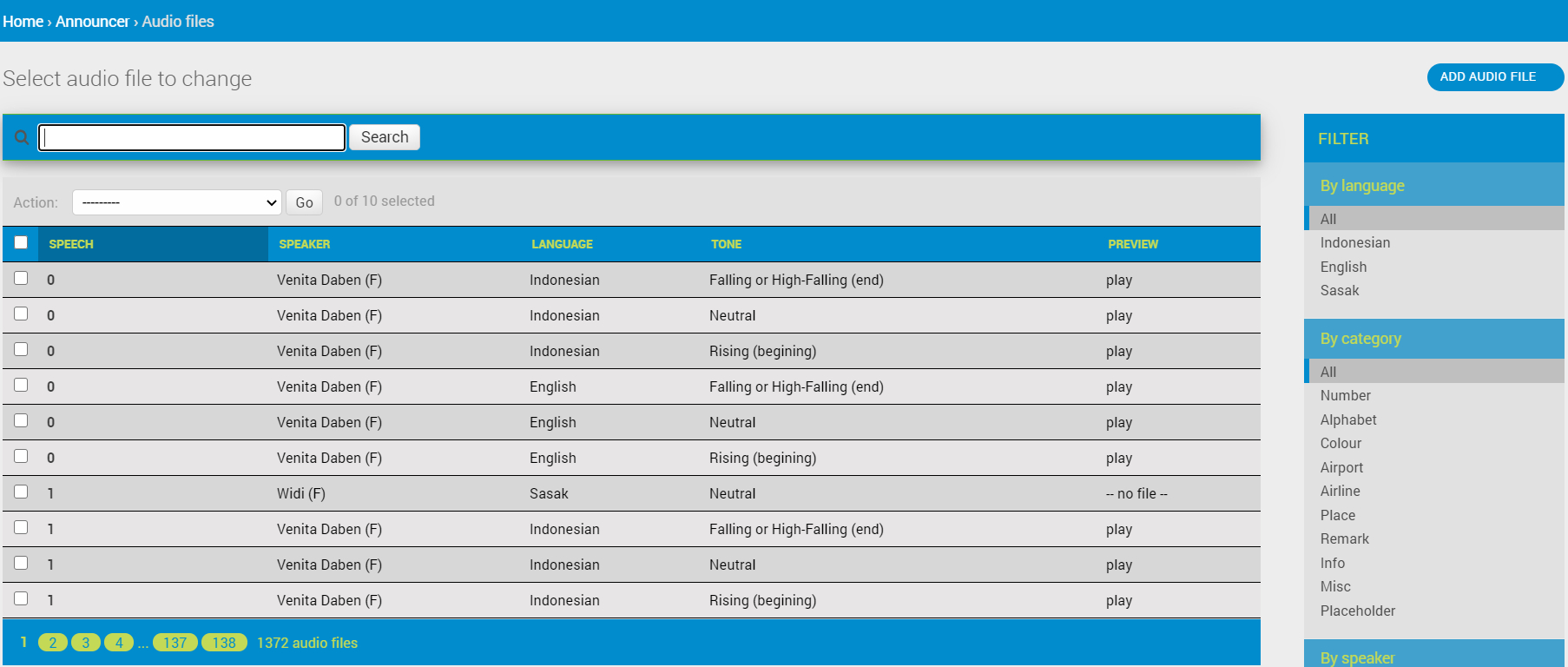
Adminsite, Halaman Home Audio File
Klik play pada salah satu speech audio file untuk testing bunyi audio. Klik salah satu speech untuk edit konfigurasi audio files atau klik  untuk menambah database audio files beserta konfigurasinya, akan muncul form seperti berikut
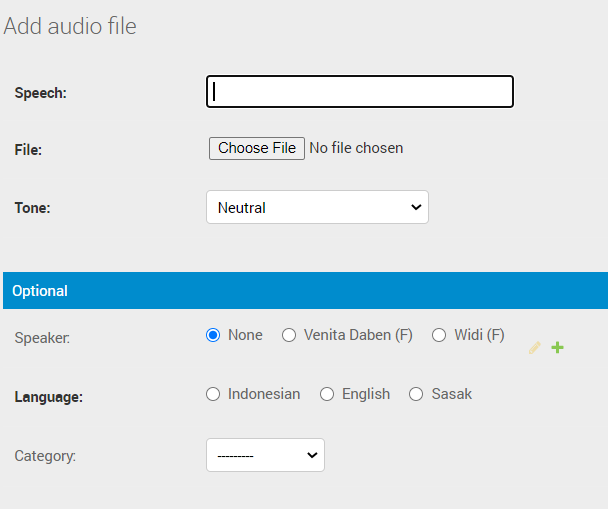
Form Add Audio Files
Speech, title_id dari audio yang ditambah
File, pilih file mp3 yang akan diupload
Tone, pilih salah satu jenis intonasi (netral, flat or high, rising (beginning), falling-rising, atau falling or high falling (end))
Speakers, pilih nama pemilik suara, klik + jika ingin menambahkan nama lain
Language, pilih kategori bahasa dari audio yang diinput
Category, pilih kategori suara, apakah termasuk angka, alphabet, remark, atau yang lainnya
Klik play ntuk testing bunyi audio di atas. Untuk menambahkan audio file, klik  , akan muncul halaman seperti berikut:
Announcer Script
Announce Script merupakan halaman konfigurasi untuk output suara AAS. Setelah setting menu audio files seperti pada penjelasan di atas, potongan-potongan suara dari database audio file tersebut akan digabungkan disini dengan konfigurasi tertentu. Klik: Announcer –> Announce Script, akan muncul halaman seperti berikut:
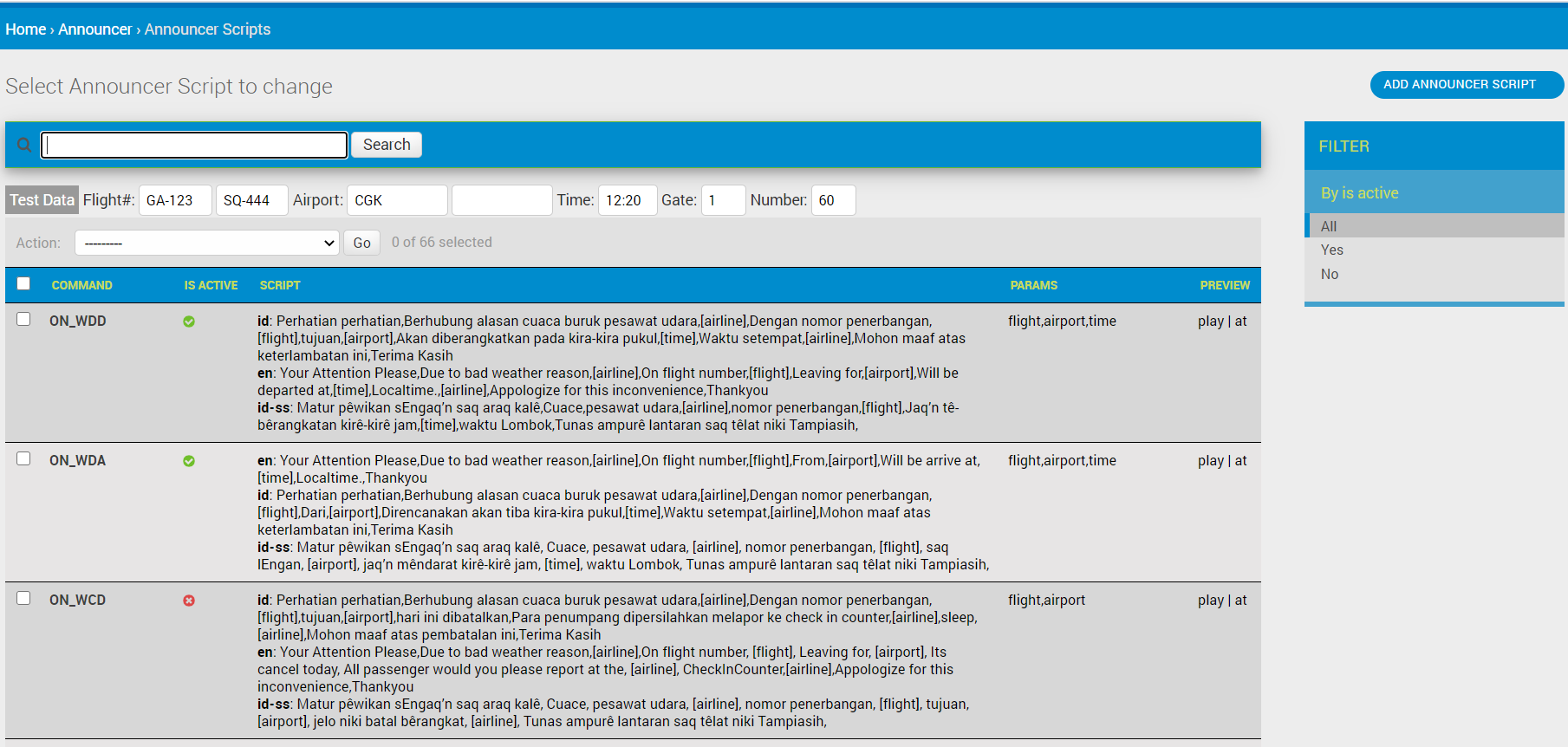
Adminsite Announcer Script
Klik salah satu command announcer script untuk edit konfigurasi atau klik  untuk menambah konfigurasi announcer script, akan muncul form seperti berikut:
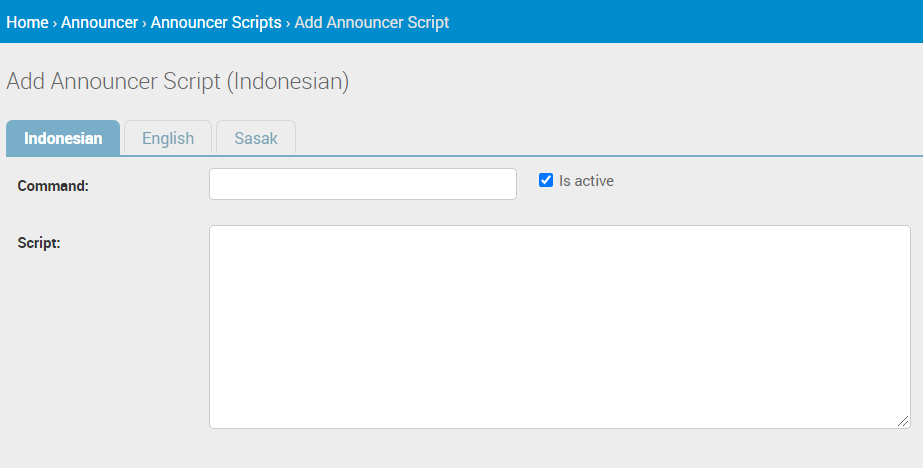
Form Konfigurasi Announcer Scripts
Indonesia-English, pilih kategori bahasa audio
Command, isi sesuai kode status flight untuk memudahkan identifikasi. Biasanya kami menambahkan ON jika konfigurasi ini akan dibunyikan berdasarkan status remark FIDS, dan menambahkan M untuk konfigurasi announce manual.
Script, Untuk menggabungkan potongan-potongan audio yang sudah diinput pada menu Announce –> Audio Files. Cara menggabungkan konfigurasi announcer script:
Potongan-potongan audio files pada database akan terpanggil dengan menuliskan speech title_id dari audio files pada kolom script
Audio files yang satu dengan audio files yang lain dapat digabung dengan menulis speech title_id berurutan dan dipisahkan dengan tanda koma
Gunakan kode [airline] untuk memanggil nama airlines, kode [flight] untuk memanggil callsign number, [time] untuk memanggil schedule time, [airport] untuk memanggil nama airport
Audio Output
Setelah setting semua konfigurasi di atas, dapat dilanjutkan ke menu Audio Output untuk konfigurasi zonasi atau lokasi AAS dibunyikan. Lokasi AAS dibunyikan, berhubungan dengan konfigurasi barix yang akan disetting berdasarkan IP. Klik Application –> Announcer –> Audio Outputs akan muncul halaman Admin Audio Outputs seperti berikut.

Adminsite Announcer > Audio Outputs
Klik salah satu output/zona name untuk edit data audio outputs atau klik  untuk menambah data audio outputs, akan muncul form berikut.
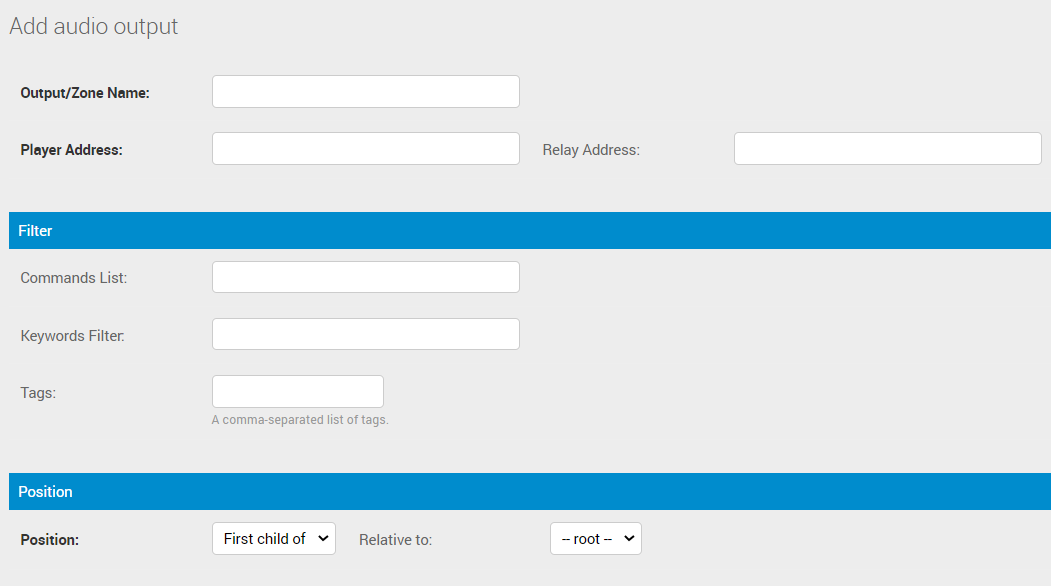
Form Add Audio Output
Output/zone name, nama zona, misal: Zona1, Zona2, DEPP, ARR, atau nama lain sesuai kondisi.
Player Address, Alamat IP Barix yang sudah dikonfigurasi tim inalix
Relay Address, skip belum digunakan
Commands List,
Keywords filter, disesuaikan dengan output/zona name
Tags, dikosongkan
Position, digunakan untuk mengatur urutan posisi output/zona name, pada halaman adminsite Audio Outputs
Annnouncer queues
Menu Announcer queues digunakan untuk monitoring log activity AAS atau perintah yang sedang diterima AAS, dengan beberapa kondisi status seperti berikut :
100, Success dijalankan. Pada kolom action akan muncul 2 button:
test, untuk tes suara announced. Suara tes hanya berbunyi di komputer lokal
reannounce, untuk membunyikan ulang announcer. Suara tes berbunyi di zona barix
Saat kondisi state masih announcing, akan ada button revoke untuk cancel/ memotong suara announcing
201, No Command found, status commond pada announce script tidak aktif.
202, No enough parameter
204, No Airline Found, lengkapi database airline
205, No Airport Found, lengkapi database airport
207, No Gate Found, lengkapi data gate
