Application >> Plugin Announcer
Plugin Announcer merupakan menu yang digunakan untuk melakukan konfigurasi Shortcuts Announcer dan digunakan untuk akan untuk Announcer yang bersifat periodic. Highlight: Application >> Plugin Announcer, akan memunculkan Adminsite Plugin Announcer seperti berikut:
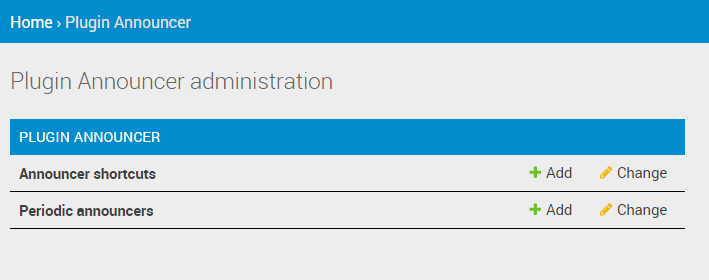
Adminsite Plugin Announcer
Announcer Shorcut
Announcer Shortcuts, digunakan untuk setup shortcuts announcer, shorcut link untuk announce manual. Klik Application –> Plugin Announcer –> Announcer Shorcut akan muncul halaman seperti berikut.
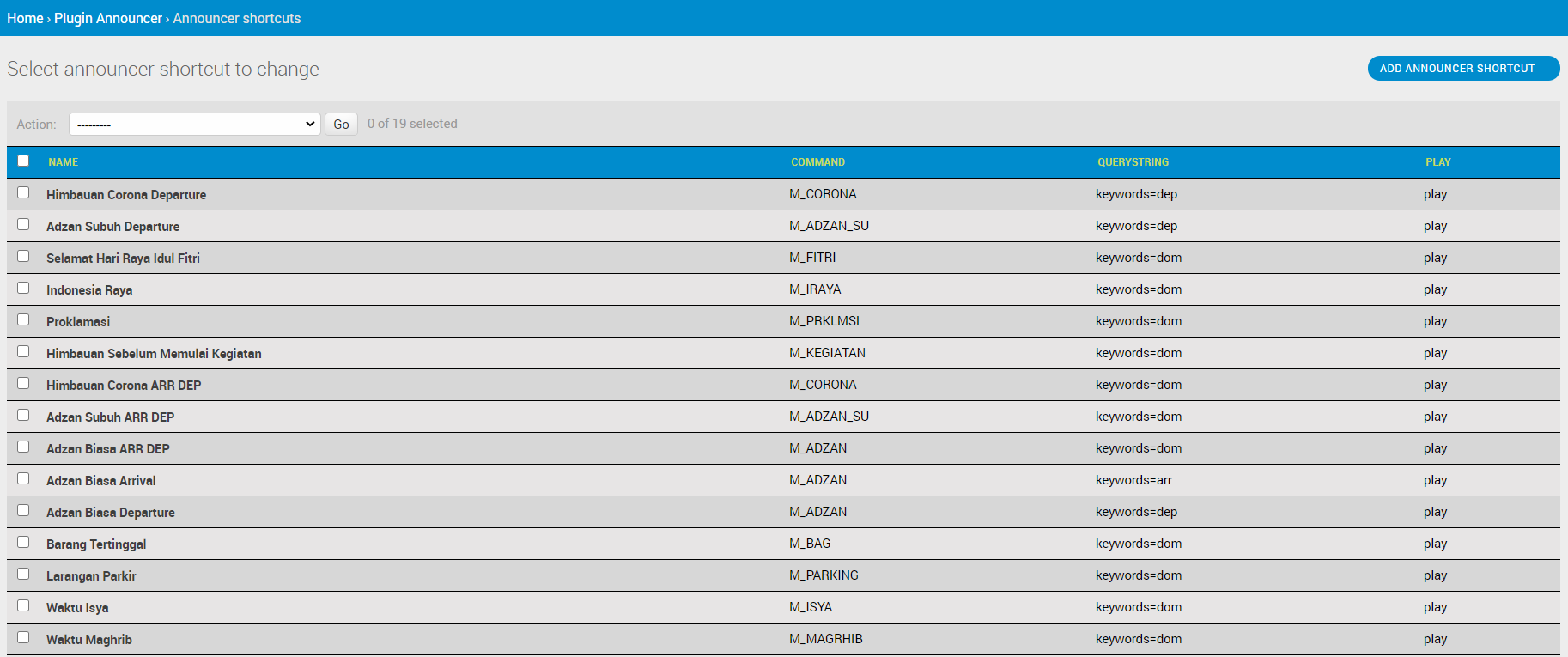
Adminsite Announcer Shorcut
Klik salah satu name announcer shorcut atau klik  untuk menambah shorcut announcer, akan muncul form berikut:
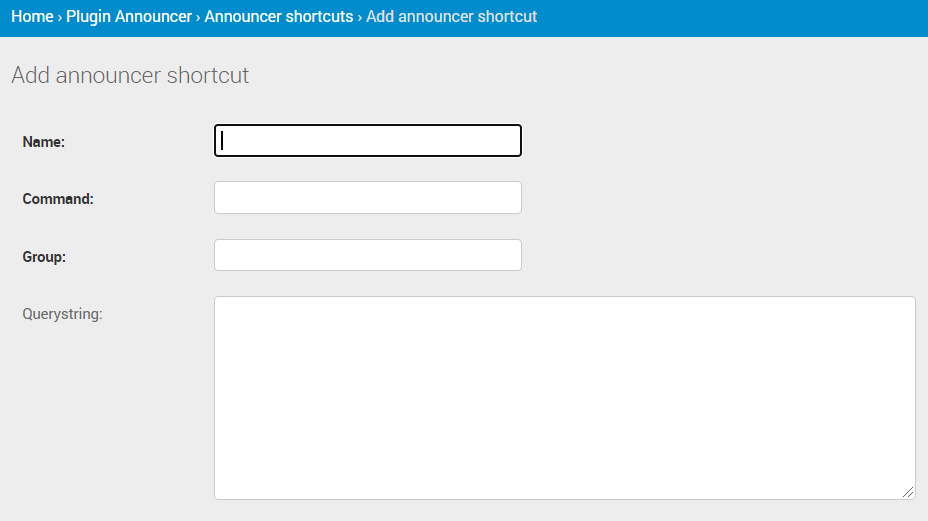
Form Add Announcer Shorcut
Name, nama identitas shorcut announcer, diisi sesuai dengan nama yang diinginkan
Command, diisi sesuai dengan Command Bash yang ada di menu announcer script
Group diisi sesuai dengan Group dari Announcer yang sudah disetup
Querystring, query parameter pada url, misal digunakan untul filter domestic/international
Dengan konfigurasi seperti di atas, akan muncul shorcut seperti button, sehingga memudahkan dalam mem-Play Announcer. Shortcuts Announcer yang sudah dikonfigurasi akan keluar di halaman Home –> Announce Manual, seperti gambar berikuti.
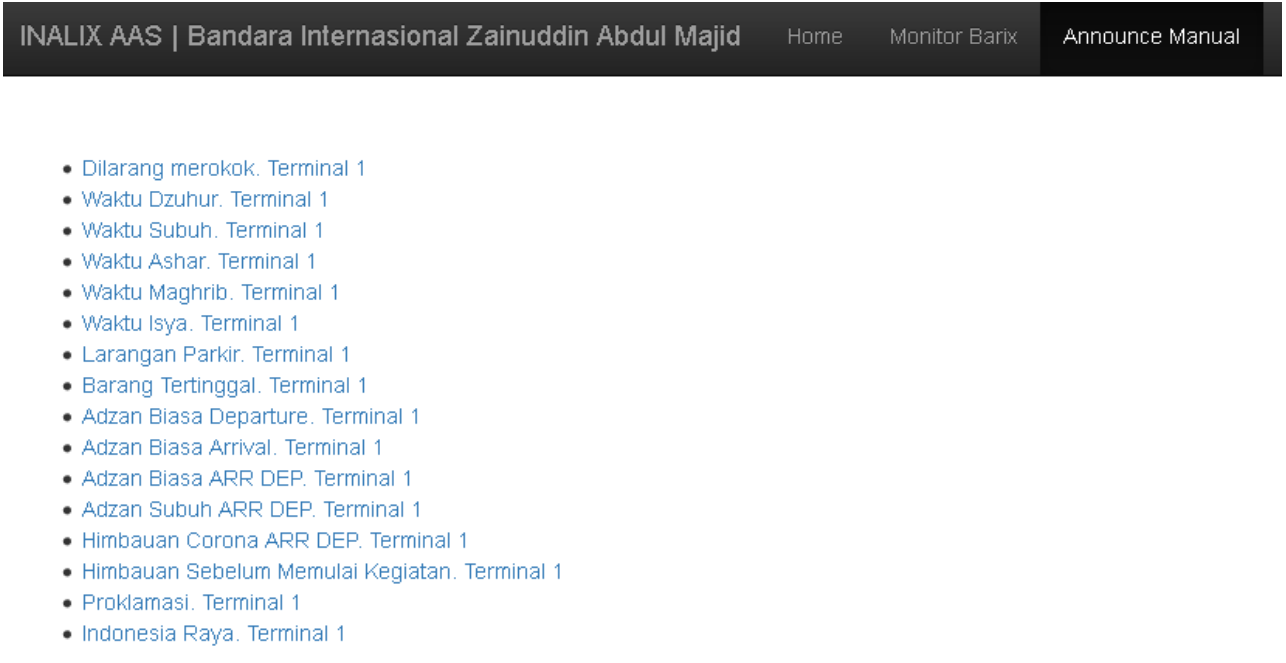
Shorcut Announcer, muncul pada halaman Home > Announce Manual
Periodic Announcer
Periodic Announcer, digunakan untuk menyalakan Announcer Manual secara otomatis sesuai periodic yang diinginkan, misal dibunyikan setiap satu jam, setiap 15 menit, atau periodik yang lain. Klik Application –> Plugin Announcer –> Periodic Announcer, akan muncul halaman seperti berikut.
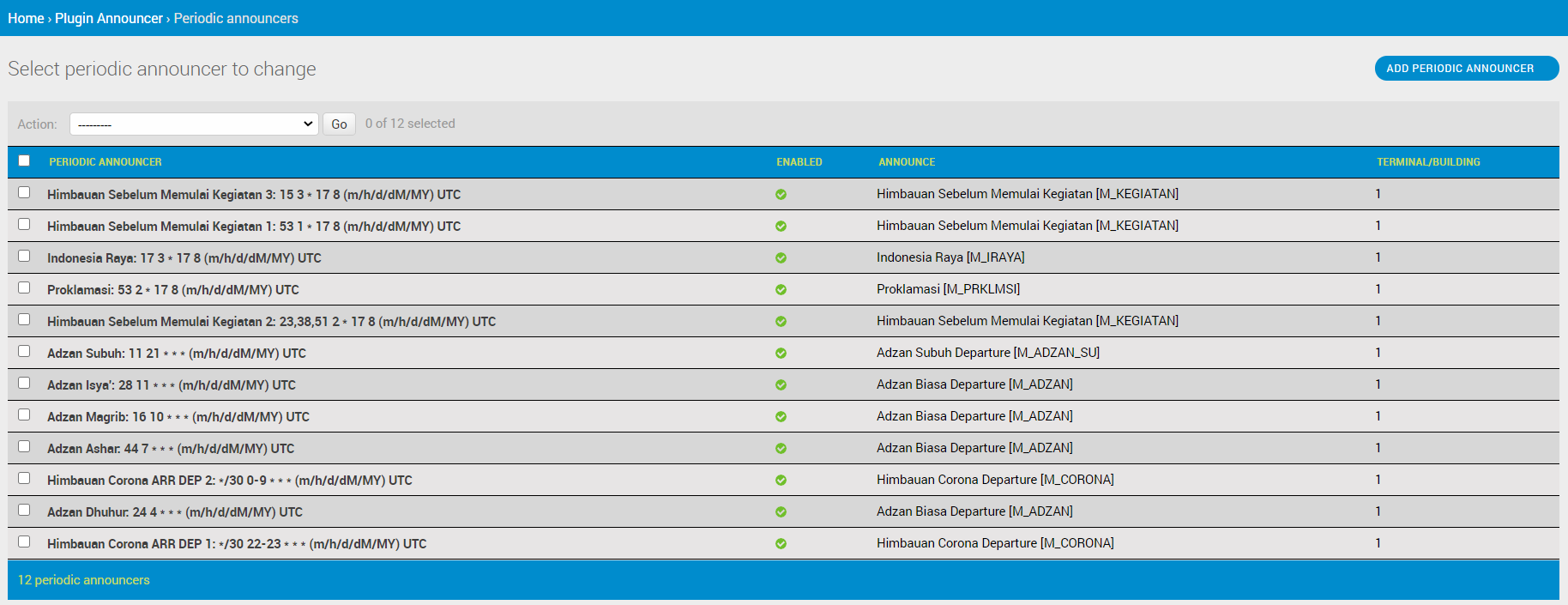
Adminsite Periodic Announcer
Pilih salah satu periodic announcer untuk edit konfigurasi periodic announcer atau klik  untuk menambah data konfigurasi periodic announcer, akan muncul form seperti berikut.
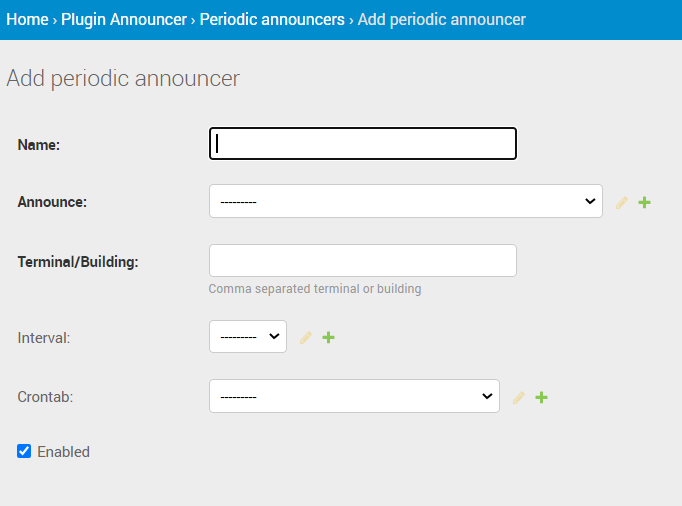
Form Add Periodic Announcer
Name, nama periodic announcer, isi sesuai dengan yang diinginkan
Announce, pilih shorcut announce yang telah dibuat pada manual announcer shorcut
Terminal/building, diisi sesuai dengan terminal yang ada
Interval, skip tidak digunakan
Crontab, Pilih konfigurasi periodic time. Jika belum ada, klik tanda + untuk membuat periodic time baru, akan muncul form seperti berikut
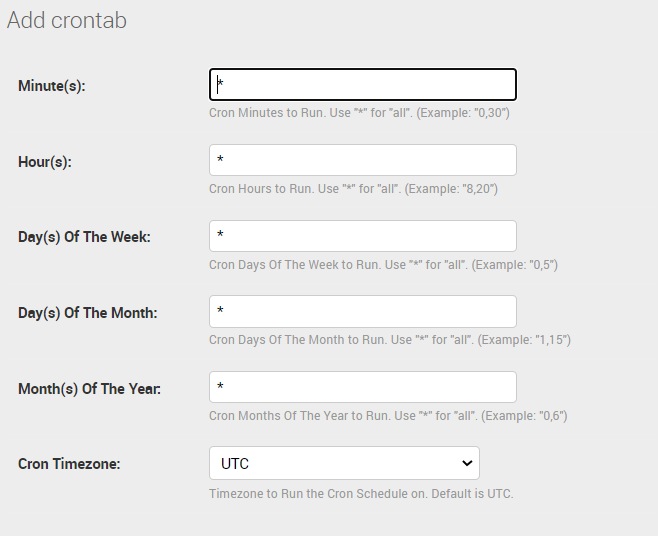
Form Add Crontab (Konfigurasi Periodic Time)
Keterangan crontab
Minute(s), tulis periode menit ke berapa AAS akan dibunyikan, contoh konfigurasi:
* : crontab announce tiap menit
*/5 : crontab announce tiap menit ke 5 (dan kelipatannya) (menit ke 5, 10, 15, 20, dst). noted, angka 5 dapat diganti dengan angka yang merupakan faktor dari 60
10 : crontab announce pada menit ke 10
4, 7, 10 : crontab announce pada menit tertentu (menit ke 4, 7, 10)
Hour(s), tulis periode jam ke berapa AAS akan dibunyikan, contoh konfigurasi:
* : crontab announce tiap jam
*/2 : crontab announce tiap jam ke 2 dan kelipatannya. noted, angka 2 dapat diganti dengan angkayang merupakan faktor dari 24
10 : crontab announce pada jam ke 10 (jam 10.xx), xx tergantung pengaturan menit
4, 7, 10 : crontab announce pada jam tertentu (jam 4.xx; 7.xx; 10.xx)
Day(s) of The Week, tulis tiap hari apa AAS akan dibunyikan, contoh konfigurasi:
* : crontab announce tiap hari
1-6 adalah hari senin sampai sabtu, 7 atau 0 adalah hari minggu
1 : crontab announce tiap senin
2 : crontab announce tiap selasa
2,3 : crontab announce hari selasa dan rabu
dan seterusnya
Day(s) of The Month, tulis setiap tanggal berapa AAS akan dibunyikan, contoh konfigurasi:
* : crontab announce setiap hari
10 : crontab announce pada tanggal 10
4, 7, 10 : crontab announce pada tanggal tertentu (tanggal 4, 7, 10)
Month(s) of The Year, tulis setiap bulan apa AAS akan dibunyikan, contoh konfigurasi
* : crontab announce semua bulan (tiap bulan)
1-11 adalah januari sampai november, 12 atau 0 adalah desember
1 : crontab announce bulan Januari
2 : crontab announce bulan Februari
2,3 : crontab announce Februari dan Maret
dan seterusnya
Cron Timezone, pilih UTC dikarenakan terkadang untuk localtime bisa jadi tidak sesuai
noted, dilarang menghapus crontab dan sangat disarankan tidak diedit, tetapi buat baru seperti petunjuk di atas, karena ada kemungkinan crontab ini digunakan untuk konfigurasi yang lain.
Auto Prayer Time
Auto Prayer Time, digunakan untuk announce waktu sholat otomatis. Jadi dengan pengaturan ini AAS akan membunyikan adzan sesuai waktunya. Waktu akan update otomatis setiap hari berdasarkan lokasi Bandara. Berikut urutan langkah pengaturan auto prayer time:
Setting Administtration –> config, mengambil API waktu sholat dari https://www.api.aladhan.com
Setting Audio Files dan Announcer Script input suara adzan dan konfigurasi suara adzan menjadi script announcer
Setting Announcer Shorcuts, konversi announcer script agar menjadi shorcut announcer
Setting Periodic Announcer, setting announcer shorcut agar dapat berbunyi periodik sesuai waktu adzan
Setting Administtration >> Config
Pilih menu Administtration >> Config, cari name config (ctrl+F) dengan kata kunci “url prayer time data API for auto update periodic”, akan ada config seperti berikut:

Constance Config Untuk Announce Waktu Sholat Otomatis
Perhatikan default pada constance config ini mengarah pada link waktu adzan sesuai lokasi (kota). Contoh di atas menggunakan AAS yang dipasang di bandara Lombok (Praya).
Pada value, ganti nama Praya sesuai dengan lokasi kota bandara, misal Surabaya untuk bandara Juanda. Note, setelah mengganti kota, cek ketersediaan API dan cek apakah prayer time sudah sesuai, dengan membuka link tersebut. Jika kurang sesuai, nama kota dapat diganti dengan kota sekitar bandara.
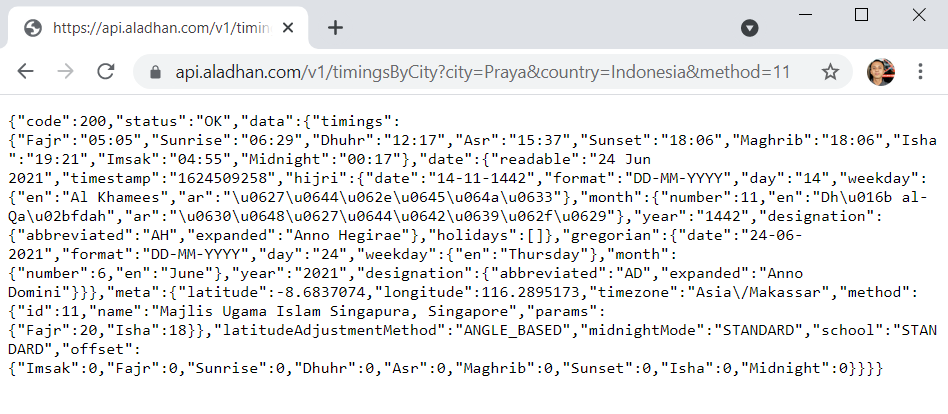
Cek API Prayer Time pada website aladhan
Setting Audio Files dan Announcer Script
Setelah seting administration >> config untuk item url prayer time data API for auto update periodic, berikutnya akses Application >> Announcer >> Audio Files, untuk menambahkan file audio (adzan). Penjelasan detail menambahkan file audio sudah dijelaskan di atas, atau klik disini. Contoh add audio files dapat dilakukan seperti berikut:
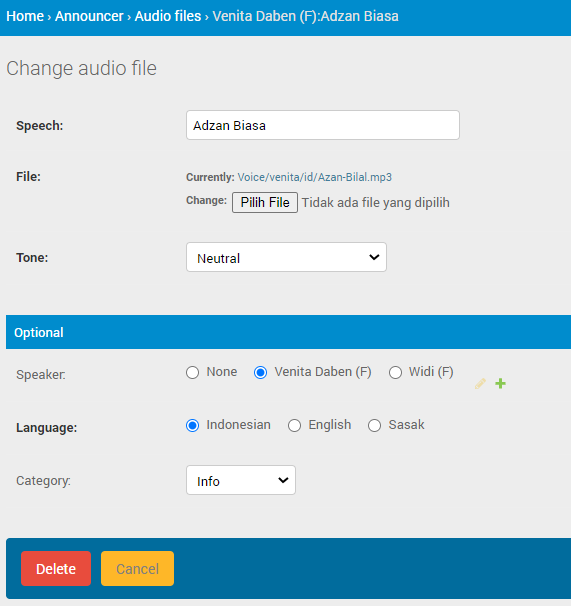
Menambahkan Audio File Adzan
Application >> Announcer >> Announcer Script, menu untuk menggabungkan beberapa audio files yang dirangkai menjadi sebuah script yang utuh sesuai kebutuhan announce. Penjelasan detail tentang pengaturan konfigurasi announce scripts sudah dijelaskan di atas, atau klik disini. Note: Karena file suara adzan sudah merupakan satu kesatuan file, berarti announcer script M_Adzan hanya dibuat dari 1 file saja. Berikut contoh konfigurasi membuat announce script M_Adzan.
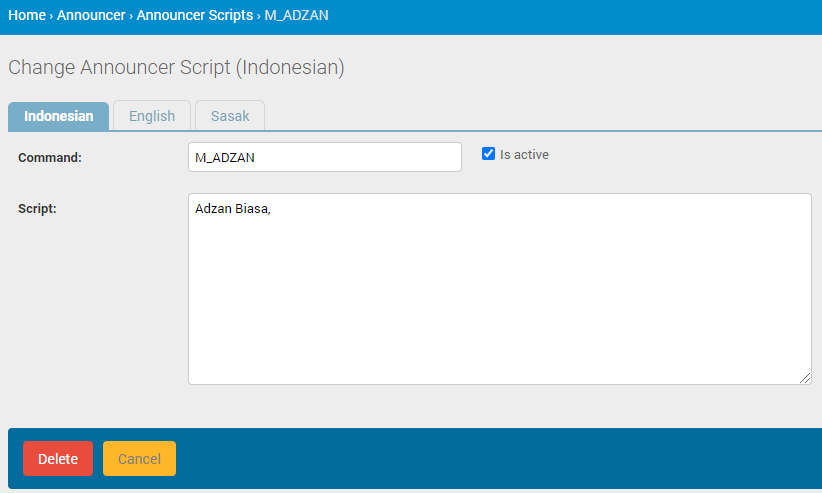
Menambahkan Audio File Adzan
Setting Announcer Shortcuts
Application >> Plugin Announcer >> Announce Shortcuts, menu untuk konversi command announce script menjadi shorcut announcer. Penjelasan detail konfigurasi announcer shorcuts sudah dijelaskan di atas, atau klik disini.. Untuk settting auto announce prayer, buat 5 konfigurasi untuk masing-masing waktu sholat. Salah satu contoh konfigurasi announcer shorcut dapat dilakukan seperti berikut:
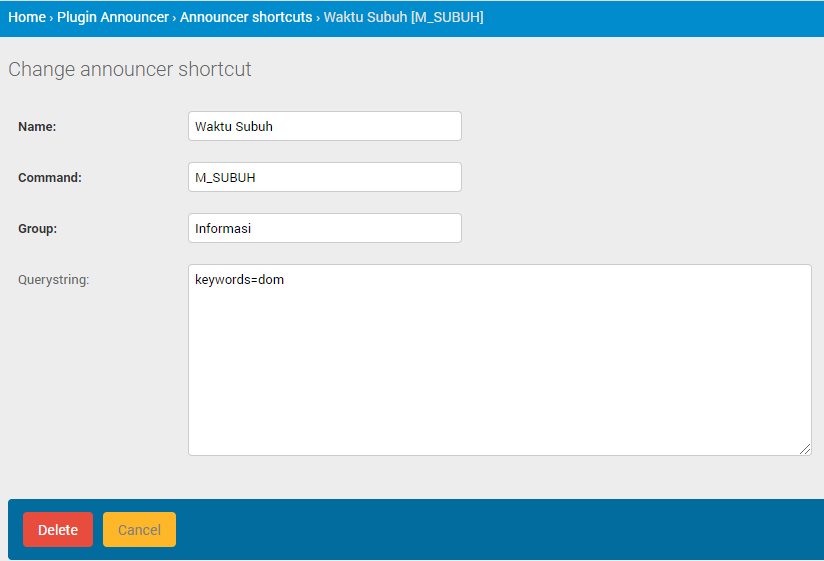
Konfigurasi Announce Shortcuts untuk Auto Prayer Time
Sehingga pada data akan ada 5 announcer shorcuts untuk auto announce prayer time seperti gambar berikut.
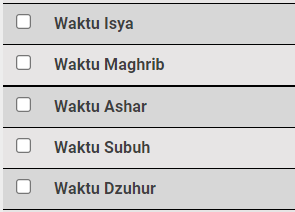
Lima Konfigurasi Announcer Shorcut untuk Adzan
Setting Periodic Announcer
Application >> Plugin Announcer >> Periodic Announce, menu untuk membunyikan shorcut announcer sesuai waktu adzan yang data waktu adzannya diambil dari API web aladhan. Klik Application >> Plugin Announcer >> Announce Shortcuts, kemudian klik
, dan isikan konfigurasi seperti berikut:
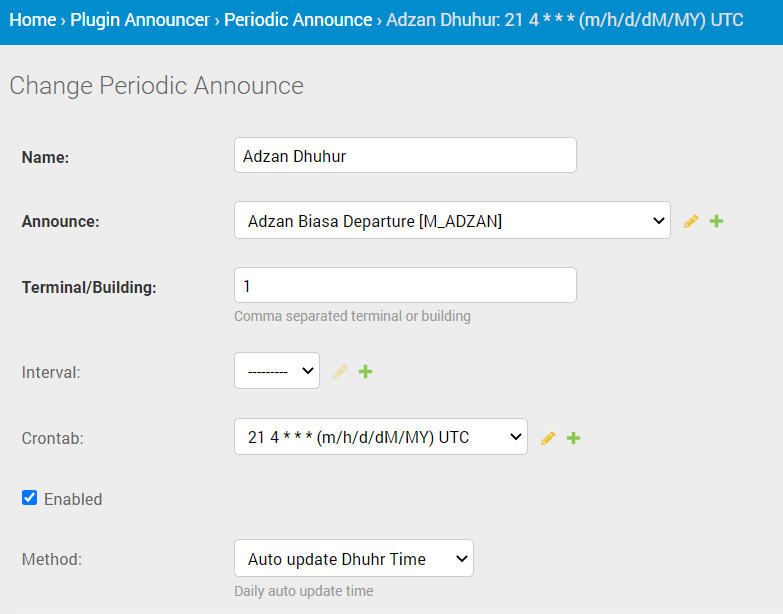
Konfigurasi Add Periodic Announce untuk Adzan
Ket.
name, isi nama adzan, misal; Adzan Subuh, Adzan Dluhur.
announce, pilih shorcut announcer sesuai nama adzan.
terminal, sesuaikan lokasi terminal.
interval, skip
crontab, buat konfigurasi periodic time. Penjelasan crontab dapat dilihat dengan klik disini. Gunakan konfigurasi periodic time sesuai waktu adzan pada saat itu. Waktu adzan di hari berikutnya akan auto update mengikuti data API waktu adzan dari web aladhan. Berikut contoh tabel yang menunjukkan waktu adzan pada saat itu dengan periodic crontab.
Tabel Konfigurasi Crontab mengikuti Waktu Adzan di Lombok (Praya) Pada Waktu Setting AAS¶ Adzan
Waktu Adzan (WITA)
Waktu Adzan (UTC)
Konfigurasi Crontab
Subuh
05.08
21.08
8 21 * * * (m/h/d/dM/MY) UTC
Dluhur
12.21
04.21
21 4 * * * (m/h/d/dM/MY) UTC
Ashar
15.40
07.40
40 7 * * * (m/h/d/dM/MY) UTC
Maghrib
18.09
10.09
9 10 * * * (m/h/d/dM/MY) UTC
Isya’
19.24
11.24
24 11 * * * (m/h/d/dM/MY) UTC
