Charge (Billing Charge)
Cek dan Vallidasi Data
Ketika semua setting yng dijelaskan di sub bab sebelumnya (prequites data billing) sudah dilakukan, maka dapat dilanjutkan akses menu utama billing yaitu charge, menu yang digunakan untuk cek data billing, validasi, dan cetak report. Berikut langkah yang dapat dilakukan untuk cek dan validasi data billing:
Highlight: Application >> Billing >> Charge, akan muncul data tagihan-tagihan billing seperti berikut:
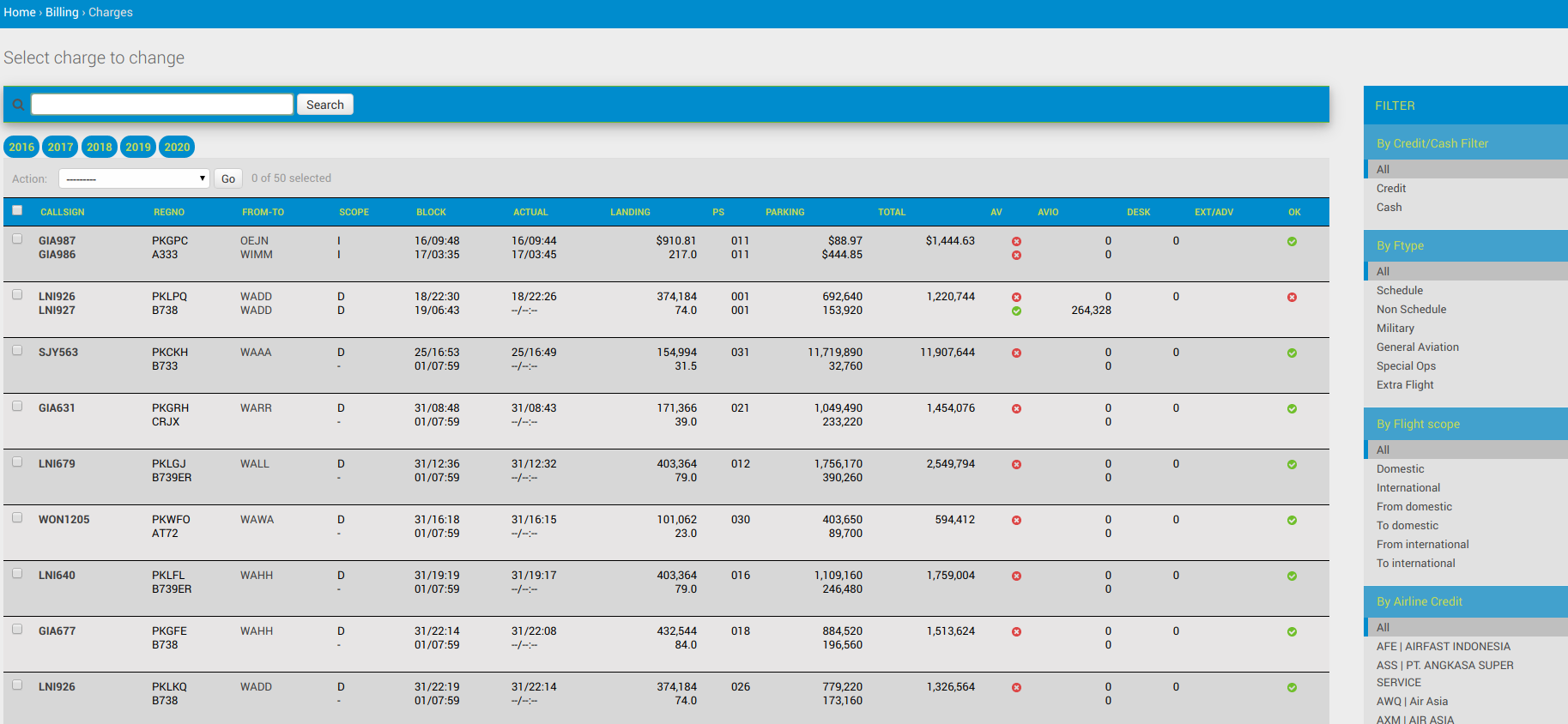
Data Tagihan-Tagihan pada Billing Charge
Filter untuk memunculkan data sesuai kebutuhan:
 , untuk filter berdasarkan waktu penerbangan
Pada sebelah kanan, dapat juga difilter data yang muncul berdasarkan credit/cash, Ftype, scope, airline, atau lainnya
Cek, dan klik OK untuk memvalidasi ketika data yang sudah sesuai
Report Billing
Tombol report dapat diakses jika dan hanya jika minimum ada filter waktu penerbangan dan scope:
filter waktu penerbangan
untuk kebutuhan filter data 1 bulan: pilih tahun >> lanjut pilih bulan
untuk kebutuhan filter data harian: pilih tahun >> lanjut pilih bulan >> lanjut pilih tanggal
filter scope dapat dipilih salah satu: domestik atau internasional
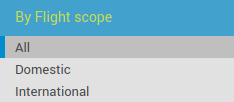
Filter lain juga dapat dipilih sesuai kebutuhan
Klik
 >> pilih report yang ingin didownload sesuai kebutuhan, dengan report eksisting tersedia sebagi berikut
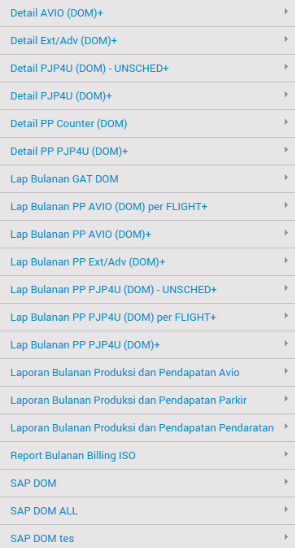
Billing SAP
Billing SAP report modul yanga digunakan untuk kebutuhan integrasi dengan sistem SAP dan EPM. Beberapa proses yang dilalui dalam proses integrasi:
Generate billing report SAP dan EPM, dilakukan di modul charge
Monitor dan send data ke sistem SAP dan EPM, dilakukan di modul billing SAP report
Generate billing report SAP dan EPM
pastikan berada di modul charge (application >> charge >> charge)
filter data bulanan dan by scope
centang semua data
klik dropdown action >> pilih cahnge currency rate and prepare for SAP and EPM
lebih jelasnya perhatikan gambar di bawah
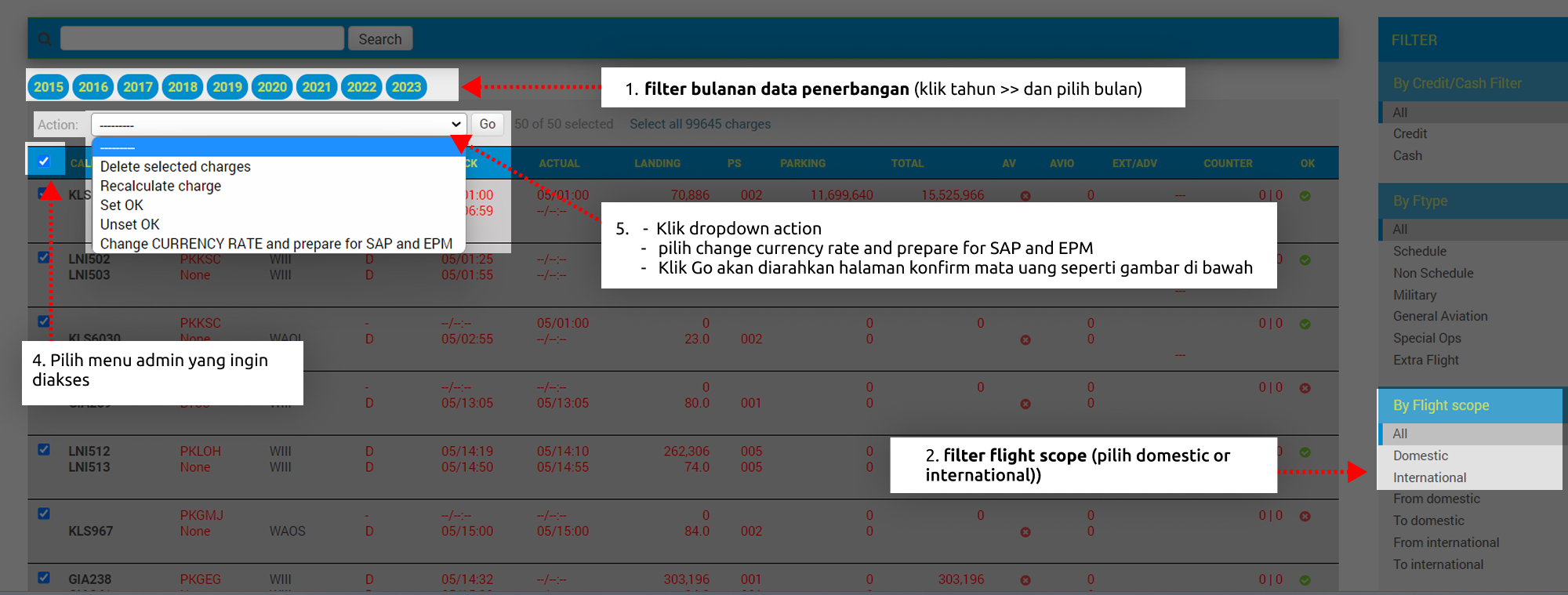
SOP generate report billing SAP
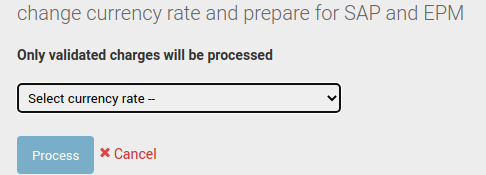
select currency rate, pilih sesuai kebutuhan >> klik process
Jika proses berhasil akan kembali ke beranda charge dan muncul notif Processing SAP and EPM report in the background. Check here for the latest report status
klik link tersebut untuk monitoring proses generate atau masuk manual ke application >> billing >> billing SAP report
Monitor dan send data ke sistem SAP dan EPM
masuk ke modul billing SAP report (application >> billing >> billing SAP report)
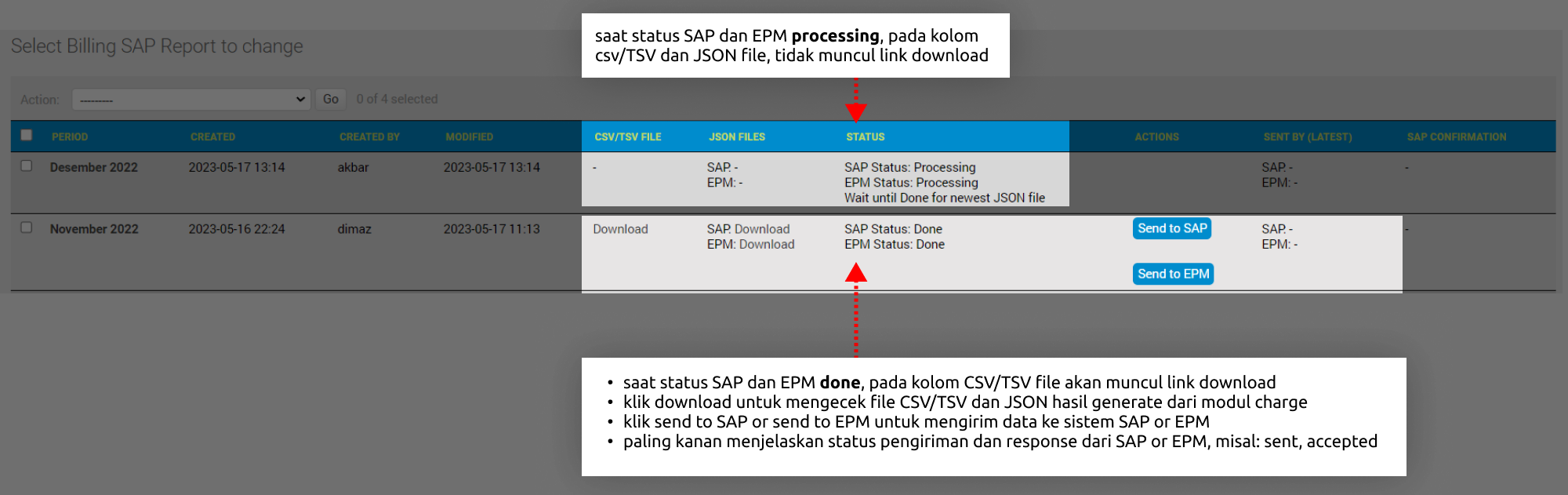
GA Charge
GA charge, adalah sistem penagihan khusus untuk penerbangan di terminal GAT. Untuk generate invoice GA charge dapat dilakukan dengan langkah berikut
pastikan sudah berada di modul charge (application >> billing >> charge) >> menampilkan semua data charge
Halaman home billing, menampilkan semua data billing charge
filter terminal GAT pada group filter sebelah kanan >> menampilkan data flight pada terminal GAT seprti berikut
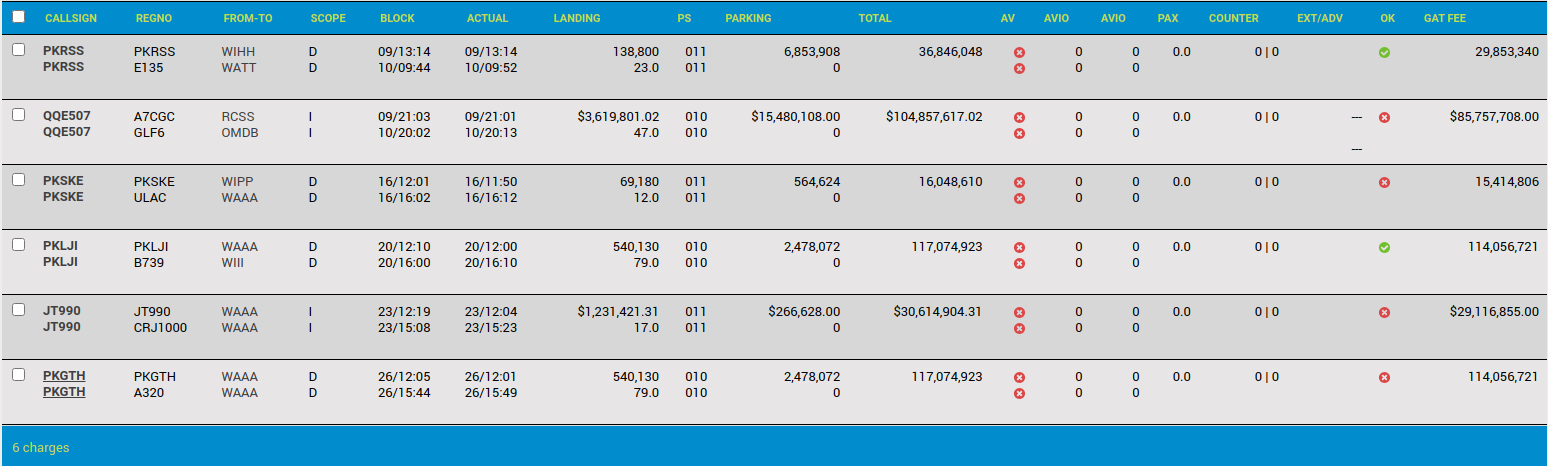
Data Charge dengan Filter terminal GAT
klik salah satu charge >> menampilkan data detail charge
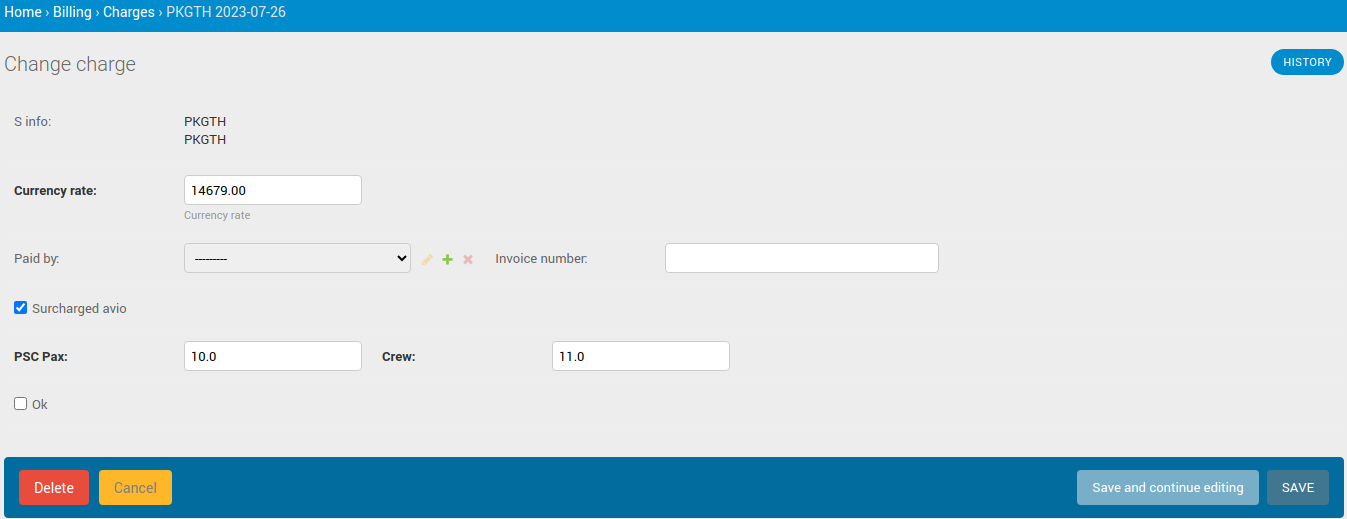
Form Detail Charge
lengkapi data:
currency rates: nilai kurs terhadap rupiah
terisi otomatis, tetapi dapat diupdate jika tidak sesuai
nilai hanya berpengaruh untuk penerbangan internasional
paid by: ground handling yang bertanggung jawab untuk penagihan
PSC pax: jumlah pax
Crew: jumlah Crew
invoice number: otomatis terisi ketika centang OK dan klik save and continue editing
centang OK dan klik save and continue editing (hanya dapat dilakukan sekali)
klik report >> pilih report >> akan proses download invoice GA charge
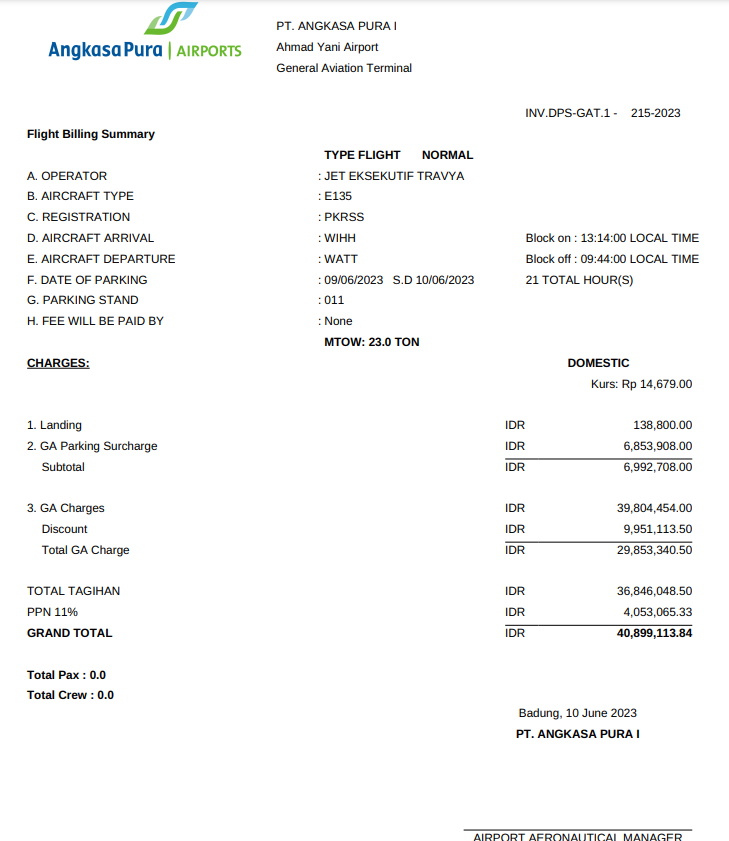
Contoh Invoice GA Charge
keterangan
landing: biaya landing
GA parking surcharge: biaya surchare parking GA
GA charge: biaya GA
diskon: diskon
total tagihan: sub total + total GA charge
PPN 11%:
inv dom: PPN terhadap total tagihan
inv int: PPN terhadap GA charge yang sudah dikurangi diskon
