Airport Weather 
Note, menu ini bersifat teknis. Untuk setting menu ini dapat langsung menghubungi tim engineer inalix.
Weather dan airport weather adalah menu yang digunakan untuk konfigurasi FIDS agar dapat menampilkan informasi cuaca di bandara asal atau tujuan. Informasi cuaca yang ditampilkan realtime, mengambil data API dari BMKG. Beberapa menu yang berhubungan dengan setting tampilan cuaca antara lain:
weather, menu untuk setting kode weather dari API BMKG, diterjemahkan menjadi remark yang akan ditampilkan di FIDS
airport weather, menu untuk setting pengambilan data cuaca di bandara-bandara asal atau tujuan. Data cuaca realtime mengambil dari API BMKG
periodic task, menu untuk setting periode pengambilan data API cuaca dari BMKG
Untuk mengakses menu airport weather dapat dilakukan dengan langkah seperti berikut:
Pastikan sudah masuk modul admin fids
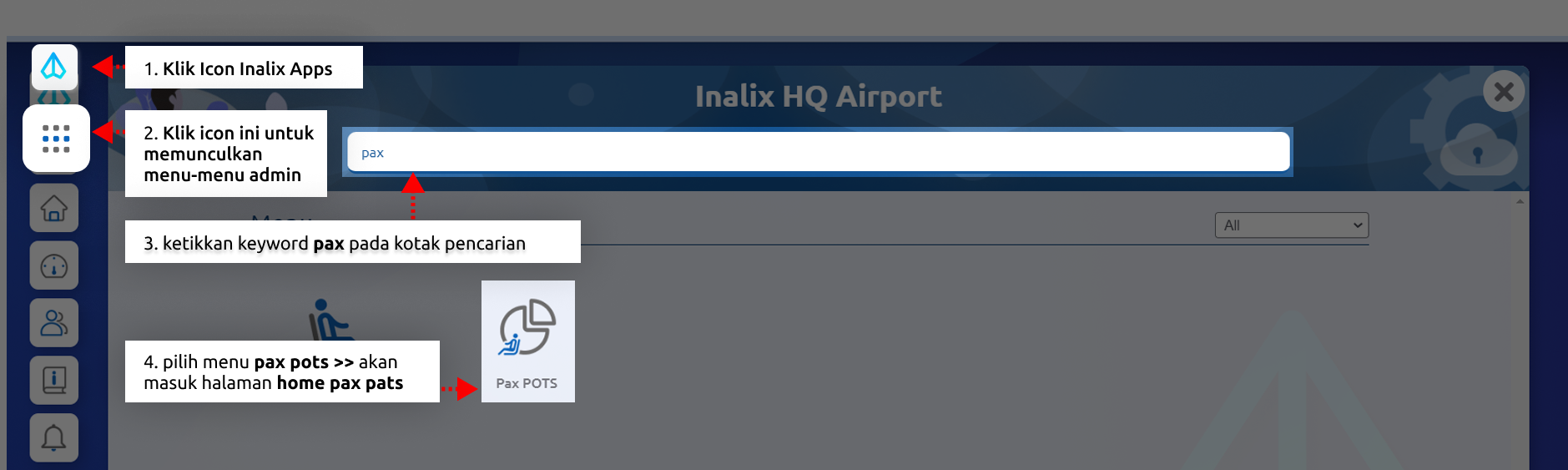
Langkah akses menu display fonts
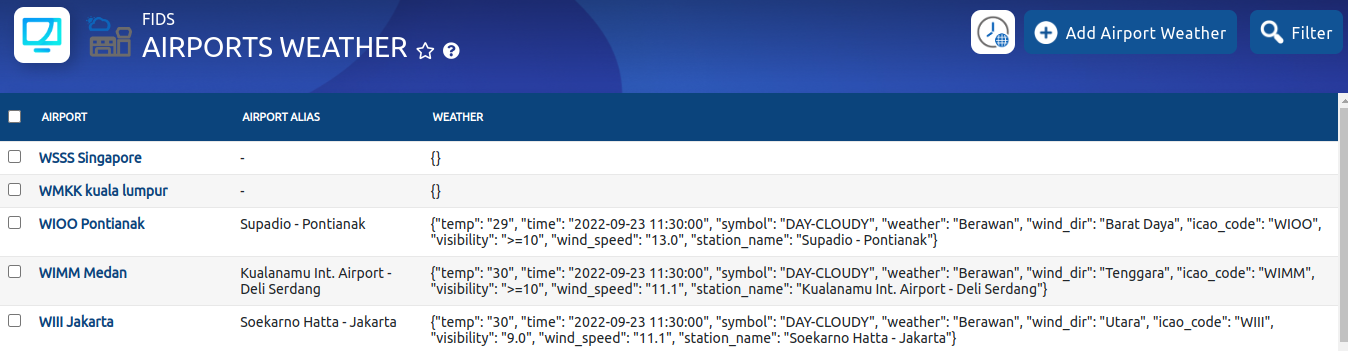
Halaman Home Airport Weather
Penjelasan GUI halaman home airport weather
Tabel data airport weather
Halaman home tabel data airport weather di atas menampilkan tabel data weather dengan penjelasan sebagai berikut
airport, lokasi bandara asal atau tujuan yang ingin diambil data cuacanya (ICAO)
airport alias, nama lain lokasi airport, misal: Bandara Juanda Surabaya
weather, data API cuaca yang diperoleh dari BMKG
Menambah Data Airport Weather
Klik tombol add new untuk menambah weather, akan muncul form add weather:
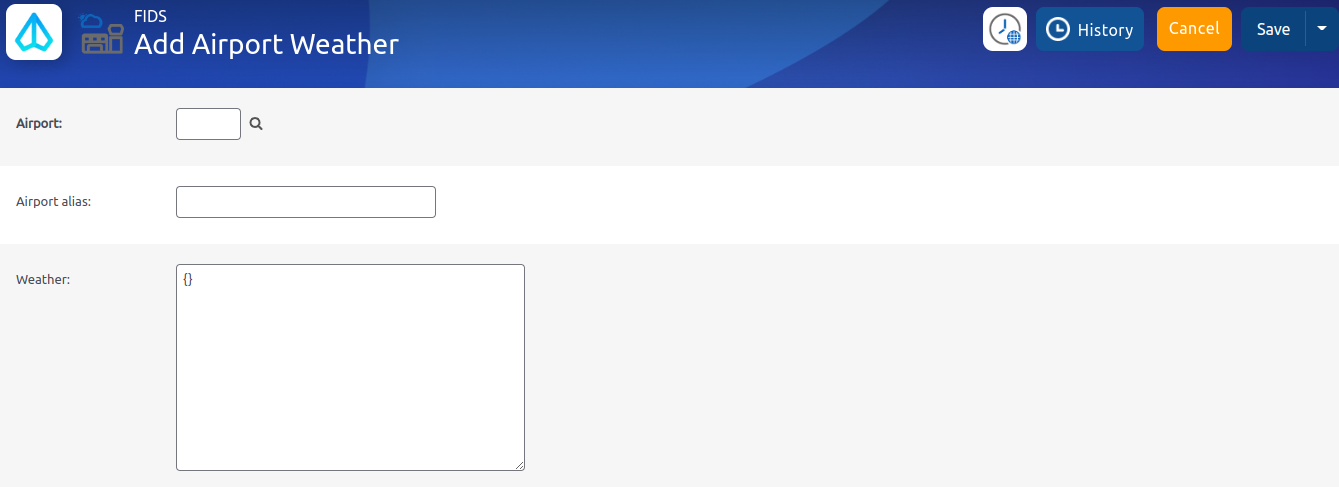
Form Add Airport Weather
Keterangan:
airport, pilih nama bandara dengan klik

airport alias dan weather, kosongkan data ini, akan otomatis terisi setelah klik save
Mengubah dan Menghapus data airport weather
Mengubah data airport weather dapat dilakukan dengan cara klik salah satu data airport weather >> edit data yang ingin diubah >> klik save
Menghapus data airport weather dapat dilakukan dengan 2 cara :
centang salah satu atau beberapa airport weather pada kotak centang paling kiri >> muncul popup action >> pilih dropdown Delete Selected Weather >> klik go, atau
klik salah satu airport >> klik tombol delete >> klik yes