FIDS Editor
Di bawah ini adalah halaman home FIDS editor yang muncul setelah klik view salah satu display frame yang telah dibuat pada modul admin FIDS >> menu display frame. Klik disini untuk melihat kembali penjelasan detil menu display frame
Halaman Home FIDS Editor
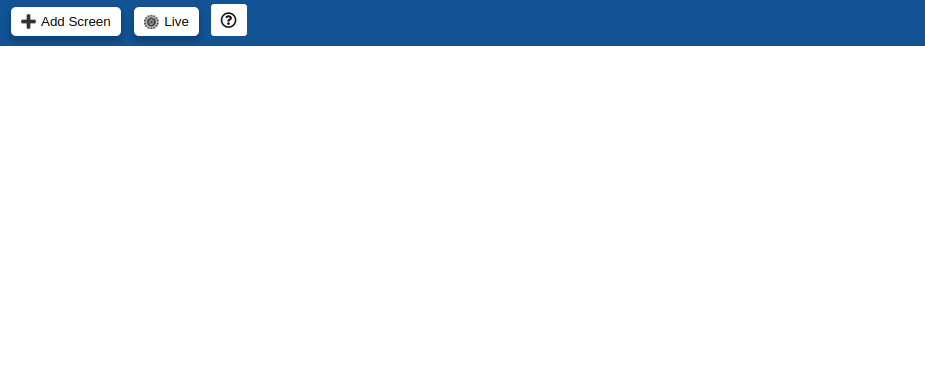
Halaman Home FIDS Editor
Modul FIDS editor ini dibuat untuk memudahkan petugas bandara dalam hal membuat custom template FIDS. Petugas tinggal menambahkan komponen seperti teks, image, atau komponen lain yang dapat dikonfigurasi color, size, tata letak, dan lainnnya hanya dengan isi form. Tanpa harus mahir memprogram html-CSS. Config tata letak komponen dapat dilakukan dengan drag and drop.
Note
Namun, dalam hal ini tim Inalix sudah menyediakan global template siap pakai. Petugas bandara dapat menggunakannya secara langsung, edit kondigurasinya, atau create baru dengan langkah seperti dijelaskan berikut.
Ada 2 langkah utama yang dapat dilakukan untuk custom template FIDS:
Add Screen
Screen adalah bingkai layar FIDS yang di create pertama kali, sebagai wadah komponen (content) FIDS seperti text, image, clock, video, running text, slide, visual paging, dan daily flight
Add Komponen (Content) FIDS
Komponen (content) yang dapat diinput ke dalam screen meliputi text, image, clock, video, running text, slide, visual paging, dan daily flight. Konfigurasi content seperti coloring, size, tata letak, atau lainnnya dilakukan disini
Screen
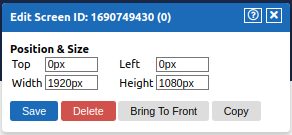
Screen adalah bingkai layar FIDS yang di create pertama kali, sebagai wadah komponen (content) FIDS seperti text, image, clock, video, running text, slide, visual paging, dan daily flight. Setelah masuk halaman home FIDS Editor, klik  , akan muncul form add screen seperti berikut
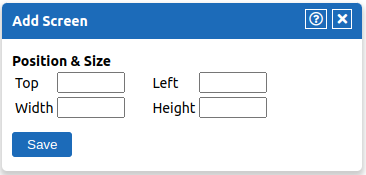
Form Add Screen
Keterangan
Top, margin atas, isi batas margin atas screen dengan satuan px, isi dengan 0px agar screen memenuhi bagian atas layar (tidak ada tampilan kosong di screen bagian atas)
Left, margin kiri, isi batas margin kiri screen dengan satuan px, isi dengan 0px agar screen memenuhi bagian kiri layar (tidak ada tampilan kosong di screen bagian kiri)
Width, isi lebar screen sesuai resolusi layar yang digunakan dengan satuan px, umumnya:
isi width = 1920px jika menggunakan layar full HD
isi width = 1366px jika menggunakan layar HD
Height, isi tinggi screen sesuai resolusi layar yang digunakan dengan satuan px, umumnya:
isi height = 1080px jika menggunakan layar full HD
isi height = 720px jika menggunakan layar HD
Klik
akan muncul screen seperti berikut:
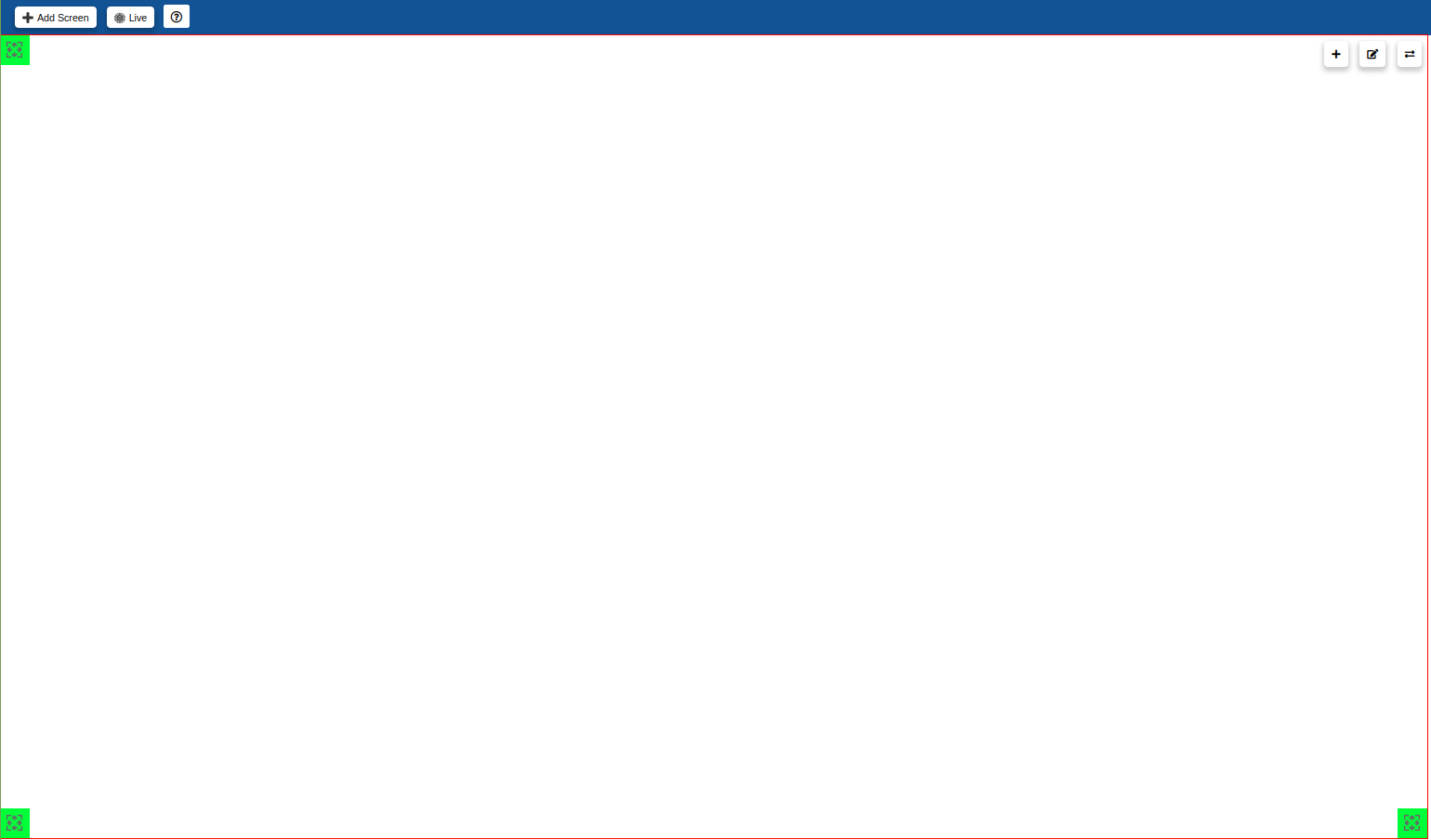
**Add Screen Berhasil, ditandai dengan adanya bingkai guideline warna merah sesuai ukuran width dan height
 , klik, tahan, dan geser icon ini untuk memindah posisi screen (config top dan left existing akan auto berubah)
 , untuk menambah content FIDS, meliputi add text, image, clock, video, running text, slide, visual paging, atau daily flight
 , untuk mengubah konfigurasi screen (top, left, width, dan height)
 , untuk pindah screen
plugin-image
Untuk menambahkan content gambar pada screen FIDS dapat dilakukan dengan cara sebagai berikut:
Setelah menambahkan screen, klik
yang ada di pojok kanan atas screen >> klik image, akan muncul form add image seperti berikut.
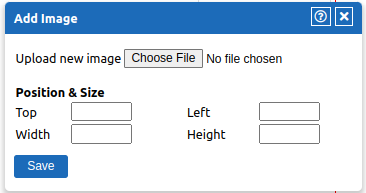
Form Add Image
Isi form di atas:
klik
 , untuk menambahkan gambar: pilih gambar >> klik open
position & size:
Top: batas margin atas gambar terhadap screen, satuan px, misal: isi dengan 20px
Left: batas margin kiri gambar terhadap screen, satuan px, misal: isi dengan 20px
Width: lebar gambar, satuan px, misal: isi dengan 100px
Height: tinggi gambar, satuan px, misal: isi dengan 50px
Klik
untuk menyimpan konfigurasi add image, atau klik  untuk membatalkan
|
||
|---|---|---|
|
|
|
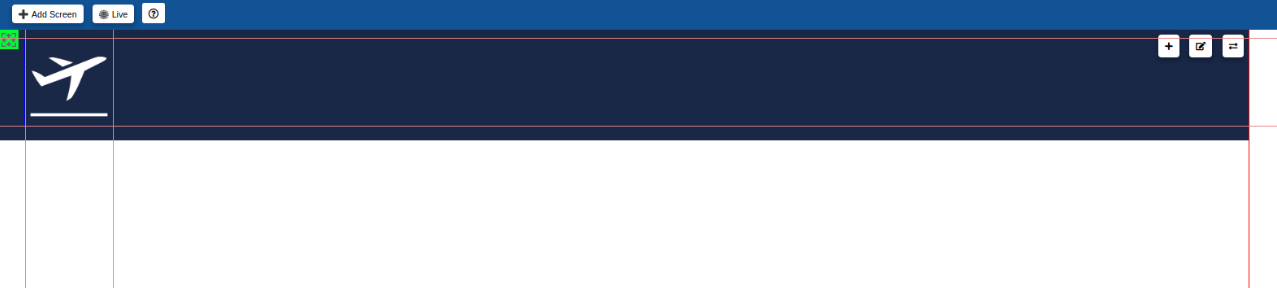
Contoh add image pada FIDS Editor
Contoh diatas adalah contoh add image di dalam screen yang telah dibuat:
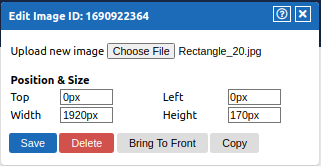
gambar gelap (kehitaman) memanjang, digunakan untuk backgrooud header
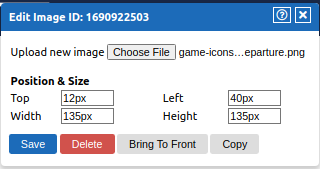
gambar icon departure flight, diinput setelah gambar backgrooud header agar berada di layer atas
saat mouse hover >> muncul guideline merah yang menggambarkan tata letak komponen gambar (top, left, width, height)
Untuk edit gambar, double klik gambar akan muncul form edit image seperti berikut
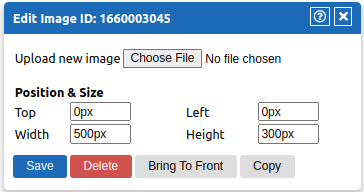
Form Edit Image
Keterangan
position & size, update nilai top, left, width, height sesuai kebutuhan
, untuk menghapus content gambar
, untuk memindahkan objek gambar ada di layer atas
, untuk menggandakan content gambar, dengan posisi top dan left sama 0px
drag and drop untuk menyesuaikan tata letak gambar (konfigurasi tata letak top dan left auto berubah)
plugin-text
Untuk menambahkan teks pada screen dapat dilakukan dengan cara sebagai berikut:
Pada screen yang sudah dibuat: klik
>> pilih teks >> isi form konfigurasi teks berikut
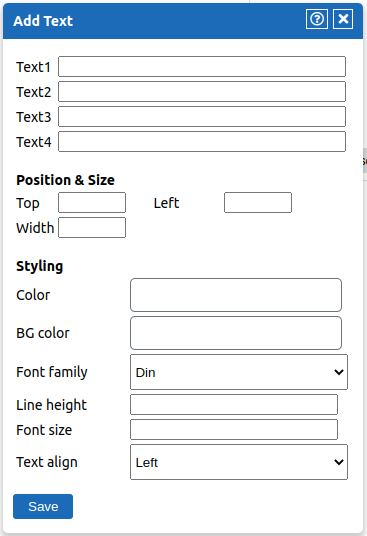
Form Add Text
Isi form di atas:
Text1, Teks2, Text3, dan Text4, Tuliskan teks yang ingin ditampilkan pada field ini, tidak harus diisi semua. Teks akan muncul bergantian.
position & size
top, batas margin atas teks terhadap screen, isi dengan satuan px
left, batas margin kiri teks terhadap screen, isi dengan satuan px
width, lebar bingkai teks, isi dengan satuan px
styling,
Color, warna teks, isi dengan kode hexadecimal, atau nama warna dalam bahasa inggris, misal: red, atau langsung klik pada kolom ini dan pilih warna
bgcolor, warna background bingkai teks
Font family, jenis font
font size, ukuran font
Line height: tinggi bingkai teks, tulis satuan px
rounded: membuat objek sudut melengkung, isi dengan satuan px
Text Align: posisi (tata letak) teks, pilih salah satu (rata kiri, tengah atau kanan terhadap bingkai/ width content text)
Klik
untuk menyimpan konfigurasi add text, atau klik untuk close dan cancel add text
|
|
|---|
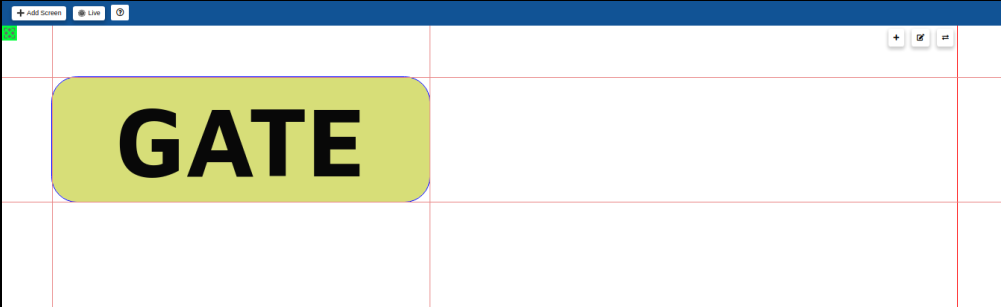
Contoh add text pada FIDS Editor
Untuk edit text, double klik teks akan muncul form edit text seperti berikut
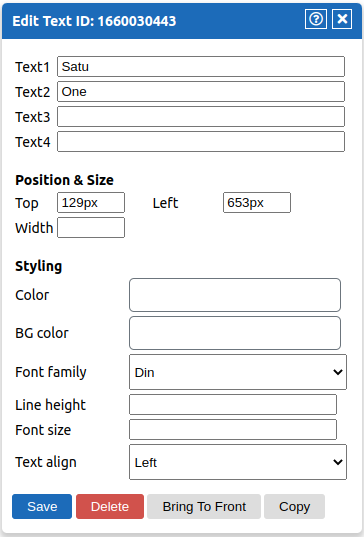
Form Edit Text
Keterangan
Text1, Text2, Text3, Text4, update content text sesuai kebutuhan
position & size, update nilai top, left, width sesuai kebutuhan
styling, update nilai styling sesuai kebutuhan
Tips,
field minimal yang harus diisi untuk add text adalah text1 >> klik
>> tampilan teks sudah bisa muncul >> kemudian baru double klik untuk melengkapi field yang lainsetelah muncul content teks, posisi (tata letak) dapat diatur dengan klik, tahan, dan pindahkan >> nilai top dan left akan berubah otomatis
plugin-clock
Untuk menambahkan content clock (tanggal dan jam) pada screen FIDS, dapat dilakukan dengan cara seperti berikut:
Setelah menambahkan screen, klik
yang ada di pojok kanan atas screen >> klik clock, akan muncul form add clock seperti berikut.
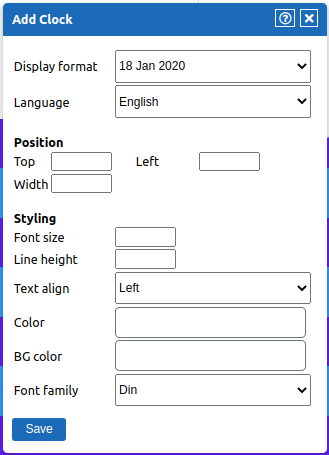
Form Add Clock
Isi form di atas:
Display format, pilih format tanggal atau format jam.
Language, bahasa display FIDS
Posision
Top, margin atas content clock terhadap screen
Left, margin kiri content clock terhadap screen
Width, lebar konten clock
Styling
Font size, ukuran teks tanggal, satuan px
Line height, tinggi kontent tanggal
Text align, tata letak teks, pilih salah satu
Color, warna, isi dengan kode hexadecimal, atau nama warna dalam bahasa inggris, atau klik pada kolom ini dan langsung pilih warna
BG color, warna backgrooud
Font family, jenis font
Untuk edit content clock, double klik clock, akan muncul form edit clock seperti berikut
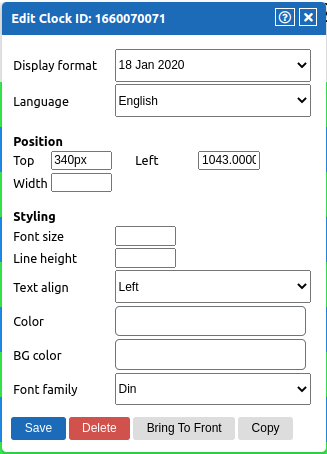
Form Edit Clock
Keterangan
edit nilai-nilai yang ada di form sesuai kebutuhan
plugin-video
Untuk menambahkan content video pada screen FIDS dapat dilakukan dengan cara sebagai berikut:
Setelah menambahkan screen, klik
yang ada di pojok kanan atas screen >> klik video, akan muncul form add video seperti berikut.
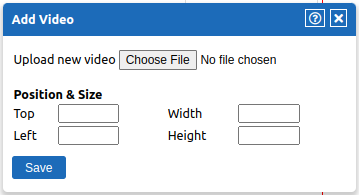
Form Add Video
Isi form di atas:
Klik
untuk menambahkan video >> pilih video >> klik openPosision & size
Top: batas margin atas video terhadap screen, isi dengan satuan px, misal: 20px
Left: batas margin kiri video terhadap screen, isi dengan satuan px, misal: 20px
Width: lebar bingkai video, isi dengan satuan px, misal: 100px
Height: tinggi bingkai video, isi dengan satuan px, misal: 50px
Klik
untuk menyimpan konfigurasi add video, atau klik untuk cancel add video
Untuk edit content video, klik
yang ada di dalam video yang terupload, akan muncul form edit seperti berikut
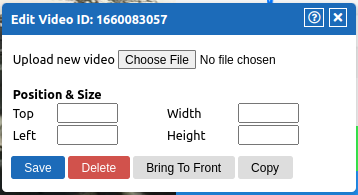
Form Edit Video
Keterangan
klik
position & size, update nilai top, left, width, height sesuai kebutuhan
plugin-runningtext
Running text adalah komponen pada FIDS berupa teks berjalan, dimunculkan pada layar bagian bawah. Untuk menambahkan content running pada screen FIDS dapat dilakukan dengan cara sebagai berikut:
Setelah menambahkan screen, klik
yang ada di pojok kanan atas screen >> klik running teks akan muncul form add running text seperti berikut
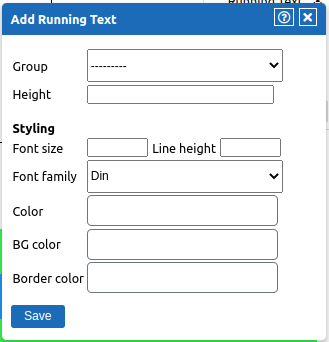
Form Add Running Text
Isi form di atas:
Group: pilih grup running text, apakah informasi running teks untuk grup khusus (misal: grup departure, arrival, atau yang lain). Kategori grup dapat dibuat melalui modul admin FIDS (menu display group)
Height: tinggi text (running text), isi dengan satuan px
Styling
Font size: ukuran font, isi dengan satuan px, misal: 24px
Line height: tinggi bingkai running text, isi dengan satuan px, misal: 20px
Font family: pilih jenis font
Color, warna teks, isi dengan kode hexadecimal atau nama warna dalam bahasa inggris.
BG color: warna bingkai ruunning teks, isi dengan kode hexadesimal atau nama warna dalam bahasa inggris.
Border color: warna border bingkai running teks, isi dengan kode hexadesimal atau nama warna dalam bahasa inggris
Klik
Untuk edit content running text, double klik running text, akan muncul form edit running text seperti berikut
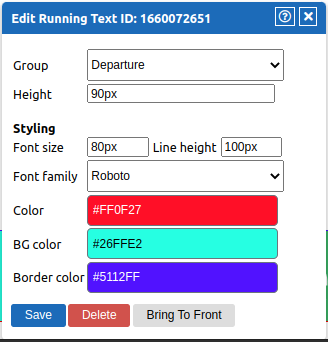
Form Edit Running Text
Keterangan
Update data konfigurasi running text sesuai kebutuhan
plugin-slide
Slide adalah semacam lembar kerja yang ditampikan bergantian secara otomatis. Slide pada templating FIDS akan menampilkan content-content FIDS secara bergantian, dapat berupa kombinasi 2 jenis content, misal: text + image. Jadi langkah pertama yang harus dilakukan untuk menggunakan konten templating slide, adalah menyiapkan 2 konten FIDS selain slide. Berikut langkah detail menambahkan konten slide pada FIDS:
Siapkan 2 item templating fids selain slide sebelum membuat content ini, misal: text, image, clock, video atau content lainnnya
Tambahkan content slide pada screen FIDS sebagai frame utama dengan cara klik icon_plus_content_fids| yang ada di pojok kanan atas screen >> klik slide akan muncul form add slide seperti berikut
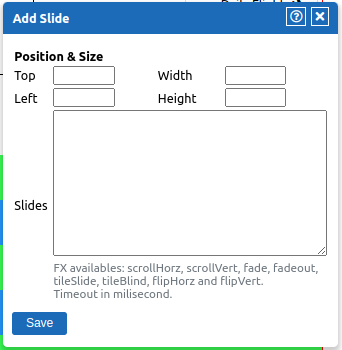
Form Add Slide
Isi form di atas untuk membuat frame utama slide:
Posision & size
Top: batas margin atas frame slide terhadap screen, isi dengan satuan px, misal: 50px
Left: batas margin kiri frame slide terhadap screen, isi dengan satuann px, misal: 50px
Width: lebar bingkai frame slide, isi dengan satuan px, misal: 500px
Height: tinggi bingkai frame slide, isi dengan satuan px, misal: 300px
Slide: kosongkan, nanti akan terisi otomatis
Klik
akan muncul frame utama slide FIDS seperti berikut
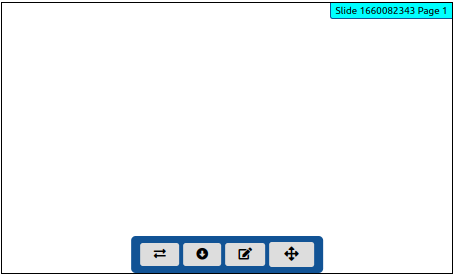
Frame Utama Slide FIDS
Klik
untuk melihat tampilan pada slide page 1 dan page 2Untuk insert content lain ke dalam frame slide dapat dilakukan dengan cara sebagai berikut:
Klik
untuk menentukan halaman yang diinsertklik
 akan muncul list content di luar slide yang dapat diinput ke frame slide seperti gambar berikut:
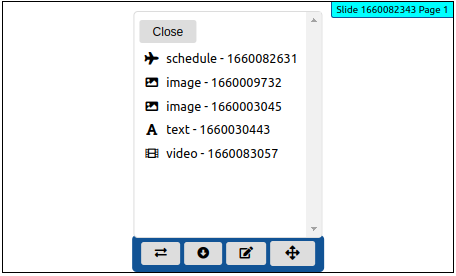
List Content yang Siap Diinput ke Frame Utama Slide FIDS
Pilih salah satu item yang akan diinser
plugin-flights
Ada 2 langkah utaman untuk menambahkan content daily flight pada screen FIDS dapat dilakukan dengan cara sebagai berikut
buat frame (bingkai) content daily flight di dalam screen FIDS editor
isi frame dengan data-data daily flight sesuai kebutuhan
Frame Content Daily Flight
Untuk membuat frame utama di screen daily flight dapat dilakuakn dengan cara sebagai berikut
klik
yang ada di pojok kanan atas screen >> klik daily flight, akan muncul form add daily flight seperti berikut
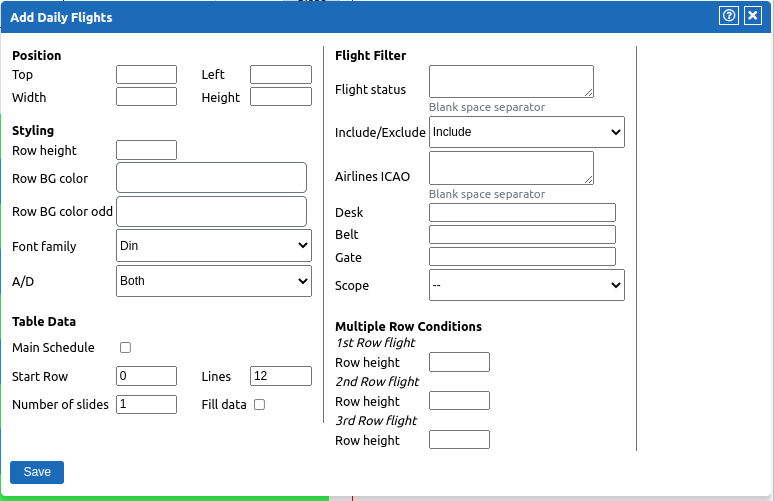
Form Add Daily Flight, untuk membuat frame utama
isi form di atas:
position (frame utama)
Top: batas margin atas templating daily flight terhadap screen, isi dengan satuan px, misal: 20px
Left: batas margin kiri templating daily flight terhadap screen, isi dengan satuan px, misal: 20px
Width: lebar bingkai templating daily flight, isi dengan satuan px, misal: 100px
Height: tinggi bingkai templating daily flight, isi dengan satuan px, misal: 50px
styling
Row height: tigggi row (baris) data
Row bg color: warna background row
Row bg color odd: warna backgroud baris ganjil
Font Family: jenis font
A/D: pilih data yang ingin ditampilkan (untuk informasi arrival/departure/keduanya)
Table data
Start Row: isi 0
Lines: Jumlah baris data
Number of slides: jumlah slide, isi 1
include/exclude: pilih include
Flight filter
isi jika ingin menampilkan data flight dengan filter
kosongkan jika tidak ada filter flight
Multiple row condition, skip, belum digunakan
Klik
untuk menyimpan, maka akan muncul frame utama daily flight di dalam screen; atau klik untuk cancel add daily flight
Input Frame Daily Flight dengan Field Data
Untuk input field data pada frame daily flight, double klik frame daily flight >> muncul form edit daily flight >> klik
 yang ada di pojok kanan, akan muncul form konfigurasi add field.
Field: pilih field yang ingin ditampilkan
Order: isi 1
Posision, posisi field
Top: batas margin atas item field terhadap bingkai utama daily fight, isi dengan satuan px, misal: 20px
Left: batas margin kiri item field terhadap bingkai utama daily flight, isi dengan satuan px, misal: 20px
Width: lebar item field, isi dengan satuan px, misal: 100px
Height: tinggi item field, isi dengan satuan px, misal: 50px
Styling
Padding: padding, isi padding dengan urutan top right bottom left, misal: 0px 20px 4px 20px
Color: warna teks
BG color: warna background, jika tidak diisi sama dengan warna bingkai daily flight
BG color odd: warna backgrooud baris ganjil, jika tidak diisi sama dengan warna bingkai daily flight
Border bottom: warna border bawah
Line height: tinggi baris
Font size: ukuran font
Text align: perataan, pilih left, right, atau center
Font family: jenis font
Extras: skip, belum digunakan
Multiple row condition, skip, belum digunakan
Klik
untuk menyimpanKlik
lagi untuk menambahkan field yang lain