FIDS Devices 
FIDS Devices merupakan modul aplikasi inalix yang dapat digunakan uuntuk monitoring FIDS. Pada modul ini kita dapat upload denah lokasi FIDS, kemudian ditandai titik-titik lokasi FIDS. Dari titik lokasi tersebut kita dapat monitoring FIDS, dapat mengetahui indormasi tentang devices, meliputi nama device, alamat IP, type, status on-off, dan informasi lainnya yang akan dijelaskan pada penjelasan berikut.
Mengakses modul apliksi FIDS Devices
Untuk akses modul FIDS Devices dapat dilakukan dengan langkah sebagai berikut:
Aktifkan browser, akses Home Page Aplikasi Inalix sesuai dengan url yang telah diberikan tim Inalix, akan masuk ke halaman Home
Klik Icon Inalix Apps >> pilih menu FIDS Devices, akan muncul halaman home FIDS Devices seperti seperti gambar berikut
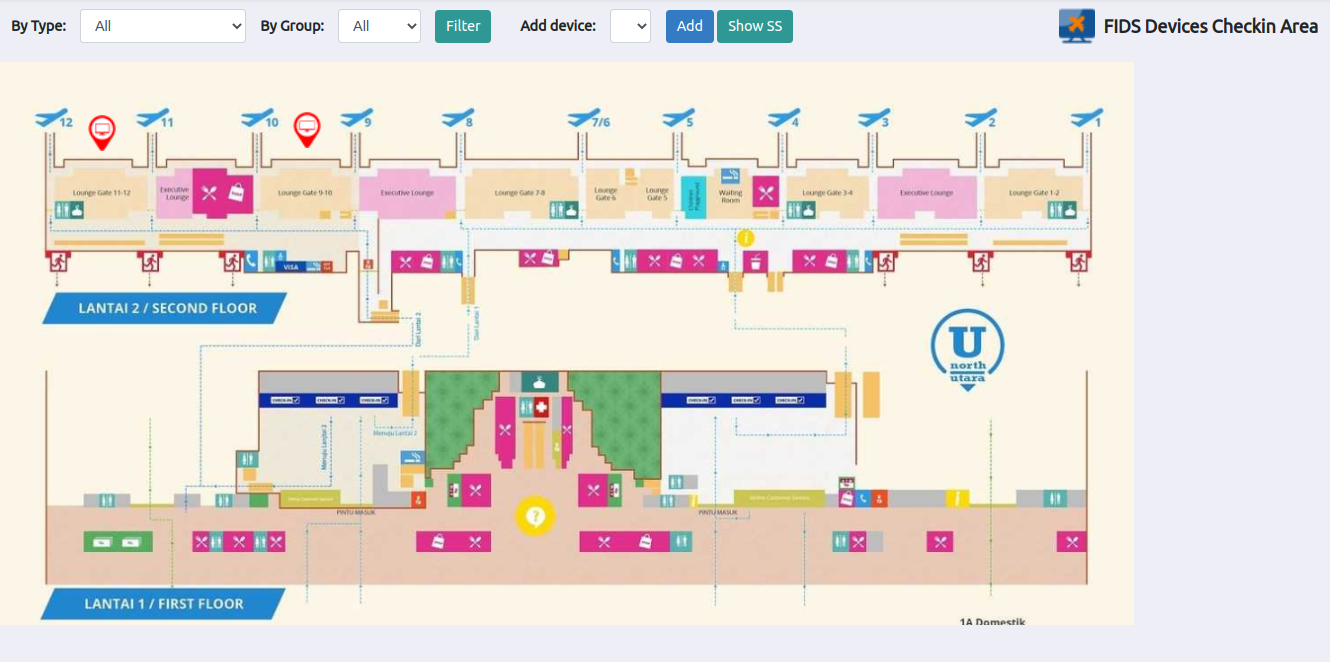
Halaman Home Aplikasi FIDS Devices
Penjelasan GUI FIDS Devices
Background, menggambarkann denah lokasi FIDS berada, dapat diganti melalui menu page di modul admin
masuk ke modul admin dan pilih menu pages
cari nama aplikasi “FIDS Devices”, dan klik icon mata/preview, akan masuk halaman konfogurasi pages
klik icon hamburger/ garis tiga yang ada di pojok kanan atas >> klik icon edit (pensil) >> akan muncul popup change devices display plugin
ganti gambar pada bagian plot >> klik save
 , untuk search device fids dengan filter
by type, pilih salah satu tipe, untuk filter FIDS berdasarkan tipe devices: apakah termasuk server, PCTV, master clock, atau yang lain
by group, pilih salah satu grup, untuk filter FIDS berdasarkan grouping yang telah dibuat sesuai kebutuhan
klik tobol filter, untuk terapkan search and filter FIDS
 , untuk memasukkan list device yang ada di modul admin, menu devices ke map FIDS Devices.
Klik dropdown, akan memunculkan list device yang belum masuk ke denah modul FIDS Devices
Pilih salah satu devices, dan klik
 , akan muncul
Klik, tahan, dan pindahkan
sesuai titik lokasi pada denah
 , klik untuk menampilkan popup thumbnail hasil screen shoot device seperti gambar di bawah ini
klik
 , untuk close popup
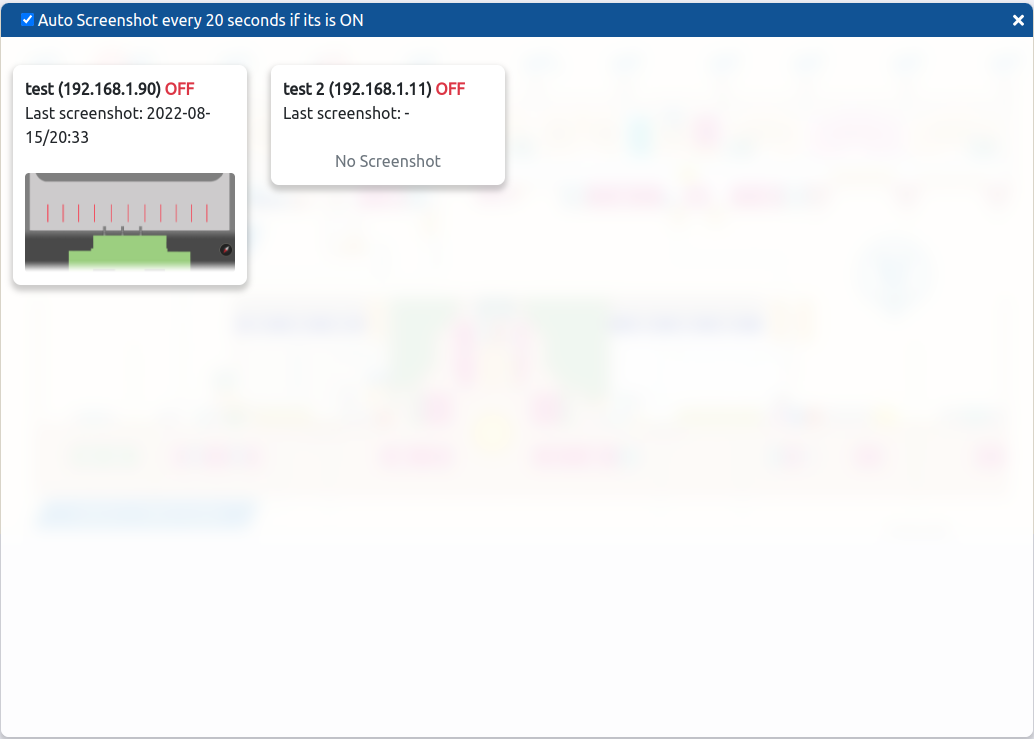
Popup, menampilkan Thumbnail Hasil Screen FIDS