ADV (Arrival Departure View) 
ADV merupakan modul aplikasi SIOPSKOM yang digunakan unit info untuk monitoring dan mengubah status remark flight secara real time, ditampilkan dalam grouping status arrival dan departure. Untuk remark arrival yang ditampilkan meliputi: status scheduled, landing, dan other (delay, cancel, etc). Sedangkan departure meliputi: scheduled, checkin open, checkin close, to waiting room, boarding, second call, last call, gate closed, departed, dan other (delay, cancel, dll. Keunggulan menggunakan aplikasi (ADV) adalah sebagai berikut:
Tampilan simple, karena status remark tergrouping lebih jelas
Memudahkan monitoring, karena satu layar langsung menampilkan detail sebuah flight, baik arrival maupun departure
Memudahkan tugas unit info, karena penggantian status dapat dilakukan dengan drag and drop
Work Flow Modul Aplikasi ADV
Sebelum menggunakan modul aplikasi ADV, dapat diperhatikan dulu timeline penggunaan modul aplikasi ini seperti gambar yang dijelaskan pada sub bab Introduction Front End Application User Guide
Dari gambar tersebut, modul ADV idealnya digunakan saat hari H operasional, digunakan oleh petugas landside untuk mengubah status (remark) penerbangan. Dalam menggunakan ADV saat hari H Operasional, petugas landside bandara dapat mengikuti alur kerja berikut.
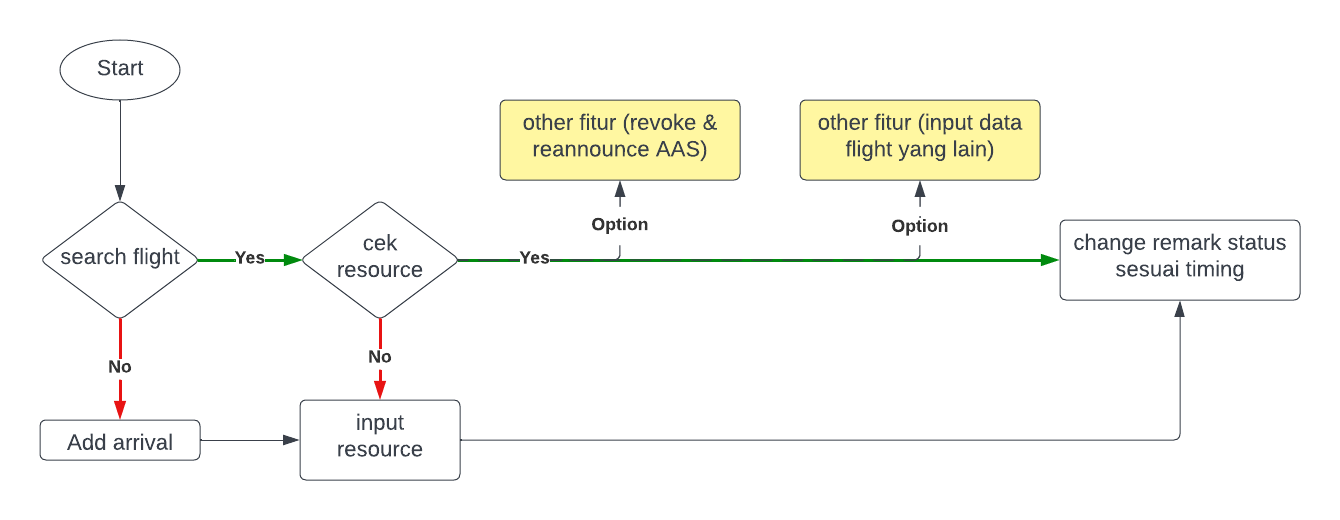
Flow Chart Penggunaan dan Pengisian Data Flight dengan ADV
Berikut penjelasan detil work flow di atas
Start (Login Modul Aplikasi ADV)
Untuk mengakses modul Aplikasi ADV dapat dilakukan seperti berikut:
Aktifkan browser, akses dan login pada Home Page Aplikasi Inalix sesuai dengan url yang telah diberikan tim Inalix
Klik Icon Inalix Apps >> pilih icon ADV, akan muncul halaman home ADV seperti gambar di bawah ini.
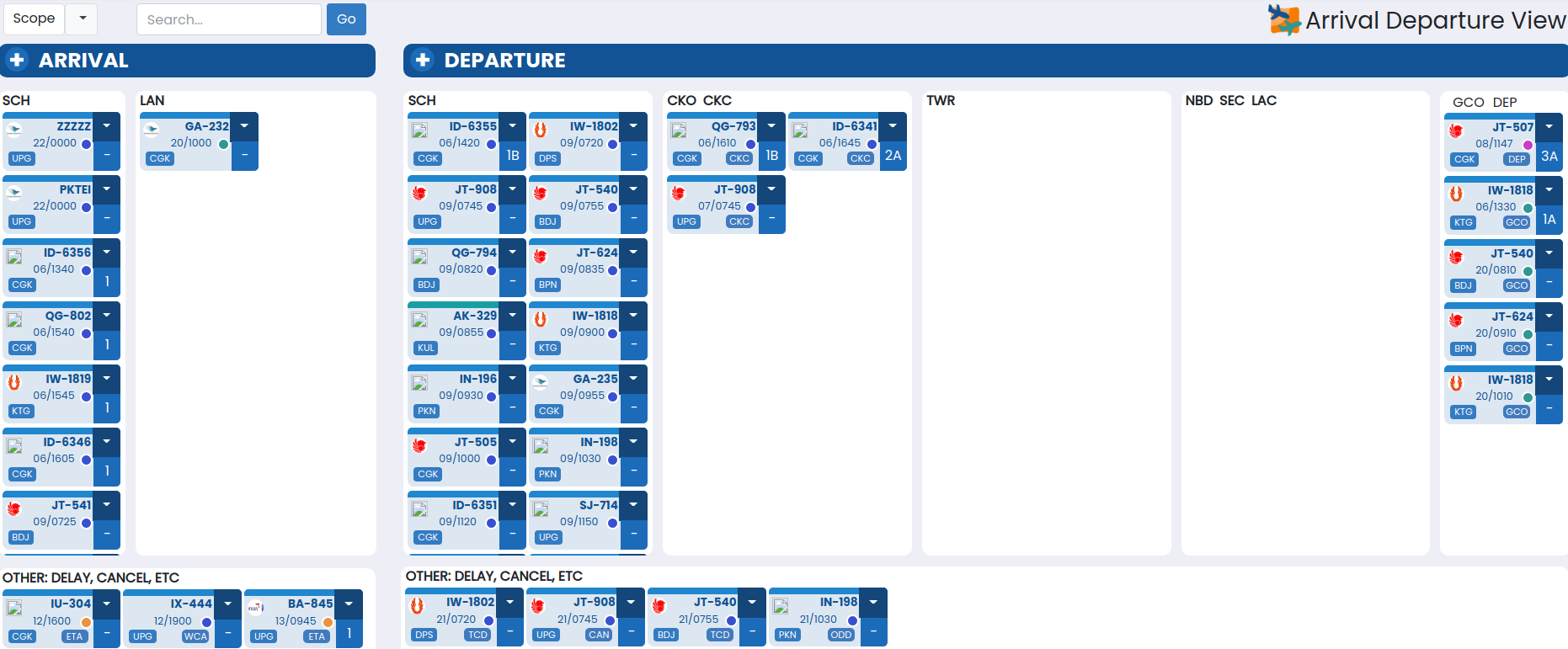
Halaman Home ADV
Dari gambar di atas, action yang dapat dilakukan unit info meliputi:
mengganti status remark flight dengan drag and drop flight bar
search flight by callsign melalui

create flight arrival dengan klik icon + pada

create flight departure dengan klik + pada

re-announce dan revoke AAS dengan klik dropdown
 pada flight bar
input, edit data belt dengan klik kotak data belt
 pada flight bar arrival
input, edit data gate dengan klik kotak data gate
pada flight bar departureedit, melengkapi data-data lain yang berhubungan dengan flight dengan klik callsign pada flight bar
Penjelasan detail tentang fungsi-fungsi tersebut akan dijelaskan di bawah ini:
Search, Add, Cek & Input Resource Flight
Search Flight
Setelah login modul ADV, petugas bandara dapat mencari flight yang akan diubah remarknya
Dapat dicari manual
Dapat menggunakan
masukkan callsign pada
dan klik  atau tekan ENTER
Add Flight
Jika search flight tidak ditemukan di list schedule, maka dapat create flight baru dengan cara
klik (+) pada
untuk menambahkan flight arrival, atauklik (+) pada
untuk menambahkan fight departure
akan muncul flight form seperti gambar di bawah ini >> lengkapi data:
1. Create Flight Arrival
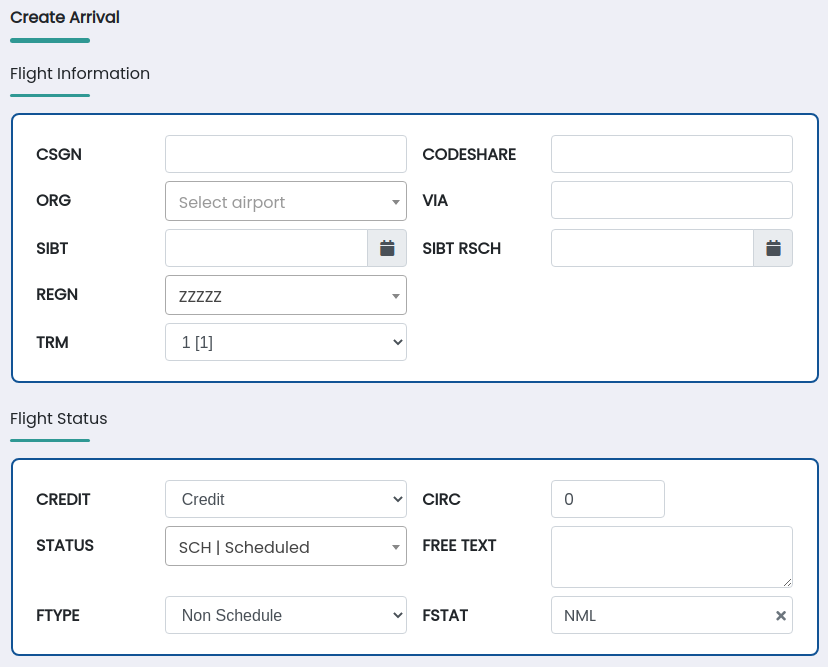
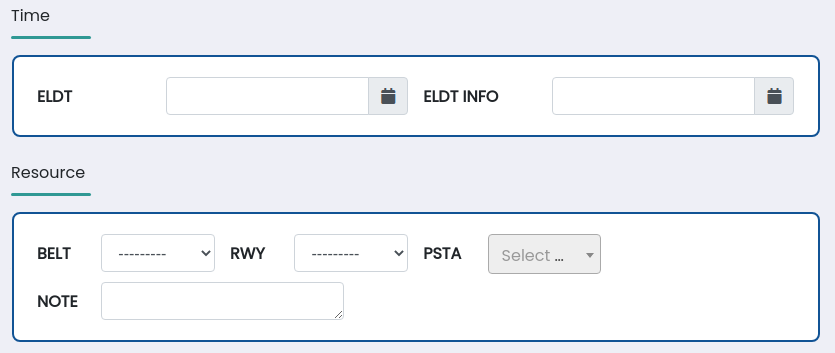
Form Create Flight Arrival pada ADV
Keterangan
CSGN, nomor penerbangan (callsign)
codeshare, nomor penerbangan untuk penerbangan yang memiliki lebih dari satu callsign, bisa diisi menggunakan ICAO/ IATA
ORG, bandara keberangkatan (origin)
SIBT, waktu blok on (schedule in block time)
SIBT RSCH, reschedule waktu blok on
REGN, nomor registrasi (registration number)
TRM, terminal
CREDIT, sistem billing (cash/credit)
CIRC, skip, isi saat operational, untuk circle flight
STATUS, pilih salah satu status
FREE TEXT,
FTYPE, pilih flight type
FSTAT, pilih flight status
ELDT, waktu estimasi landing (estimate landing time)
ELDT INFO, estimate landing time untuk unit info
BELT, nomor belt
RWY, landasan pacu (runway)
PSTA, skip, diisi unit AMC (parking stand)
NOTE, catatan lain
2. Create Flight Departure
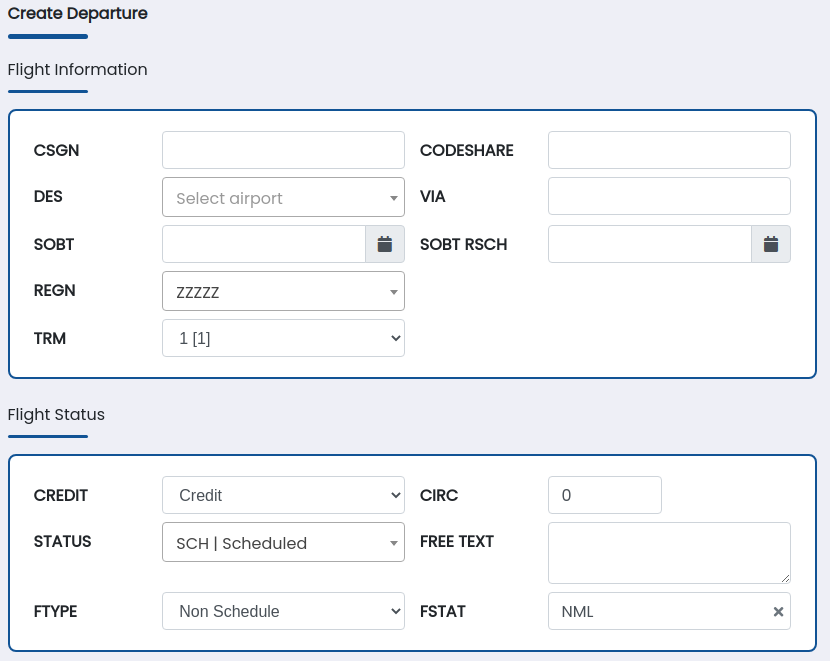
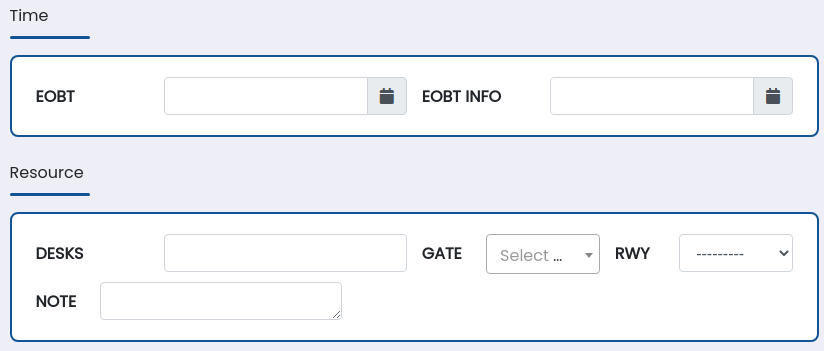
Form Create Flight Departure
Keterangan
CSGN, nomor penerbangan (callsign)
codeshare, nomor penerbangan untuk penerbangan yang memiliki lebih dari satu callsign, bisa diisi menggunakan ICAO/ IATA
DES, bandara tujuan (destination)
SOBT, waktu blok off (schedule off block time)
SOBT RSCH, reschedule waktu blok off
REGN, nomor registrasi (registration number)
TRM, terminal
CREDIT, sistem billing (cash/credit)
CIRC, skip, isi saat operational, untuk circle flight
STATUS, pilih salah satu status
FREE TEXT,
FTYPE, pilih flight type
FSTAT, pilih flight status
EOBT, waktu estimasi blok off (estimate off block time)
EOBT INFO, estimate off block time untuk unit info
DESK, nomor checkin counter desk
GATE, nomor gate
RWY, landasan pacu (runway)
NOTE, catatan lain
Cek & Input Resource
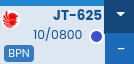
Sebelum cek & input resouce, serta melakukan aksi-aksi yang lain pada ADV, perhatikan dulu gambar bagian-bagian flight bar ADV berikut:
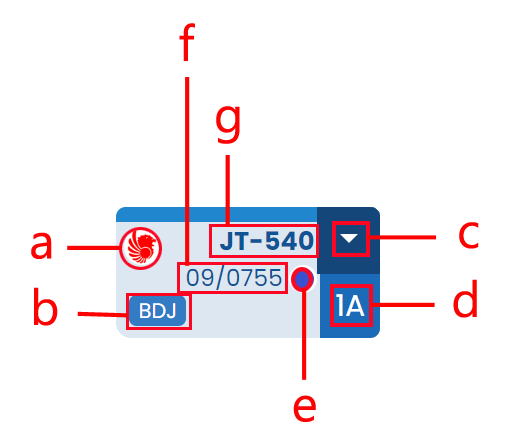
Flight Bar pada ADV
Keterangan:
logo airline, logo maskapai penerbangan
origin/destination, menunjukkan bandara keberangkatan untuk flight bar arrival, dan bandara tujuan untuk flight bar departure
dropdown, untuk aksi re-announce atau revoke AAS
belt/gate, menunjukkan nomor belt untuk flight bar arrival, dan nomor gate untuk flight departure
icon bulat, dibedakan beberapa warna:
, menunjukkan status status flight scheduled atau reschedule
, menunjukkan flight sudah terisi block
, menunjukkan flight sudah terisi waktu estimate
, menuju flight sudah terisi waktu actual
flight schedule, menunjukkan waktu penerbangan
callsign, nomor penerbangan
Setelah menemukan flight yang dicari dan memahami gambar flight bar di atas, petugas landside bandara dapat mengecek, apakah resource sudah terisi data
cek resource belt untuk penerbangan arrival (point d gambar flight bar di atas). Input jika masih kosong dengan klik point d flight bar
cek resource gate untuk penerbangan departure (point d gambar flight bar di atas). Input jika masih kosong dengan klik point d pada flight bar
Note: pengisian resource adalah mandatory karena informasi ini akan ditampilkan di FIDS
Mengganti Status Remark Flight
Setelah search, cek & input resource flight, tugas berikutnya untuk tim landside bandara adalah mengganti status remark yang dapat dilakukan dengan Langkah seperti berikut
Mengganti Remark Status Arrival
Status Remark flight arrival yang ditampilkan di ADV meliputi: scheduled (SCH), landed (LAN), dan other (delay, cancel, etc).
Beberapa ketentuan mengganti status remark arrival pada ADV:
Mengganti status remark dapat dilakukan dengan drag and drop (klik, tahan, dan pindahkan flight bar sesuai statusnya)
Saat drag and drop status remark menuju ke other akan muncul popup seperti berikut:
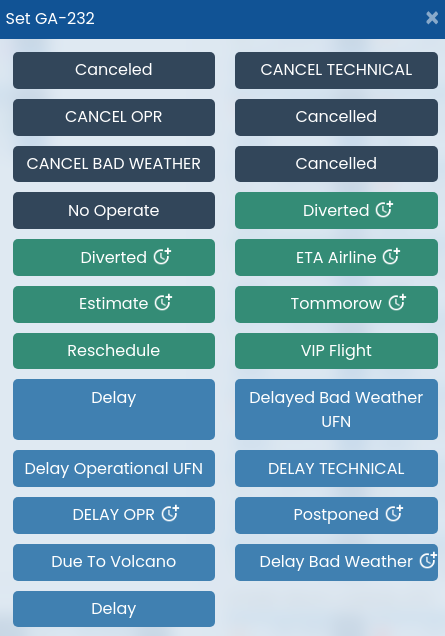
Popup Message Mengganti Status Flight Arrival ke Other
Klik salah satu status yang sesuai
Untuk ubah status ke other meliputi: diverted, estimate, ETA airline, dan tomorrow, dapat di klik icon
 terlebih dulu untuk input time sesuai statusnya dengan format HHMM
Status Remark Departure
Status remark flight departure yang ditampilkan di ADV dikelompokkan menjadi:
scheduled (SCH),
check in open (CKO) dan check in close (CKC),
to waiting room (TWR),
On Boarding (NBD), second call (SEC), dan last call (LAC),
gate closed (GCO), departed (DEP),
other (delay, canncel, etc)
Beberapa ketentuan mengganti status remark departure pada ADV:
Mengganti status remark dapat dilakukan dengan drag and drop (klik, tahan, dan pindahkan flight bar sesuai statusnya)
Pada kondisi normal, perubahan status ke CKO, CKC akan berubah otomatis dengan ketentuan sebagai berikut:
Perubahan status |
Scope |
Nilai default |
|---|---|---|
CKO to SCH |
domestik |
status auto ke CKO: 120 menit sebelum SCH |
CKO to SCH |
international |
status auto ke CKO: 180 menit sebelum SC |
CKC to SCH |
domestik |
status auto ke CKC: 30 menit sebelum SCH |
CKC to SCH |
international |
status auto ke CKC: 45 menit sebelum SCH |
Note. Nilai default x menit di atas dapat diubah sesuai kondisi yang ada
Ketika tidak sesuai jadwal, status remark dapat diubah dengan drag and drop
Ketika memindahkan status ke NBD, SEC, dan LAC akan muncul popup message seperti di bawah ini >> pilih salah satu status yang sesuai.
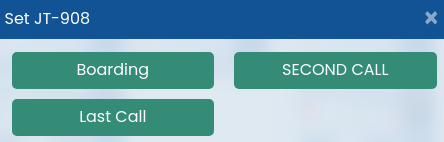
Popup Message Memindahkan Status Flight Departure ke On Boarding, Second Call, dan Last Call
Ketika memindahkan status ke GCO, DEP, akan muncul popup message seperti di bawah ini >> pilih salah satu status yang sesuai.
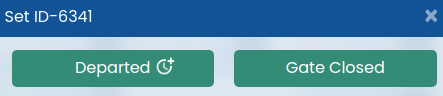
Popup Message Mengubah Status Flight Departure ke Gate Closed, Departed
Ketika mengubah status ke other, akan muncul popup message seperti di bawah ini >> pilih salah satu status yang sesuai.
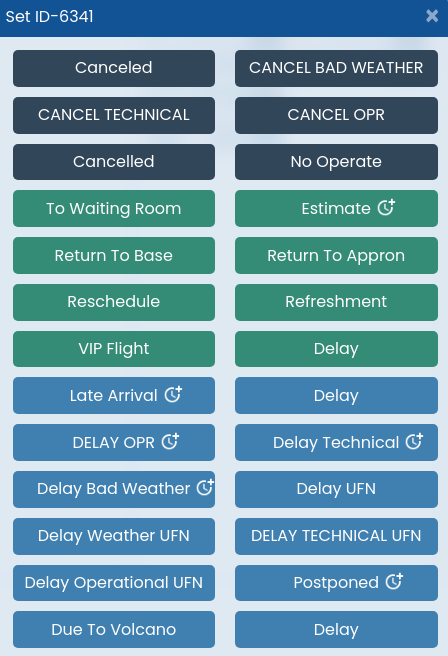
Popup Message Mengubah Status Flight Departure ke Other
Fitur Lain (Re-announce, Revoke AAS, dan input data lain flight)
Re-announce dan Revoke
ADV juga dapat diintegrasikan dengan AAS. Dalam hal ini ADV dapat digunakan untuk re-announce dan revoke AAS. Dari gambar penjelasan flight bar di atas re-announce dan revoke AAS dengan cara:
klik dropdown
(bagian c) >>pilih salah satu action (revoke atau re-announce)
Input dan Edit Data Lain Flight
Untuk input atau edit data-data lain yang berhubungan dengan flight dapat dilakukan dengan klik callsign flight bar (bagian g) >> akan memunculkan form seperti gambar di bawah ini (muncul form kiri saja untuk flight arrival dan muncul form kanan saja untuk flight depoarture). Gambar di bawah terdapat field yang editable dan tidak, sesuai dengan previllege masing-masing.