Flight Buzz 
download_flightbuzz_user_guide_versi_pdf
Flight Buzz adalah modul aplikasi yang digunakan untuk management flight (FMS/ Flight management System), menampilkan data detil penerbangan, baik untuk land site ataupun air side. Semua data ditampilkan dalam single page, terhubung dengan single form (flight form) sehingga modul ini dapat digunakan sebagai monitoring dan operational. Untuk keperluan operasional, tampilan readonly dan editable field pada flight form akan berbeda-beda pada setiap user tergantung previllege masing masing user yang berlaku di tiap-tiap bandara.
Timeline dan Work Flow Modul Aplikasi Flight Buzz
Timeline Pengunaan Modul Aplikasi Flight Buzz
Sebelum menggunakan modul aplikasi Flight Buzz, dapat diperhatikan dulu timeline penggunaan modul aplikasi inalix seperti gambar berikut
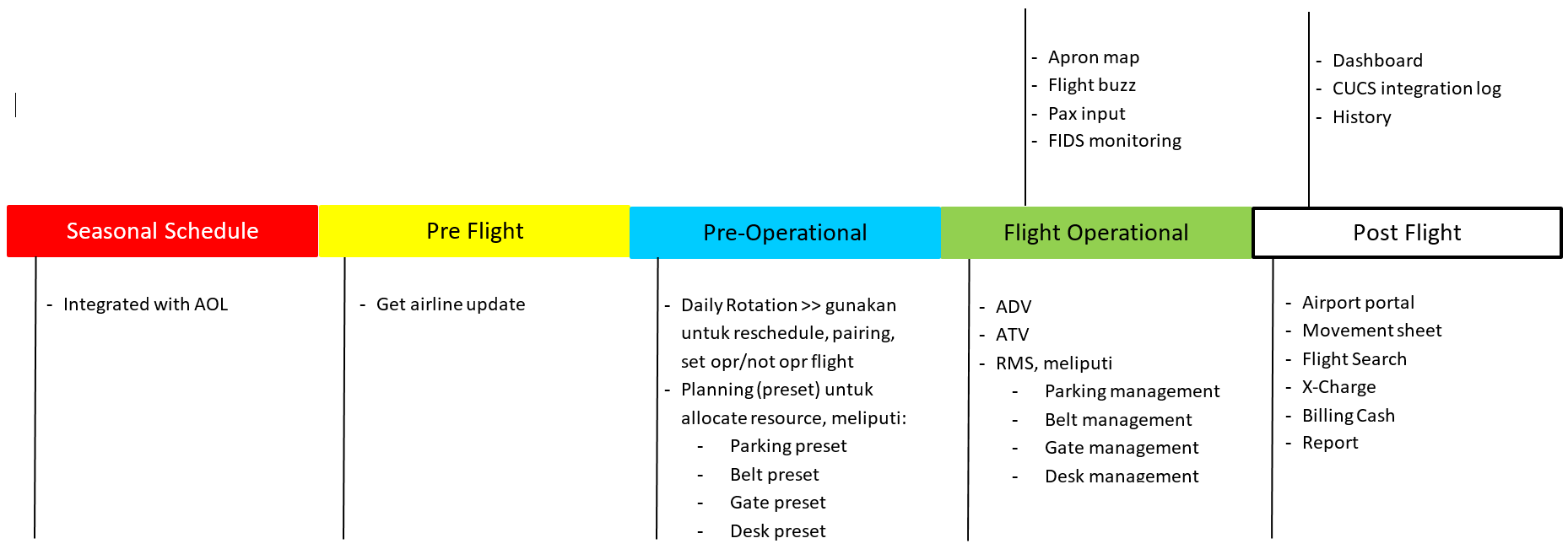
Timeline Penggunaan Modul Aplikasi Flight Buzz
Work Flow Penggunaan Modul Aplikasi Flight Buzz
Baik untuk keperluan monitoring atau operational, petugas bandara dapat mengikuti alur berikut dengan penjelasan detil dijelaskan pada sub bab berikutnya
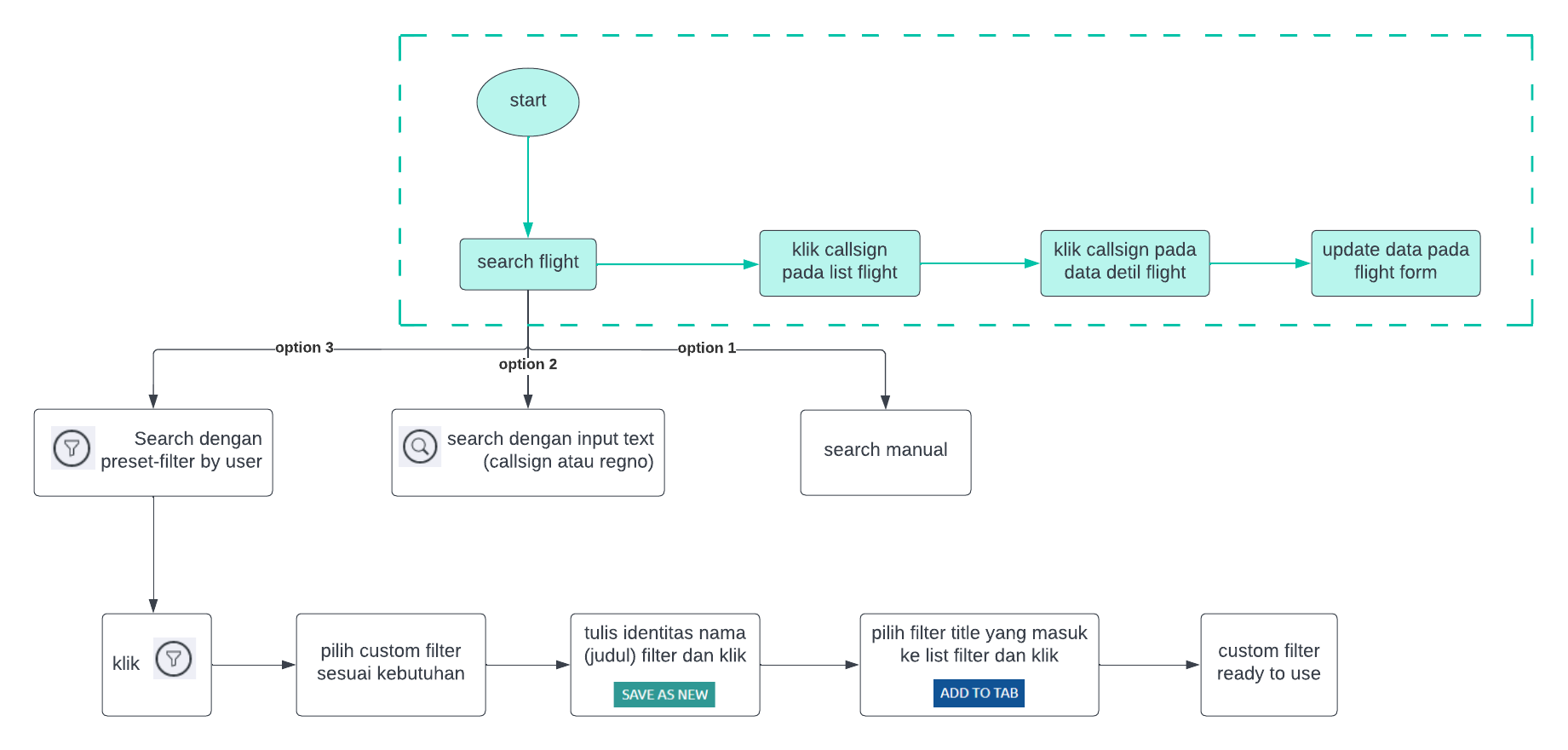
Work Flow Penggunaan Aplikasi Flight Buzz Untuk Monitoring dan Operational
Pada gambar di atas, work flow utama penggunaan flight buzz adalah yang ada di dalam kotak putus2 hijau. Item di bawahnya merupakan langkah detail untuk search dan filter pada flight buzz
Start (Login Modul Aplikasi Flight Buzz)
Untuk memulai mengakses modul Aplikasi Flight Buzz dapat dilakukan seperti berikut:
Aktifkan browser, akses Home Page Aplikasi Inalix sesuai dengan url yang telah diberikan tim Inalix, akan masuk ke halaman Home
Klik Icon Inalix Apps >> pilih icon Flight Buzz, akan muncul halaman home Flight Buzz seperti gambar di bawah ini
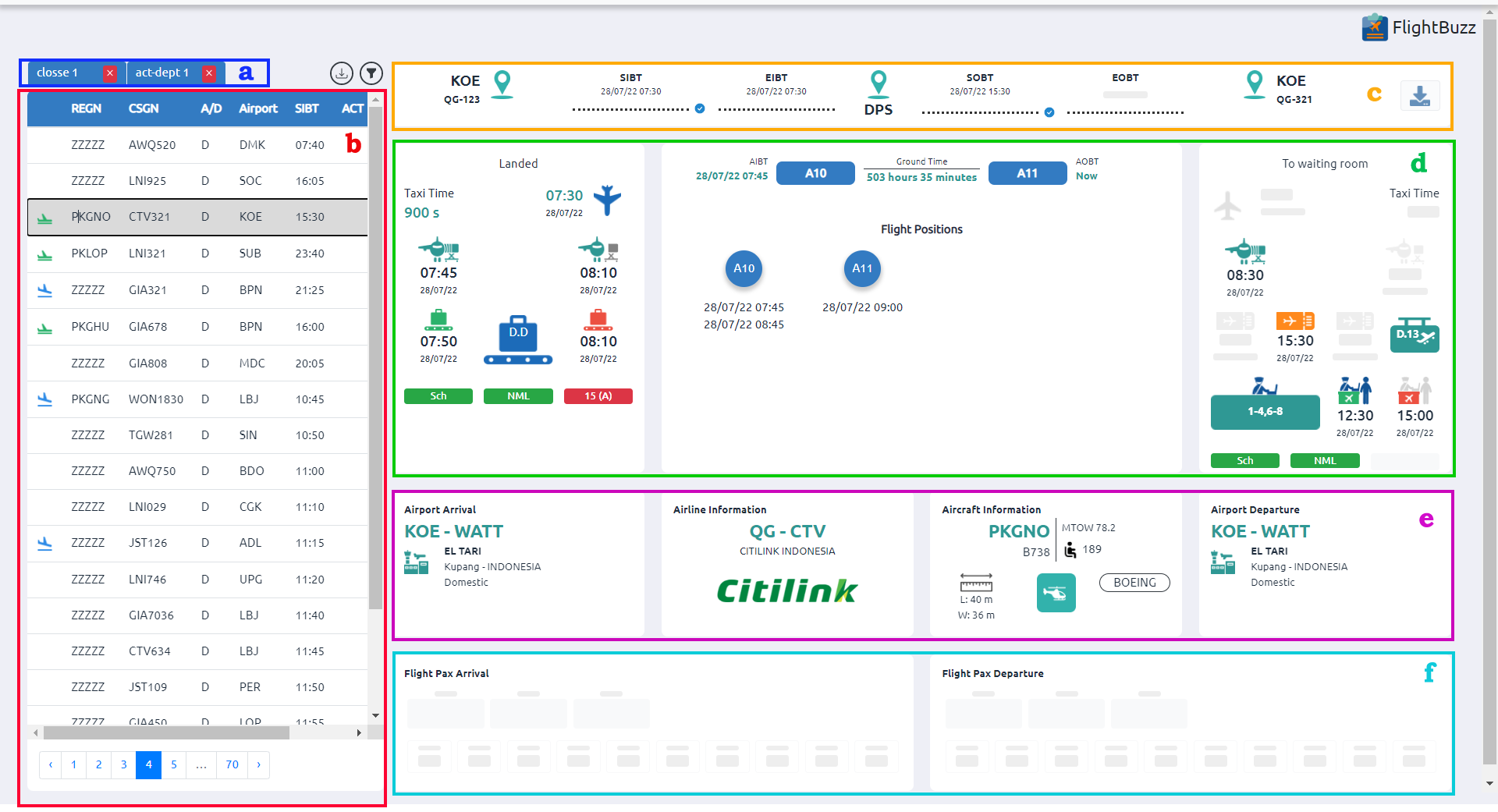
halaman home flight Buzz
Penjelasan GUI Halaman Home Flight Buzz
di dalam kotak biru, template preset filter yang telah dibuat user untuk menampilkan data penerbangan. Jadi tiap user dapat membuat preset filter sesuai dengan kebutuhan
di dalam kotak merah, list data penerbangan flight. Klik salah satu flight (callsign), maka data detil flight di sebelah kanannya akan berubah sesuai data flight yang dipilih
di dalam kotak kuning, data detil airport, dari kiri ke kanan menunjukkan data:
airport asal (KOE) dan callsign arrival (QG-123); ;
SIBT, Schedule In Block Time
EIBT, Estimate In Block Time
lokasi airport (DPS)
SOBT, Schedule On Block Time
EOBT, Estimate On Block Time
airport tujuan (KOE) dan callsign departure (QG-321)
di dalam kotak hijau muda, detail status landing
kolom paling kiri menginformasikan data-data flight saat posisi landed, meliputi: taxi time, waktu landing, docking dan undocking time, conveyor belt, first bag, last bag, ftype, flight status, dan delay level
kolom tengah menginformasikan data-data flight saat posisi on ground, meliputi: lokasi parking stand, reposisi, AIBT, dan AOBT
kolom paling kanan menginformasikan data-data flight saat posisi mau departure, meliputi: ATOT, taxi time, docking dan undocking time, boarding time, second call, last call, nomor checkin counter, checkin open, checkin close, ftype, dan flight status
di dalam kotak pink, detail airport, airline, dan aircraft
airport, arrival dan departure
airline, nama maskapai penerbangan
aircraft, nomor registrasi, type, MTOW, jumlah seat, type ukuran, dan jenis pesawat
di dalam kotak hijau tosca, flight pax information, jumlah pax untuk adult, child, infant, transit, jumlah kargo dan pos
Search, Pilih Callsign, dan Update Data Flight
Setelah masuk ke aplikasi flight buzz, petugas bandara dapat mencari flight yang ingin diupdate datanya ataupun sekedar dimonitoring. Pencarian flight dapat dilakukan secara manual atau menggunakan fitur search atau filter (cara ini dijelaskan sub di bawah)
Berdasarkan gambar home flight buzz di atas, data flight dapat dicari di kolom list flight paling kiri (bagian b)
Klik salah satu callsign tersebut, maka data detail flight akan ditampilkan di bagian kanannya
Untuk update data >> klik callsign yang ada di kolom c (lihat kembali gambar home flight buzz yang ditunjukkan pada gambar) >> memunculkan flight form seperi gambar di bawah ini >> lengkapi data >> klik save
Search Filter Data Flight pada Flight Buzz
secara default, flight buzz menampilkan semua data penerbangan aktif
flight dapat dicari dengan cara manual (langsung dicari), menggunakan fitur search
 , atau dengan create preset filter
Search dengan Fitur Search
Untuk menggunakan fitur ini, klik >> input callsign atau nomor registrasi pesawat pada search box  >> memunculkan data flight sesuai filter
Search dengan Create Preset Filter
Perhatikan gambar berikut jika ingin search filter dengan membuat preset filter terlih dahulu
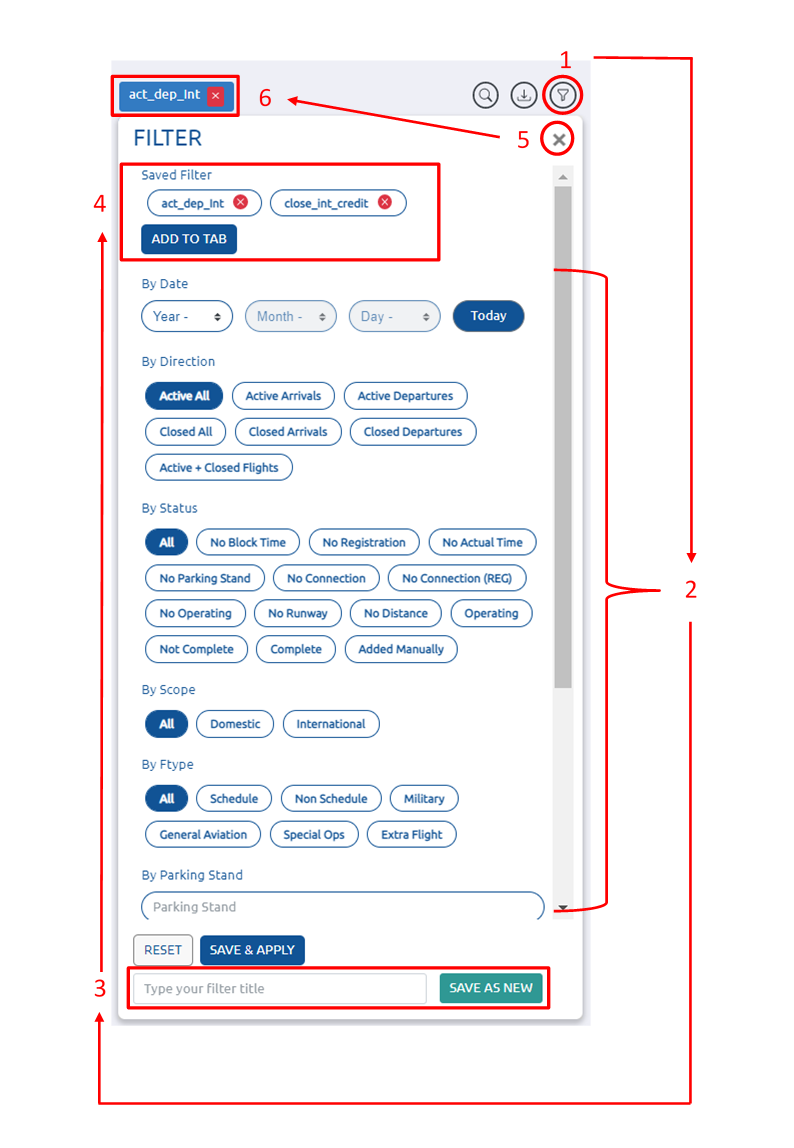
Create Preset Filter untuk Search Flight
klik

pilih beberapa kategori filter sesuai kebutuhan, misal, pilih active arrival pada kategori by direction, pilih domestic pada kategori by scope, dan dapat ditambah kategori filter yang lain
tulis nama preset filter pada kotak
 >> klik save as new, maka akan tersimpan ke list saved filter
pilih salah satu preset filter pada saved filter tersebut >> pilih add to tab, maka akan ada tab seperti pada gambar (point 6)
klik
 untuk menutup popup config create preset filter
pilih salah satu tab preset filter >> menampilkan list flight sesuai dengan preset filter yang dibuat
noted,
jumlah maksimal saved filter unlimited
jumlah maksimal saved filter yang dapat di add to tab adalah 3
icon
digunakan untuk menghapus preset filter baik yang ada di tab aktif atau di list saved filter