Aerial View 
Aerial view adalah paket modul aplikasi aodb yang digunakan untuk monitoring kondisi apron secara real time. Dengan menyiapkan master data apron, meliputi layout map, data resource paking, konfigurasi coloring, dan gambar atribut-atribut aerial view, maka petugas bandara dapat memonitor kondisi apron real time. Modul aplikasi ini dapat mendukung aplikasi RMS - Parking Management. Ready summary resource bay (jumlah available bay, bay used, on maintenance, flight round, dan flight dengan ETA).
Keunggulan menggunakan aplikasi aerial view antara lain:
Monitoring kondisi apron real time
Tergambar jelas kondisi flight di apron, mulai dari datang sampai berangkat, ada sign yang menyatakan kondisi flight di setiap posisinya
Mendukung aplikasi RMS untuk monitoring resouce parking
Terintegrasi dengan inputan data SIOPSKOM/ aodb yang diinput AMC
Layout map apron dapat menyesuaikan sesuai kondisi local airport
konfigurasi tata letak layout map, lokasi parkir, dan atribut lainnya cukup mudah, suport drag and drop
konfigurasi color, dan size untuk atribut - atribut map sangat dinamis dan dapat dilakukan dengan mudah, user dapat select warna dan menuliskan ukuran seperti menggunakan aplikasi desain modern kekinian.
Live Mode Aerial View
Aerial view live mode dapat diakses dengan langkah berikut:
Aktifkan browser, akses dan login pada Home Page Aplikasi Inalix sesuai dengan url yang telah diberikan tim Inalix
Klik Icon Inalix Apps >> pilih Menu Aerial View, akan muncul halaman home aerial view seperti gambar di bawah ini.
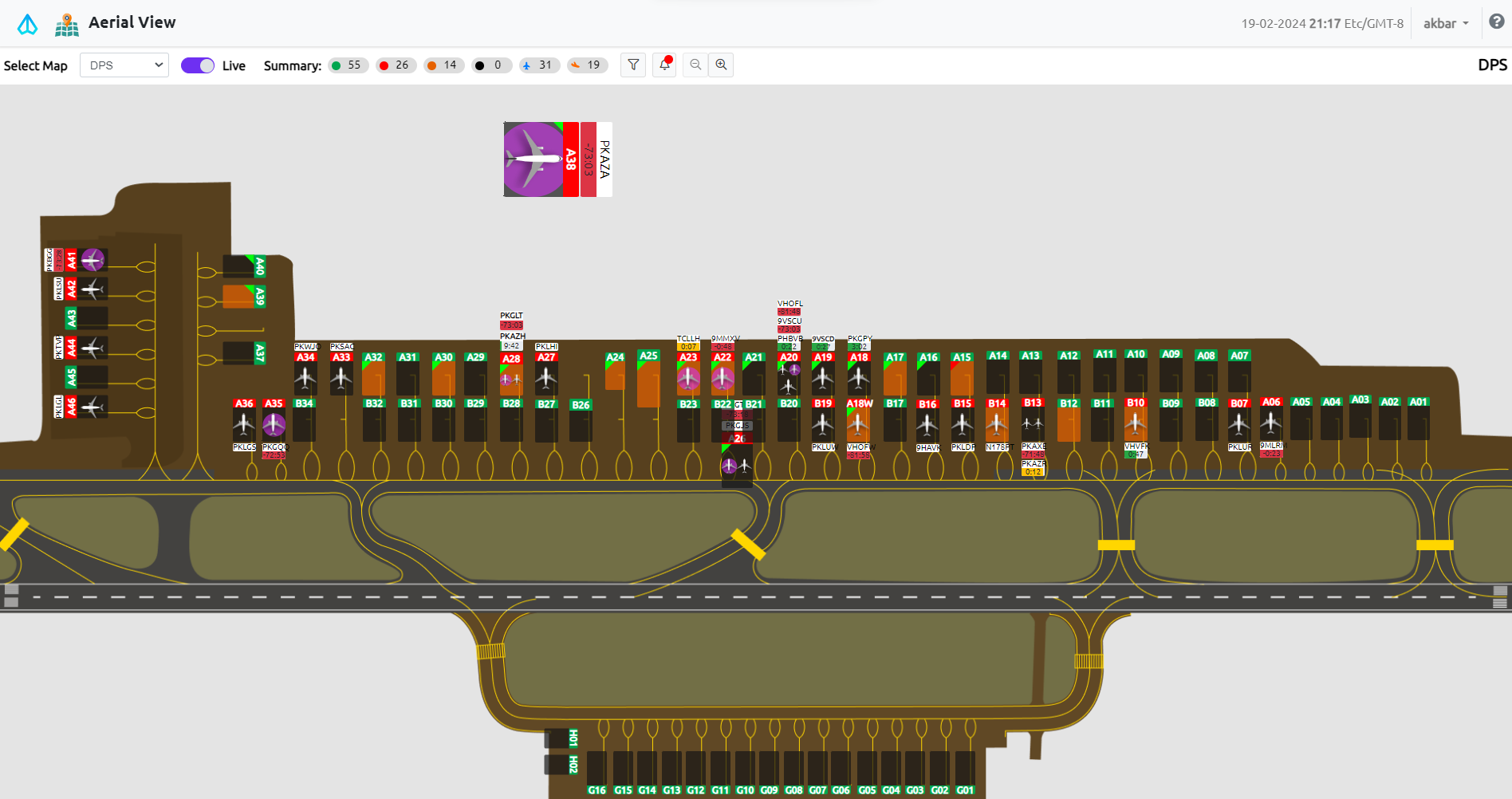
Halaman Home Aerial View
Gambar di atas adalah halaman home aerial view, mode live, menggambarkan kondisi apron real time.
Monitoring Apron dengan Aerial View
Seperti penjelasan di atas, bahwa fungsi utama aerial view adalah untuk monitoring kondisi apron real time. Pahami GUI aerial view berikut agar monitoring apron dengan modul aplikasi aerial view dapat lebih optimal.
general info
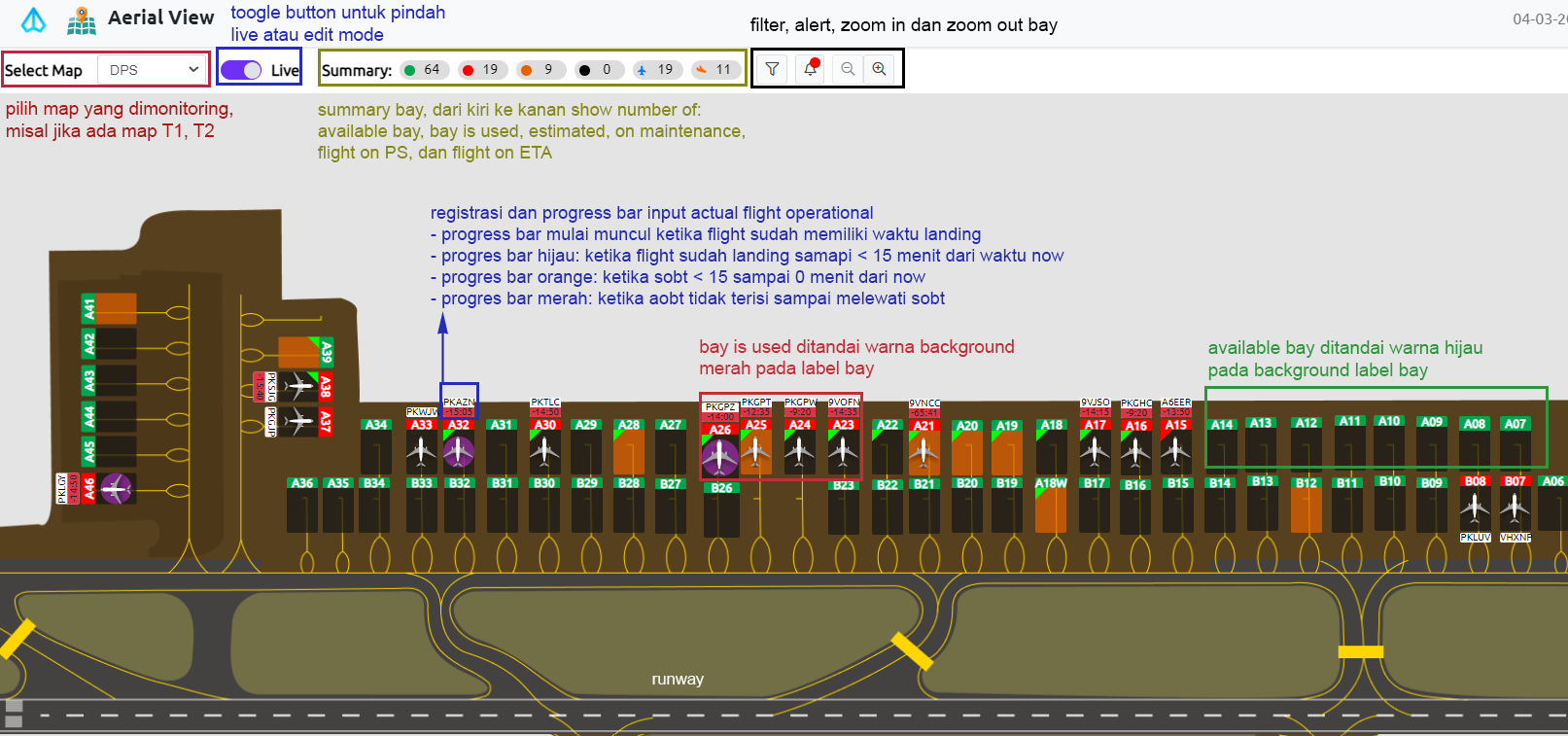
Penjelasan gui aerial view (general info)
bay information
Setiap perubahan kondisi bay digambarkan dengan perubahan warna, berkedip, muncul icon tertentu, atau sign lainnya. Gambar berikut adalah sign yang menggambarkan kondisi bay.
|
bay A36 available, no flight |
|
bay A33 is used ditandai background label menjadi merah |
|
|
bay A40 available, no flight, ada avio (ditandai segitiga hijau di kiri atas) |
|
bay A26, flight on boarding, ditandai kedip ungu bulat |
|
|
bay A28, flight on estimate tetapi belum landing |
|
bay A25, 2 flight in parking stand |




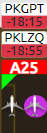
flight information on bay
Klik salah satu layout bay, akan menampilkan informasi flight seperti berikut
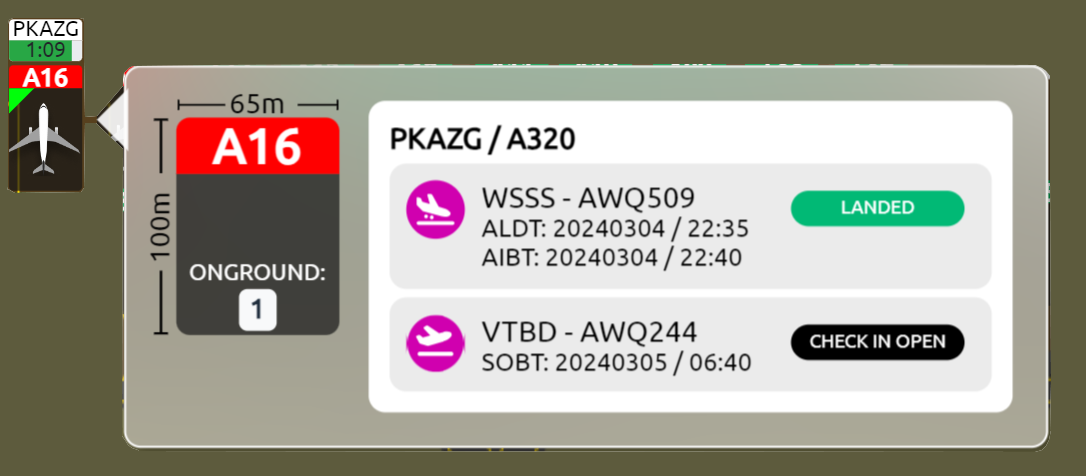
flight information on bay
Gambar di atas menampilkan informasi:
ukuran bay A16: (65 x 100) meter
ditempati flight on ground dengan
registrasi PKAZG, tipe pesawat A320
from - to : WSSS (Singapura) - VTBD (Donmuang, Thailand)
SIBT, AIBT, SOBT, dan remark (status) seperti gambar
Edit Mode Aerial View
Untuk menyiapkan aerial view dengan layout map local airport dan layout icon yang ingin diubah secara dinamis, dapat dilakukan pada halaman edit mode. Berikut langkah yang dapat dilakukan:
klik toogle button
 >> akan masuk mode edit seperti gambar berikut:
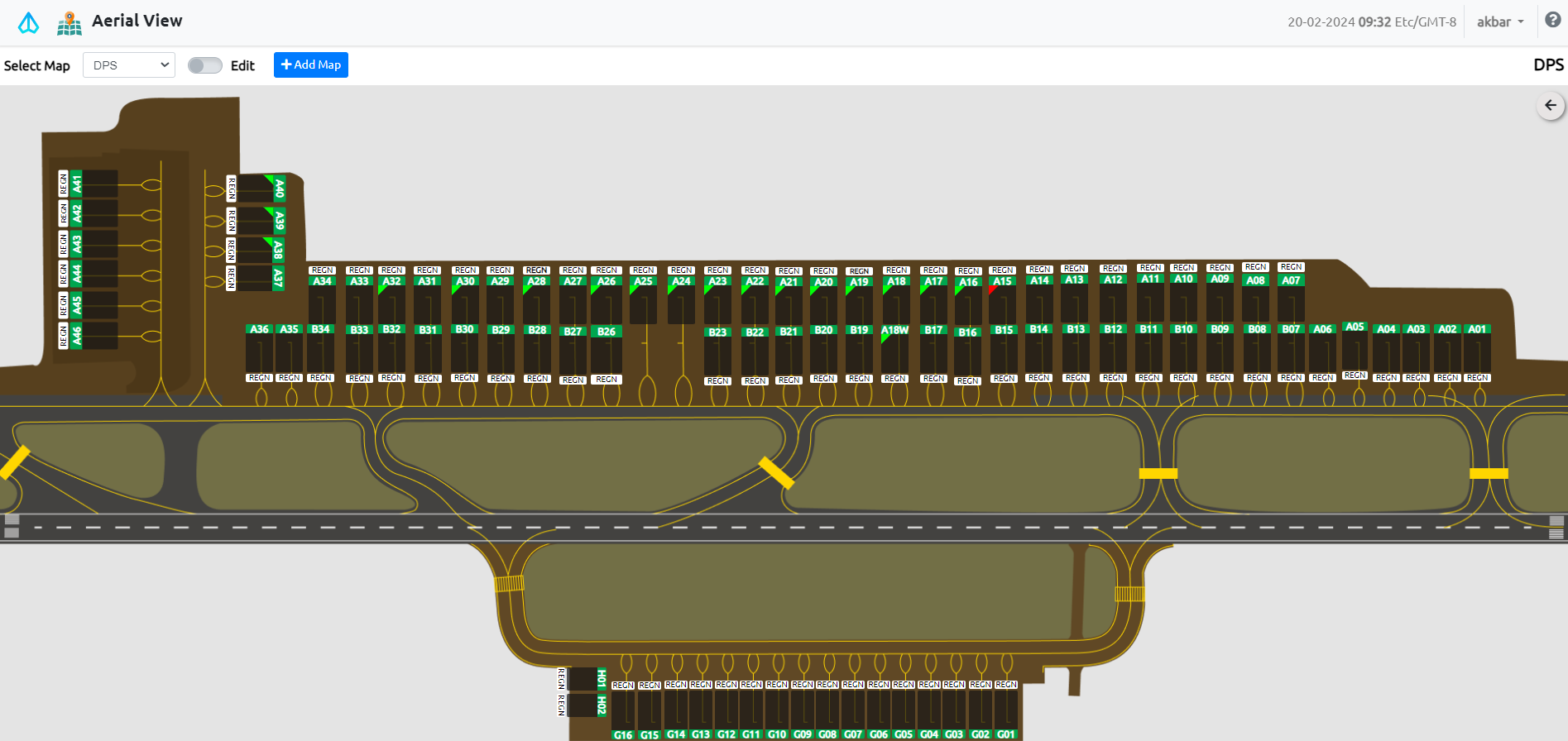
Aerial View Mode Edit
Siapkan gambar atribut aerial view meliputi:
layout map apron airport
icon pesawat fix wing
icon pesawat rotary wing
note: tim inalix menyediakan gambar-gambar tersebut, namun tim airport dapat menggunakan gambar yang lain
Saat pertama kali akses, layout berupa blank page, lakukan langkah berikut:
 : klik tombol ini untuk menambah map baru >> akan muncul popup form add aerial view map di sisi kanan seperti berikut:
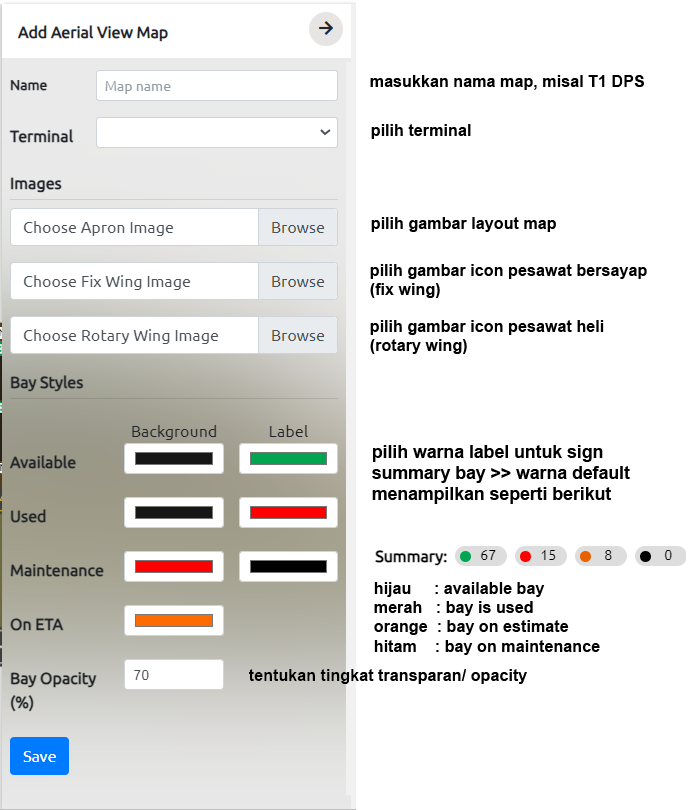
konfigurasi awal menambahkan map pada aerial view
klik save untuk menyimpan konfigurasi
Tambahkan bay dan komponen stylingnya dengan langkah berikut:
klik tombol show hide
 yang ada di pojok kanan untuk show form edit map >> klik tombol
  yang ada di bagian bawah
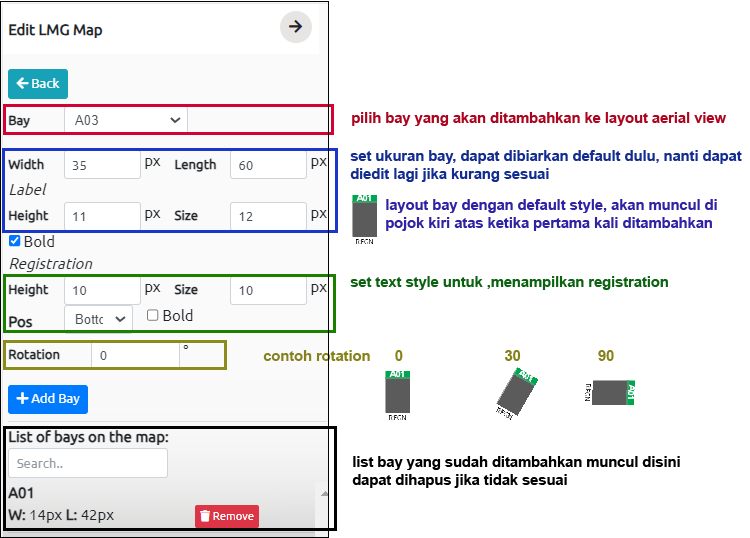
form edit map (add bay)
Drag and drop layout bay yang sudah ditambahkan ke posisi layout map disesuaikan dengan kondisi apron (setelah add bay, layout bay muncul di pojok kiri atas).
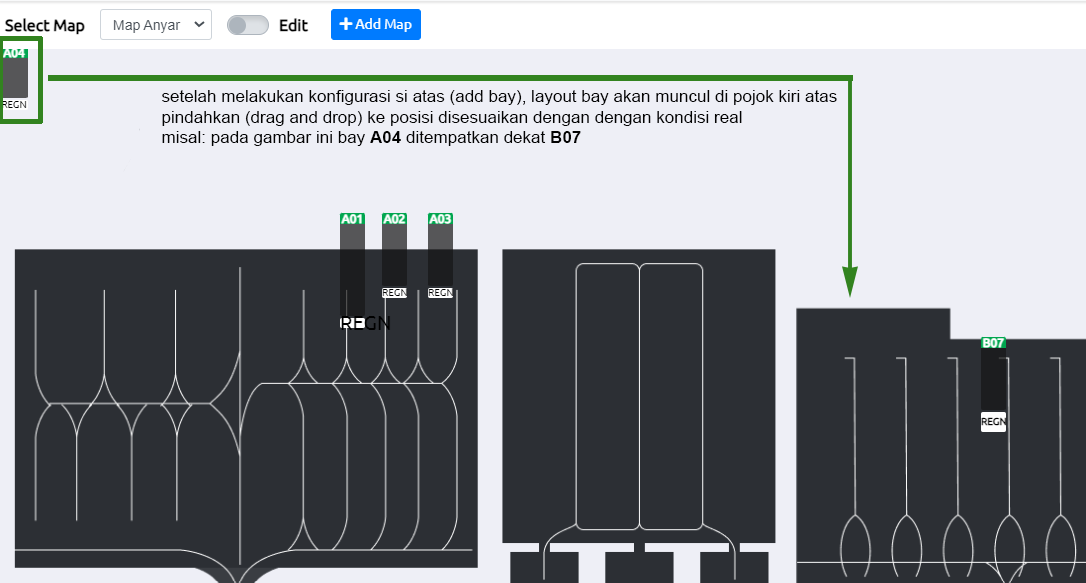
Drag and drop layout bay ke layout map
Konfigurasi ready, aerial view dapat dipindah lagi ke mode live untuk kebutuhan monitoring