Blok on/blok off
tab menu blok on blok off digunakan untuk input data blok on, blok off. Dapat juga digunakan untuk input/update data bay, namun tidak disarankan karena UI/UX management bay lebih baik dilakukan di modul RMS
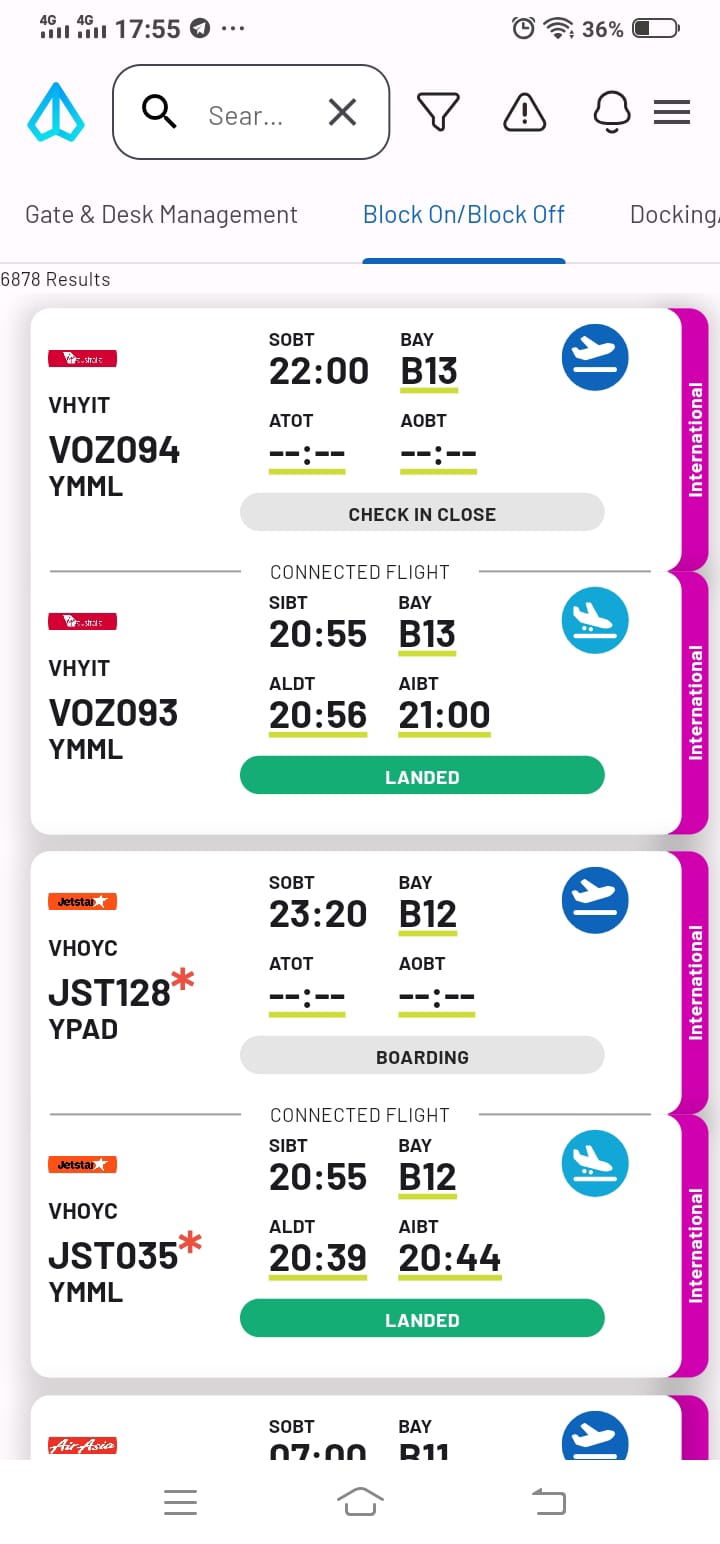
setelah login aplikasi, klik menu blok on/blok off akan menampilkan list flight seperti berikut
 > > >
> > > 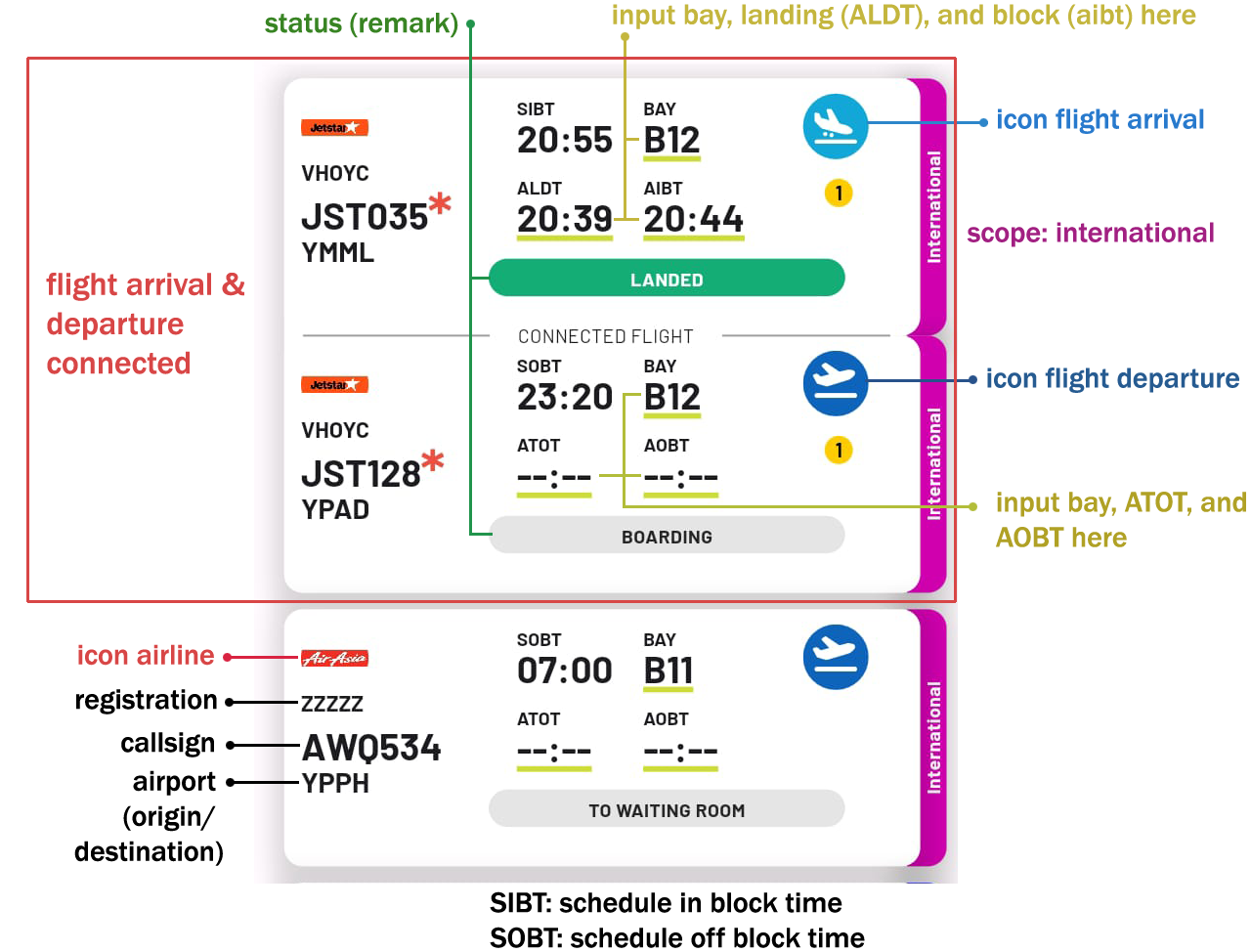
Halaman home menu block on/ block off dan informasi detil penerbangannya
pilih salah satu flight untuk menampilkan halaman data flight block on/ block off detil
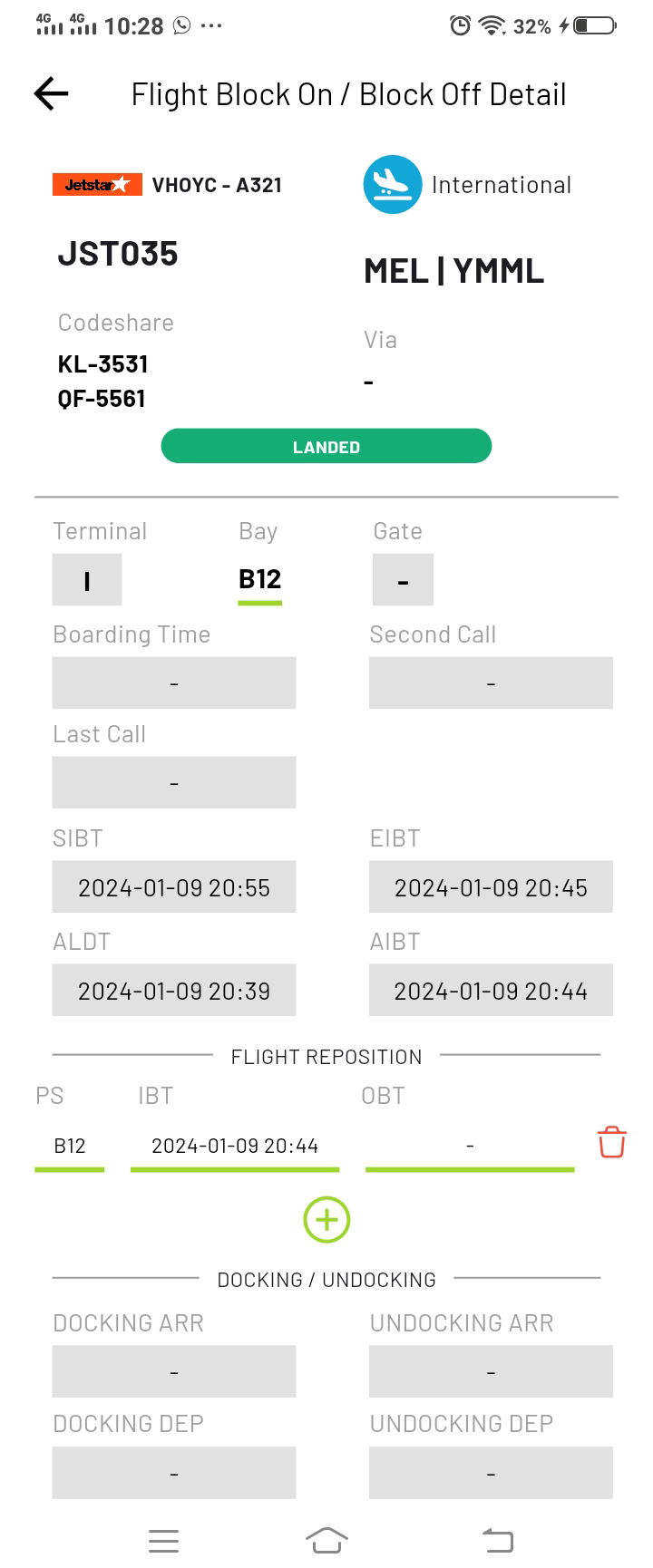
Data detil flight pada menu block on/ block off
Input bay, blok on, blok off, landing, dan take off
Untuk input data dapat dilakukan pada halaman home menu first block on/block off
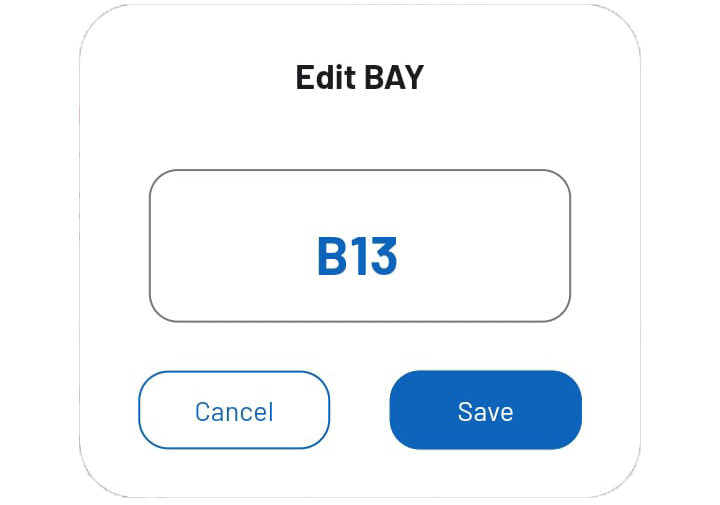
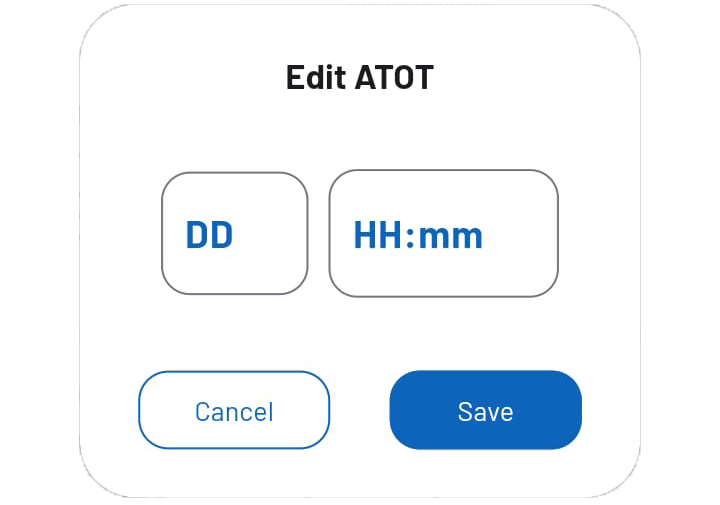
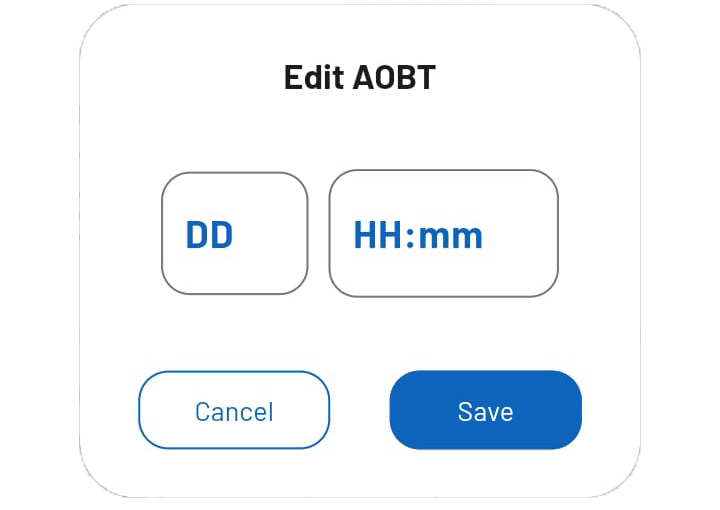
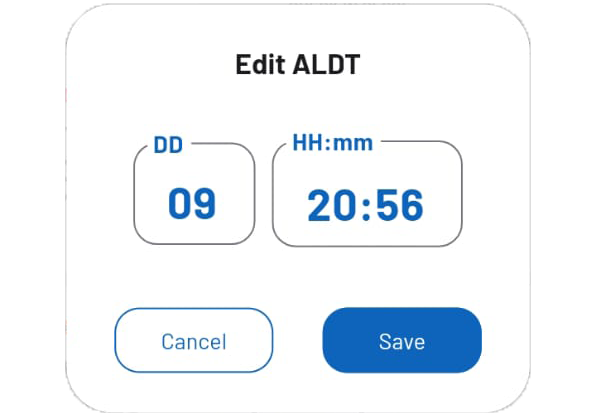
field dengan indikator garis hijau adalah editable field (lihat gambar di atas), untuk input atau update data bay, blok on (aibt), blok off (aobt), landing (aldt), dan take off (atot). Klik area field tersebut akan menampilkan popup input data
 ` `
` `  ` `
` ` 
 ` `
` ` 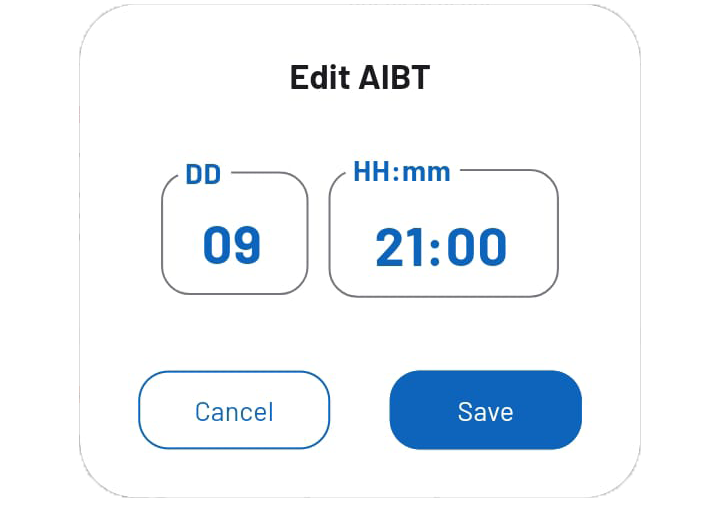
popup input bay, blok (aibt, aobt), dan actual (aldt, atot)
Untuk input form di atas:
untuk input bay dapat disesuai dengan identitas bay yang ada, muncul pesan eror ketika bay tidak tersedia
input blok (aibt dan aobt) dan actual (aldt dan atot) dapat diinput sesuai petunjuk format di atas:
DD: tanggal block, dan actual akan otomatis = today jika tidak diisi
HH:mm : dapat langsung input jam dan menit HHmm tanpa titik dua (contoh: 2234)
Reposisi (Flight Position)
Reposisi dengan mobile aodb dapat dilakukan melalui halaman detail menu block on/ blok off
seperti penjelasan di atas, setelah masuk menu blok on/ blok off, klik salah satu flight untuk menampilkan halaman detail
perhatikan group field flight position
klik area field parking stand lama >> menampilkan popup input data >> input blok off (obt) >> klik save,
klik icon tambah >> masukkan new parking stand reposisi >> input
Search and filter data block
flight dapat dicari manual, atau gunakan fitur kotak pencarian, atau filter untuk memudahkan pencarian flight
ketikkan keyword pada kotak pencarian untuk mencari flight berdasarkan callsign, registration, atau airport (arigin/destination), atau
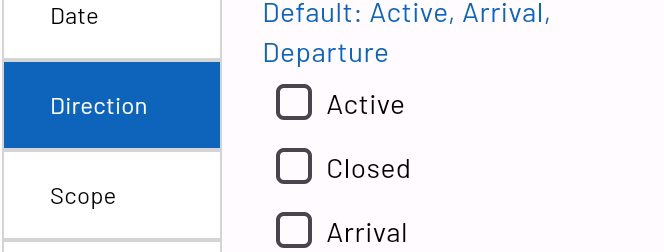
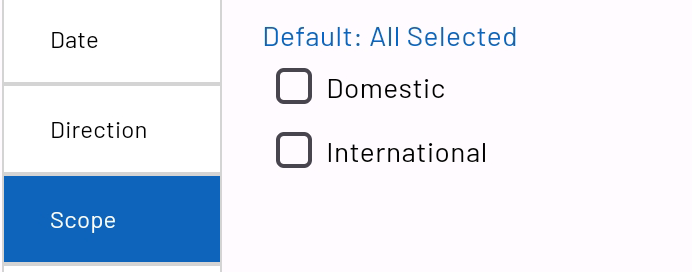
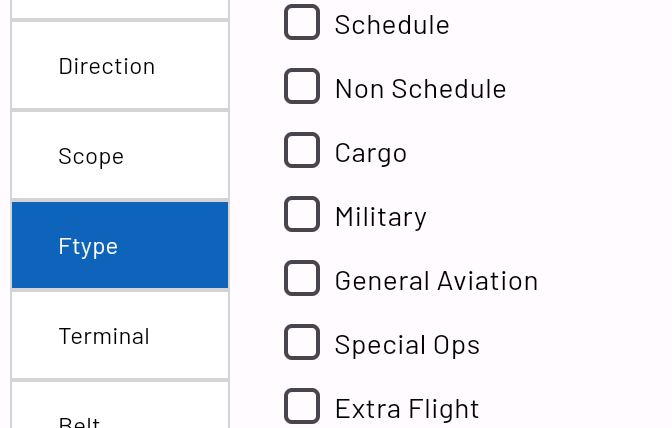
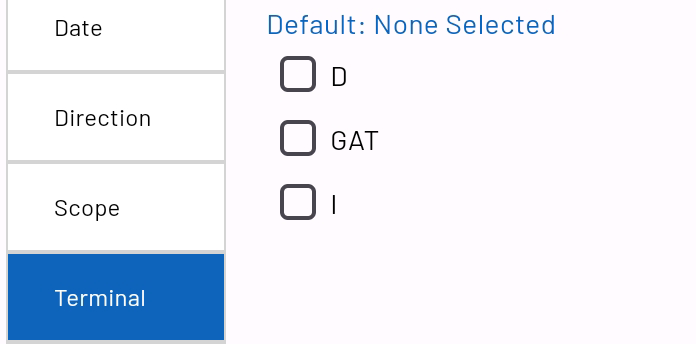
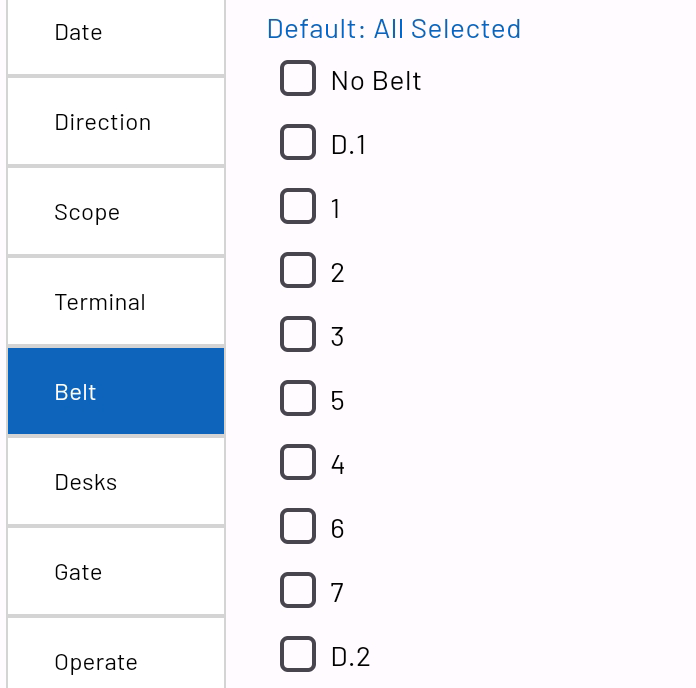
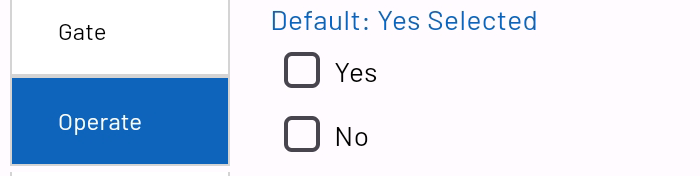
klik icon filter untuk menampilkan opsi filter, dapat dipilih satu atau beberapa kategori filter by date, direction, scope, ftype, terminal, belt, dan status operate
filter by |
keterangan |
|---|---|
date
 |
|
direction
 |
|
scope
 |
|
ftype
 |
|
terminal
 |
|
belt
 |
|
operate
 |
|
field dengan indikator garis hijau adalah editable field, untuk input atau update block on, blok off, dan bay. Klik area field tersebut akan menampilkan popup input data